





5 Cách để card màn hình chạy hết công suất: Tối ưu hiệu năng PC



Bạn đã đầu tư một chiếc card màn hình mạnh mẽ nhưng cảm thấy hiệu năng chơi game hay làm đồ họa vẫn chưa tương xứng? Tình trạng card đồ họa (GPU) không chạy hết công suất là vấn đề phổ biến, gây ra giật lag và làm giảm trải nghiệm.
Bài viết này của GearVN sẽ hướng dẫn chi tiết các cách để card màn hình chạy hết công suất. Qua đó giúp bạn khai thác tối đa hiệu năng phần cứng để chiến game mượt mà và làm việc hiệu quả hơn.
Những điểm chính:
- Dấu hiệu GPU chưa hoạt động tối đa là tụt FPS, giật lag và chỉ số GPU Usage thấp ngay cả khi đang chạy các tác vụ nặng.
- Nguyên nhân chính thường do nghẽn cổ chai CPU, quá nhiệt, driver lỗi thời hoặc các thiết lập giới hạn hiệu năng trong game và Windows.
- Giải pháp hiệu quả nhất: Cập nhật driver mới nhất, chọn chế độ Prefer maximum performance và High performance trong cài đặt card đồ họa và Windows.
- Tối ưu trong game bằng cách tắt V-Sync và gỡ bỏ mọi giới hạn khung hình (FPS Cap) để giải phóng hoàn toàn sức mạnh của GPU.
- Đảm bảo hệ thống tản nhiệt tốt. Nếu các giải pháp phần mềm không hiệu quả, hãy xem xét nâng cấp CPU để giải quyết triệt để nghẽn cổ chai.
1. Dấu hiệu card màn hình (GPU) không chạy hết công suất
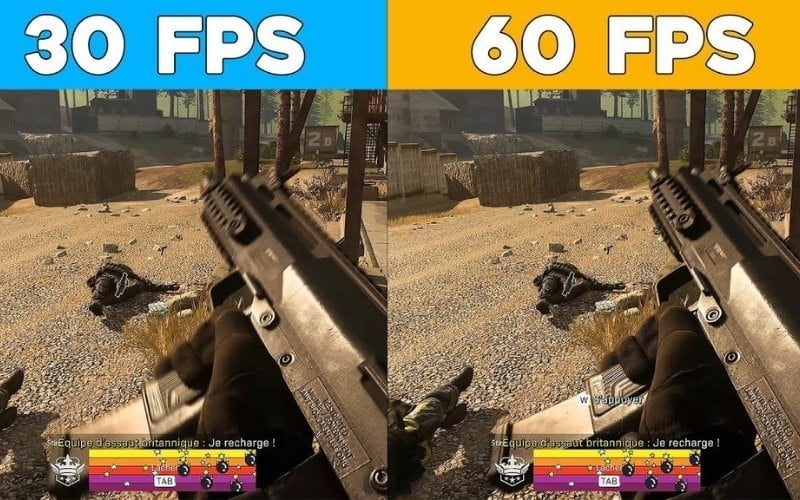
- Tụt FPS (khung hình/giây) bất thường: FPS thấp hơn nhiều so với cấu hình tương đương, dù đã hạ đồ họa xuống mức thấp. Điều này cho thấy GPU không được khai thác hết sức mạnh.
- Hiện tượng giật, khựng hình (Stuttering): Hình ảnh thường xuyên bị khựng trong chốc lát, dù FPS trung bình ổn. Nguyên nhân do GPU xử lý khung hình không đều, gây trải nghiệm khó chịu.
- Chỉ số GPU Usage thấp: Phần mềm giám sát cho thấy GPU chỉ hoạt động 40 - 60% khi chơi game nặng hoặc render. Lý tưởng nhất, mức này cần gần 100% để tận dụng hết hiệu năng.
- Quạt card đồ họa không quay hoặc quay rất chậm: Quạt chỉ tăng tốc khi GPU nóng. Nếu tải nhẹ, một số dòng card có tính năng Zero Frozr sẽ làm quạt quay rất chậm hoặc dừng hẳn.
2. Nguyên nhân card màn hình không chạy hết công suất
Hiểu rõ nguyên nhân gốc rễ sẽ giúp bạn áp dụng đúng giải pháp, tiết kiệm thời gian và công sức. Dưới đây là những lý do quen thuộc nhất khiến GPU của bạn không thể phát huy hết sức mạnh vốn có.
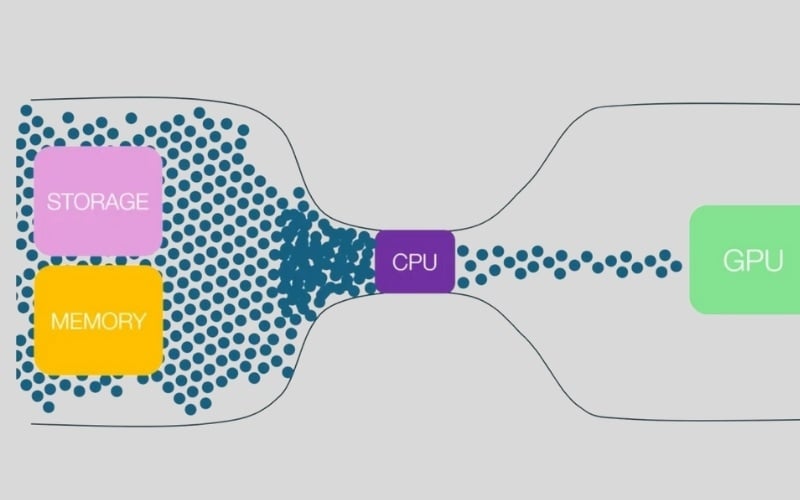
- Nghẽn cổ chai CPU (CPU Bottleneck): Khi CPU yếu hơn nhiều so với GPU sẽ không kịp xử lý và truyền dữ liệu. GPU buộc phải chờ CPU, dẫn đến không phát huy hết công suất.
- Quá nhiệt (Thermal Throttling): Nếu GPU vượt 85 - 90°C, cơ chế bảo vệ sẽ tự động giảm xung nhịp và điện áp. Hiệu năng vì thế sụt giảm đáng kể.
- Driver đồ họa lỗi thời hoặc sai: Driver quá cũ, lỗi hoặc không tương thích sẽ khiến GPU hoạt động kém tối ưu, thậm chí gây xung đột hệ thống.
- Thiết lập nguồn điện không phù hợp: Ở chế độ Power Saving, Windows sẽ giới hạn hiệu năng CPU và GPU để tiết kiệm điện, ảnh hưởng trực tiếp đến sức mạnh xử lý.
- Giới hạn từ game hoặc phần mềm: Tính năng V-Sync khóa FPS theo tần số quét màn hình. Ngoài ra, FPS Cap cũng khiến GPU không cần chạy hết công suất.
- Thiếu RAM hoặc RAM quá chậm: Khi dung lượng ít hoặc bus thấp, hệ thống phải liên tục truy xuất ổ cứng. Điều này gây chậm trễ và gián tiếp giảm hiệu năng GPU.
3. Hướng dẫn kiểm tra công suất hoạt động của card màn hình
3.1. Sử dụng Task Manager trên Windows
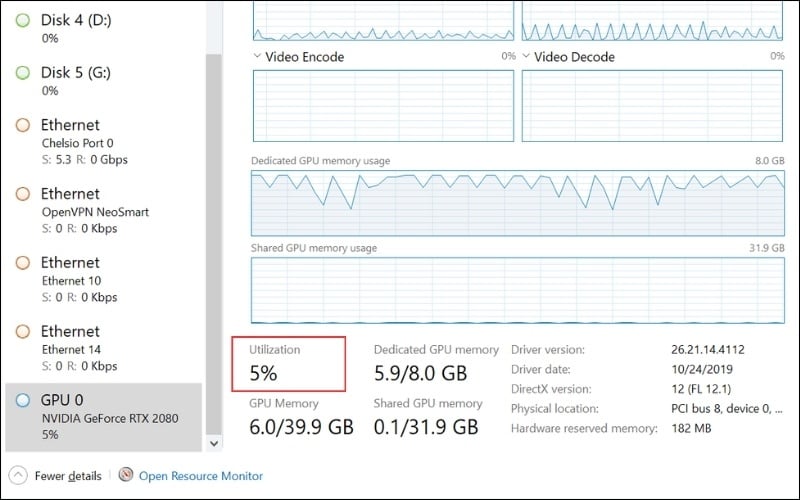
Đây là cách nhanh chóng và đơn giản nhất để có cái nhìn tổng quan về hiệu suất hệ thống mà không cần cài đặt thêm phần mềm. Bạn chỉ cần nhấn tổ hợp phím Ctrl + Shift + Esc để mở cửa sổ Task Manager.
Tiếp theo, hãy chuyển qua tab Performance và tìm đến mục GPU trong danh sách bên trái. Tại đây, bạn cần chú ý đến biểu đồ GPU Utilization (hoặc GPU Usage). Khi bạn đang chạy một tựa game nặng, chỉ số này lý tưởng nên ở mức 90 - 100%.
3.2. Sử dụng phần mềm chuyên dụng
Nếu muốn theo dõi chi tiết và trực quan trong game, phần mềm của bên thứ ba sẽ hữu ích hơn. Các công cụ này hiển thị thông số theo thời gian thực ngay trên màn hình.
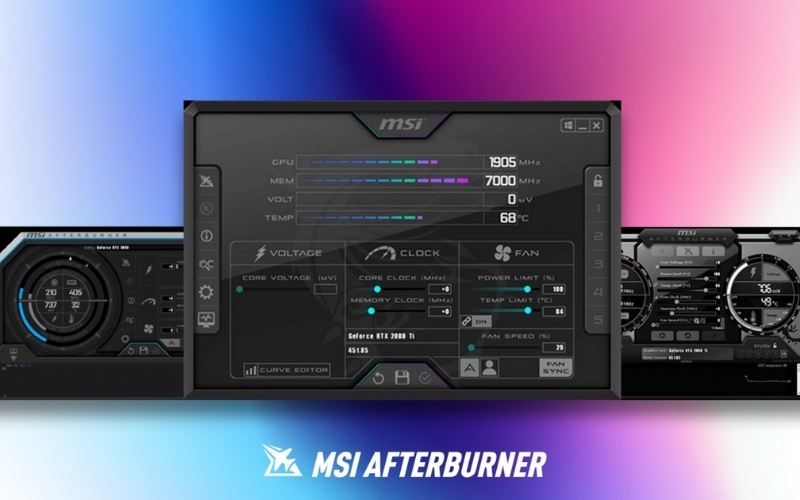
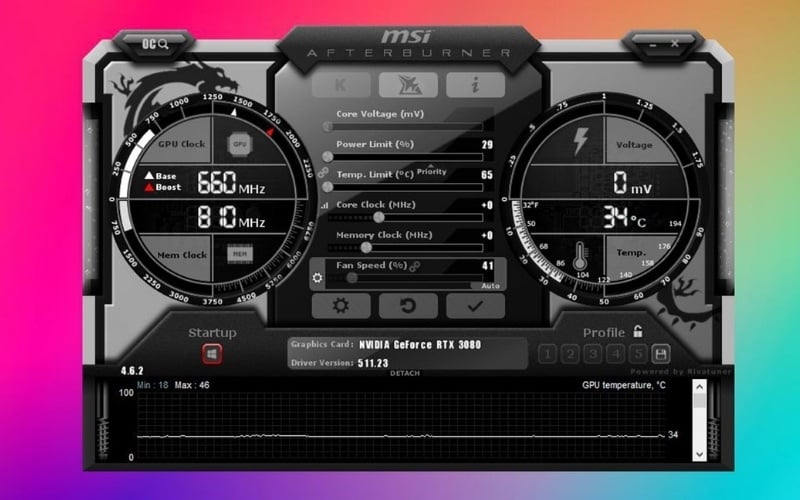
- MSI Afterburner: Miễn phí, phổ biến nhất, cho phép theo dõi GPU Usage, nhiệt độ, xung nhịp và VRAM qua overlay trong game.
- GPU-Z: Nhẹ, hiển thị chi tiết thông số kỹ thuật. Đồng thời theo dõi nhiệt độ, tốc độ quạt và mức tiêu thụ điện, hữu ích cho việc chẩn đoán phần cứng.
4. 5 cách để card màn hình chạy hết công suất hiệu quả nhất
4.1. Cập nhật Driver đồ họa lên phiên bản mới nhất
Driver mới giúp cải thiện hiệu năng, vá lỗi và tối ưu hóa cho game vừa phát hành. Hãy tải driver trực tiếp từ trang chính thức của hãng, chọn đúng model và hệ điều hành. Sau khi cài xong, đừng quên khởi động lại máy.
4.2. Tối ưu hóa cài đặt trong trình điều khiển (Control Panel)
4.2.1. Đối với card NVIDIA (NVIDIA Control Panel)
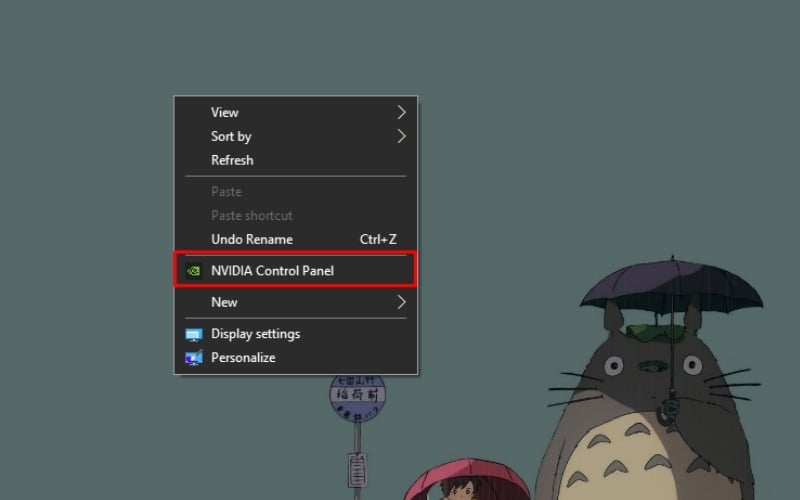
- Bước 1: Nhấn chuột phải vào một khoảng trống trên màn hình Desktop và chọn NVIDIA Control Panel.
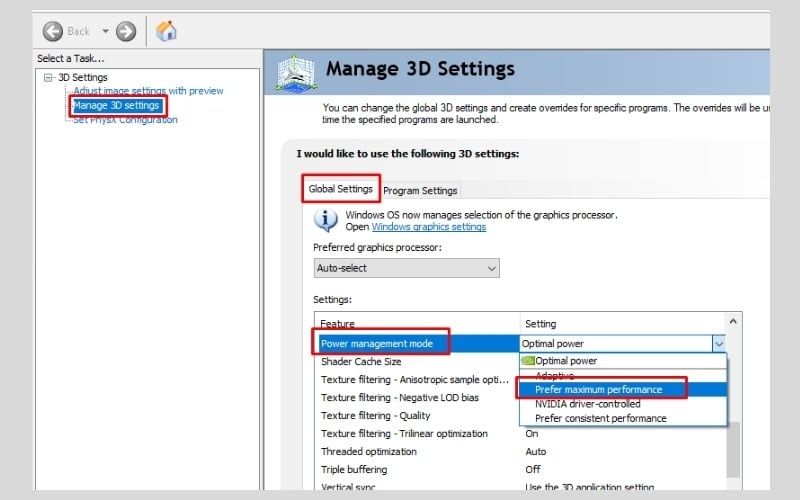
- Bước 2: Trong menu bên trái, tìm đến mục Manage 3D settings.
- Bước 3: Ở tab Global Settings, kéo xuống và tìm dòng Power management mode. Hãy chuyển thiết lập từ Optimal power thành Prefer maximum performance.
- Bước 4: Nhấn nút Apply ở góc dưới bên phải để lưu lại thay đổi.
4.2.2. Đối với card AMD (AMD Radeon Software)
- Bước 1: Nhấn chuột phải vào màn hình Desktop và chọn AMD Radeon Software.
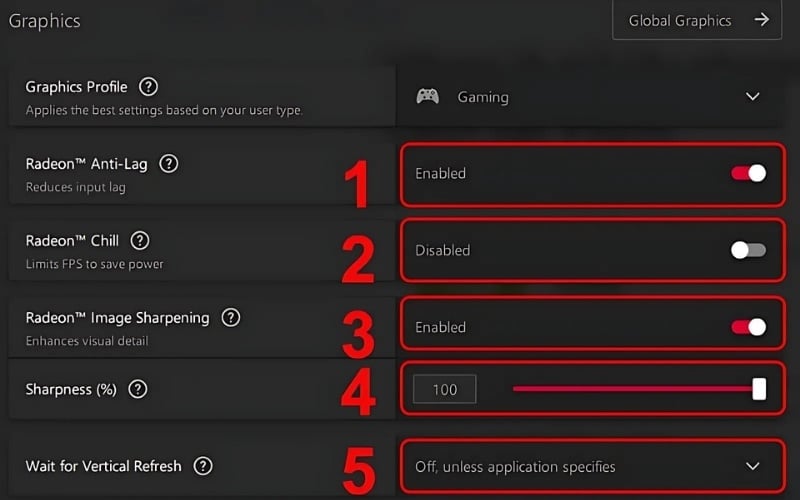
- Bước 2: Chuyển sang tab Gaming, sau đó chọn mục Global Graphics.
- Bước 3: Tại đây, bạn nên tắt các tính năng có thể giới hạn hiệu năng để tiết kiệm điện như Radeon Chill, Radeon Boost nếu không thực sự cần thiết cho trải nghiệm chơi game của mình.
- Bước 4: Trong mục Advanced, hãy tìm và đặt Texture Filtering Quality thành Performance để ưu tiên tốc độ xử lý thay vì chất lượng hình ảnh cao nhất.
4.2.3. Đối với card tích hợp Intel (Intel Graphics Command Center)
- Bước 1: Mở ứng dụng Intel Graphics Command Center bằng cách tìm kiếm trong menu Start.
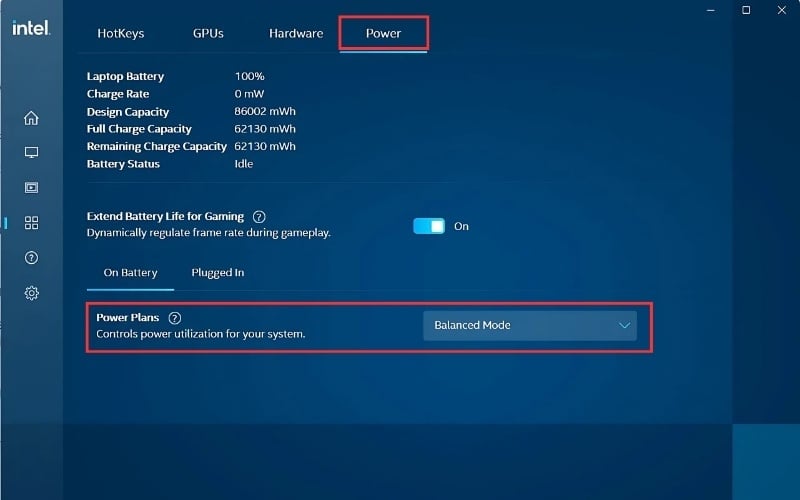
- Bước 2: Chọn mục System ở thanh công cụ bên trái, sau đó chuyển đến tab Power.
- Bước 3: Trong phần Power Plans, hãy đảm bảo rằng bạn đã chọn chế độ Maximum Performance.
4.3. Tối ưu thiết lập nguồn điện trên Windows
Không chỉ driver, hệ điều hành Windows cũng có cơ chế quản lý năng lượng riêng. Thiết lập này có thể giới hạn hiệu năng của toàn bộ hệ thống, bao gồm cả CPU và GPU, để tiết kiệm điện.
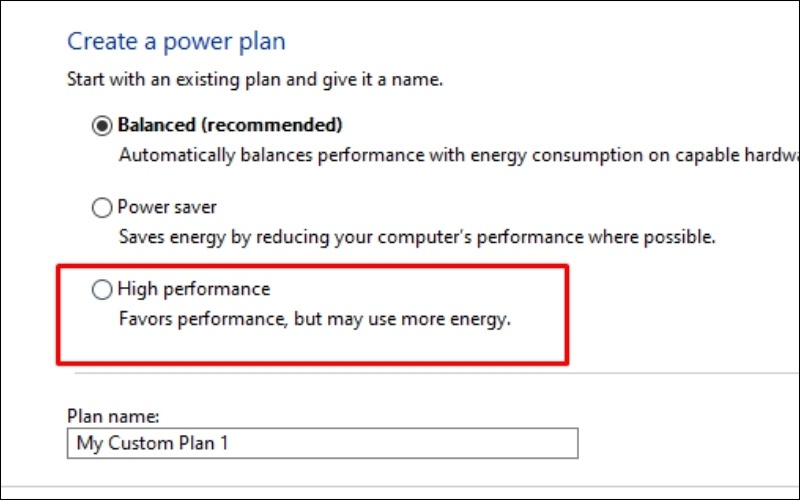
- Bước 1: Mở Control Panel trên máy tính của bạn. Tìm và chọn mục Power Options.
- Bước 2: Chọn chế độ High performance. Nếu không thấy tùy chọn này, hãy nhấn vào Create a power plan để tạo mới.
- Bước 3: Đối với một số hệ thống máy tính bàn, bạn còn có thể chọn chế độ Ultimate Performance để đạt hiệu năng cao nhất có thể.
4.4. Tối ưu cài đặt trong game
Nhiều khi hiệu năng bị giới hạn bởi chính tùy chọn trong game. Hãy kiểm tra và điều chỉnh những thiết lập sau:
- Tắt V-Sync: Tính năng này chống xé hình nhưng khóa FPS bằng tần số màn hình, làm giảm hiệu năng. Hãy thử tắt V-Sync trong cài đặt game để GPU được giải phóng hoàn toàn sức mạnh.
- Gỡ bỏ FPS Cap: Nếu game có tùy chọn giới hạn khung hình, hãy kiểm tra và chắc chắn rằng bạn đã đặt tùy chọn này ở mức Unlimited hoặc một con số cao hơn tần số quét màn hình của mình.
4.5. Ép xung (Overclocking) card màn hình
Ép xung là một phương pháp nâng cao, cho phép tăng xung nhịp hoạt động của nhân GPU và bộ nhớ VRAM cao hơn mức mặc định của nhà sản xuất, từ đó cải thiện hiệu năng. Đây là một giải pháp hiệu quả nhưng cũng tiềm ẩn rủi ro nếu thực hiện không đúng cách.
Lưu ý quan trọng: Ép xung có thể gây ra tình trạng mất ổn định hệ thống (treo máy, màn hình xanh), làm tăng nhiệt độ hoạt động và có thể ảnh hưởng đến tuổi thọ của linh kiện. Bạn nên tìm hiểu kỹ và thực hiện một cách cẩn trọng, từ từ.
5. Những lưu ý quan trọng để GPU hoạt động bền bỉ và hiệu quả
Việc yêu cầu GPU chạy hết công suất đòi hỏi toàn bộ hệ thống của bạn phải ở trong điều kiện vận hành tốt nhất. Hãy ghi nhớ những điều sau đây để vừa đảm bảo hiệu quả tối đa, vừa duy trì độ bền cho linh kiện.
- Luôn theo dõi nhiệt độ: Sử dụng MSI Afterburner hoặc HWMonitor để giám sát nhiệt độ GPU khi chơi game hoặc làm việc nặng. Mức nhiệt độ an toàn thường nên được duy trì dưới 85°C.
- Đảm bảo hệ thống tản nhiệt tốt: Vệ sinh PC, đặc biệt là quạt và các lá tản nhiệt của card đồ họa, một cách định kỳ (6 - 12 tháng/lần) để loại bỏ bụi bẩn cản trở luồng khí.
- Sử dụng bộ nguồn (PSU) chất lượng: Một bộ nguồn có công suất thực, đến từ các thương hiệu uy tín sẽ cung cấp dòng điện ổn định và đủ mạnh cho card đồ họa hoạt động ở hiệu suất cao, tránh tình trạng sụt áp gây mất ổn định hoặc hư hỏng linh kiện.
- Đối với laptop: Luôn cắm sạc khi chơi game hoặc thực hiện các tác vụ đồ họa nặng. Hầu hết các dòng laptop gaming đều được lập trình để tự động giảm hiệu năng GPU khi sử dụng pin nhằm kéo dài thời gian sử dụng.
- Tắt các ứng dụng nền không cần thiết: Các phần mềm như trình duyệt web với nhiều tab, ứng dụng chat,... chạy ngầm đều tiêu tốn tài nguyên CPU và RAM. Điều này có thể vô tình gây ra nghẽn cổ chai và làm giảm hiệu năng chung của hệ thống.
6. Một số câu hỏi liên quan
6.1. Làm sao để biết card màn hình của tôi đã chạy hết công suất?
Theo dõi GPU Usage bằng Task Manager hoặc MSI Afterburner. Nếu đạt 95 - 100% khi chơi game nặng, GPU đang hoạt động tối đa.
6.2. Để card màn hình chạy 100% công suất liên tục có hại không?
Câu trả lời là không có hại, miễn là nhiệt độ của card đồ họa được kiểm soát trong ngưỡng an toàn do nhà sản xuất quy định (thường dưới 85°C). Card đồ họa hiện đại được thiết kế để có thể hoạt động ổn định ở mức tải cao trong thời gian dài.
6.3. Tại sao GPU vẫn không chạy hết công suất dù đã làm theo hướng dẫn?
Nếu bạn đã thực hiện tất cả các bước tối ưu phần mềm ở trên mà chỉ số GPU Usage vẫn ở mức thấp, khả năng rất cao là hệ thống của bạn đang bị nghẽn cổ chai CPU. Lúc này, giải pháp hiệu quả và triệt để nhất là nâng cấp một CPU mạnh mẽ hơn.
6.4. Khi nào nên nâng cấp card màn hình thay vì tối ưu?
Khi đã thử mọi cách tối ưu nhưng FPS vẫn quá thấp hoặc card quá cũ, không còn được hỗ trợ driver mới cũng như card không hỗ trợ công nghệ mới như Ray Tracing, DLSS.
Xem thêm:
Việc tận dụng tối đa sức mạnh GPU không chỉ nằm ở vài tinh chỉnh phần mềm mà còn là sự phối hợp toàn hệ thống. Hãy luôn cập nhật driver, tối ưu cài đặt và giữ máy mát mẻ để có trải nghiệm gaming, làm việc mượt mà nhất. Nếu cần tư vấn cấu hình, hãy liên hệ GearVN ngay.


