





Cách sử dụng AMD Radeon setting: Tối ưu hiệu suất chiến game



Sở hữu một chiếc card đồ họa AMD mạnh mẽ nhưng trải nghiệm game của bạn vẫn chưa thực sự mượt mà. Vấn đề có thể không nằm ở phần cứng, mà là do bạn chưa khai thác hết tiềm năng của phần mềm điều khiển đi kèm.
Bài viết này từ GearVN sẽ hướng dẫn bạn cách sử dụng AMD Radeon Setting (AMD Software: Adrenalin Edition) từ. Hãy cùng khám phá cách cài đặt, tinh chỉnh chuyên sâu để tối ưu hiệu suất, biến dàn PC của bạn thành một cỗ máy chiến game thực thụ.
Những điểm chính:
- AMD Radeon Software là bộ công cụ giúp khai thác tối đa sức mạnh card đồ họa, tối ưu toàn diện trải nghiệm chơi game của bạn.
- Việc tinh chỉnh phần mềm giúp tăng FPS, giảm độ trễ (input lag) và cải thiện chất lượng hình ảnh, mang lại lợi thế trong game.
- Tận dụng các cấu hình cài đặt sẵn như Hypr-RX, eSports hoặc tùy chỉnh sâu các công nghệ Anti-Lag, Radeon Boost để tối ưu hiệu năng.
- Kích hoạt AMD FidelityFX Super Resolution (FSR) trong các game hỗ trợ để tăng vọt FPS mà vẫn đảm bảo hình ảnh sắc nét.
- Bật AMD FreeSync (nếu màn hình hỗ trợ) để đồng bộ hóa khung hình, loại bỏ hoàn toàn hiện tượng xé hình (tearing) khó chịu.
1. AMD Radeon Software (Settings) là gì?
AMD Radeon Software (Adrenalin Edition) là bộ công cụ và driver do AMD phát triển. Phần mềm này đóng vai trò trung tâm điều khiển card đồ họa Radeon, cho phép người dùng tùy chỉnh đồ họa, theo dõi hiệu suất hệ thống và tối ưu hóa trải nghiệm chơi game.
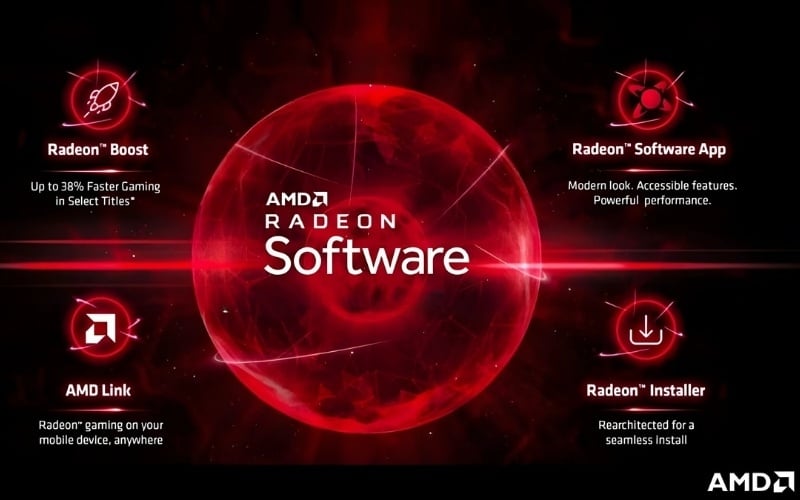
Phần mềm này còn tích hợp nhiều công nghệ tiên tiến để tăng FPS, giảm độ trễ, cải thiện chất lượng hình ảnh và ghi lại những khoảnh khắc ấn tượng trong game. Về cơ bản, AMD Radeon Software là chìa khóa để bạn khai thác toàn bộ sức mạnh của phần cứng.
2. Lợi ích của việc tinh chỉnh AMD Radeon Settings
Việc dành thời gian tìm hiểu và tinh chỉnh phần mềm này sẽ mang lại cho game thủ những lợi thế không hề nhỏ trong các trận chiến.
- Tăng FPS (khung hình/giây): Tối ưu hóa các cài đặt giúp card đồ họa hoạt động hiệu quả hơn, xử lý hình ảnh nhanh hơn, mang lại trải nghiệm game mượt mà, đặc biệt quan trọng trong các tựa game bắn súng, đối kháng yêu cầu tốc độ cao.
- Giảm độ trễ (Input Lag): Các tính năng như Radeon Anti-Lag giúp giảm thiểu độ trễ từ lúc bạn nhấn phím hoặc click chuột đến khi hành động hiển thị trên màn hình, cho phép bạn phản xạ nhanh nhạy và chính xác hơn.
- Cải thiện chất lượng hình ảnh: Tăng độ sắc nét, màu sắc sống động và khử răng cưa hiệu quả hơn với các công nghệ tích hợp. Điều này giúp thế giới trong game trở nên chân thực, chi tiết và hấp dẫn hơn rất nhiều.
- Trải nghiệm ổn định: Giảm thiểu các hiện tượng khó chịu như giật lag (stuttering) hay xé hình (tearing), đảm bảo quá trình chơi game của bạn diễn ra liền mạch, không bị gián đoạn bởi các sự cố kỹ thuật.
- Quản lý hệ thống hiệu quả: Theo dõi nhiệt độ GPU, mức độ sử dụng tài nguyên, tốc độ quạt và nhiều thông số quan trọng khác để đảm bảo cỗ máy của bạn luôn hoạt động trong điều kiện tối ưu và an toàn nhất.
3. Hướng dẫn cài đặt AMD Radeon Software chi tiết
3.1. Cách 1: Cài đặt tự động (Auto-Detect)
Công cụ này sẽ tự động nhận diện chính xác card đồ họa và phiên bản hệ điều hành bạn đang sử dụng để đưa ra trình điều khiển phù hợp nhất, tránh các lỗi tương thích không đáng có.
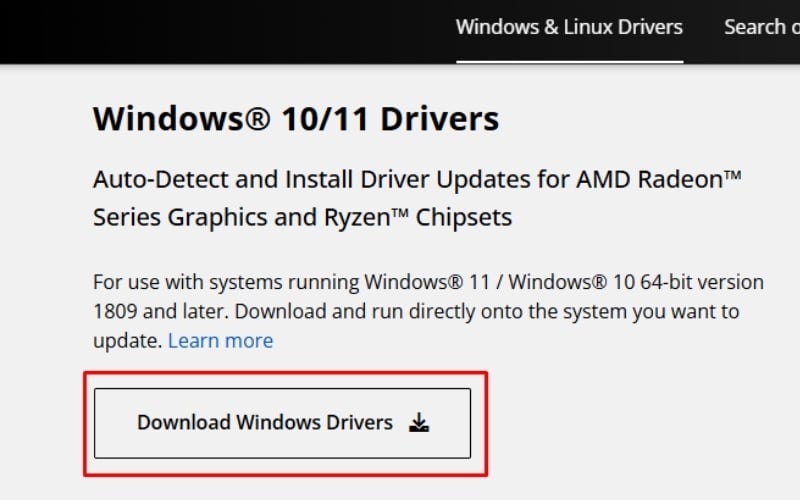
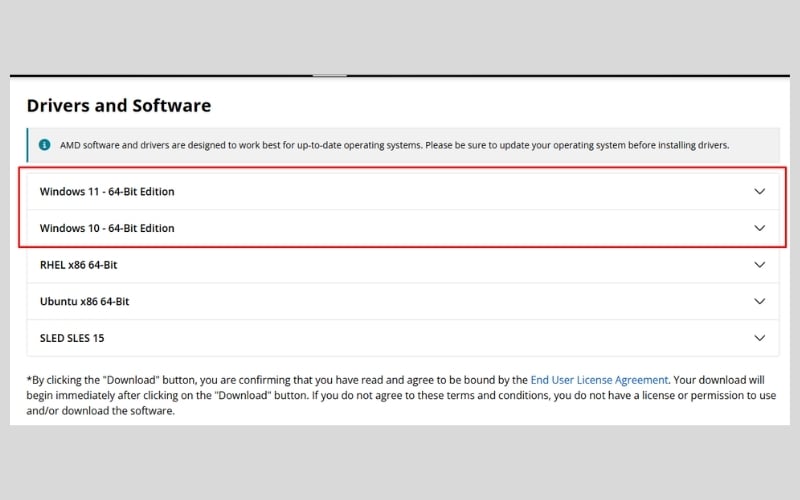
- Bước 1: Truy cập trang hỗ trợ chính thức của AMD TẠI ĐÂY.
- Bước 2: Tìm đến mục Auto-Detect and Install for Windows 10/11 và nhấn vào nút Download Windows Drivers.
- Bước 3: Sau khi tải về, hãy chạy file cài đặt và làm theo các hướng dẫn trên màn hình để phần mềm tự động quét, tải và cài đặt driver chính xác cho hệ thống của bạn.
3.2. Cách 2: Cài đặt thủ công
Phương pháp này cho phép bạn kiểm soát hoàn toàn phiên bản driver mình muốn cài đặt, hữu ích trong trường hợp bạn muốn cài một phiên bản driver cũ hơn vì lý do tương thích với một tựa game hoặc phần mềm cụ thể nào đó.
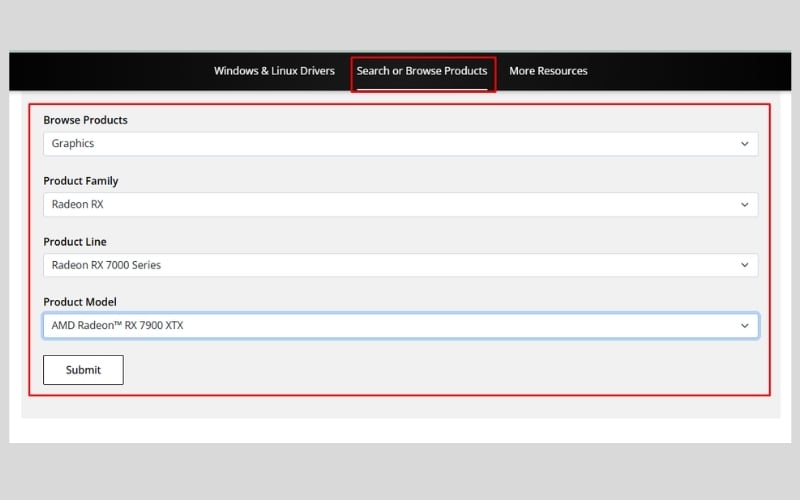
- Bước 1: Tại trang hỗ trợ của AMD, kéo xuống phần Search or Browse products.
- Bước 2: Chọn dòng sản phẩm card đồ họa của bạn theo từng cấp (ví dụ: Graphics > AMD Radeon RX 7000 Series > AMD Radeon RX 7900 XTX) rồi nhấn nút Submit.
- Bước 3: Chọn đúng phiên bản hệ điều hành của bạn và tải về phiên bản driver mong muốn từ danh sách hiện ra.
- Bước 4: Chạy file cài đặt vừa tải về và làm theo các bước hướng dẫn để hoàn tất quá trình cài đặt.
4. Hướng dẫn sử dụng và tối ưu AMD Radeon Settings để chiến game
4.1. Các bước chuẩn bị trước khi tinh chỉnh
Trước khi thay đổi bất kỳ cài đặt nào, bạn nên thực hiện một vài bước chuẩn bị nhỏ để đảm bảo hệ thống của bạn đã sẵn sàng. Việc này giúp tránh được các xung đột phần mềm không đáng có và giúp các thiết lập hoạt động ổn định hơn.
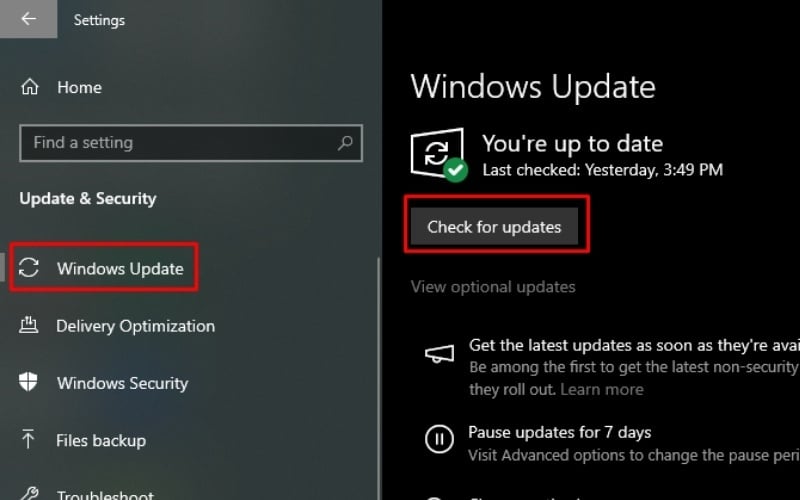
- Cập nhật Windows: Đảm bảo bạn đang sử dụng phiên bản Windows mới nhất. Hãy vào Settings > Windows Update và nhấn Check for updates để hệ thống tự động kiểm tra và cài đặt các bản cập nhật quan trọng.
- Đóng các ứng dụng không cần thiết: Tắt các phần mềm chạy nền như trình duyệt web, ứng dụng chat, các công cụ không liên quan để GPU có thể tập trung toàn bộ tài nguyên cho việc tinh chỉnh và xử lý game.
- Khởi động lại máy tính: Sau khi cài đặt driver mới, việc khởi động lại máy tính luôn là một bước cần thiết. Thao tác này giúp hệ thống nhận diện và áp dụng các thay đổi một cách ổn định nhất.
4.2. Khám phá tab Graphics - Trung tâm điều khiển hiệu suất
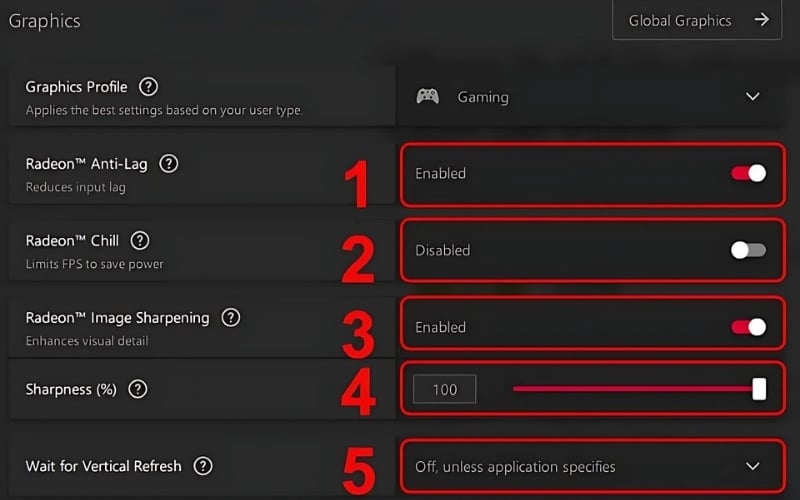
Đây là khu vực quan trọng nhất trong AMD Radeon Software. Tại đây, bạn có thể điều chỉnh các tính năng ảnh hưởng trực tiếp đến hiệu suất và chất lượng hình ảnh trong game. Để truy cập, hãy chuyển qua tab Gaming và chọn mục Graphics.
4.2.1. Graphics Profile: Chọn kịch bản phù hợp
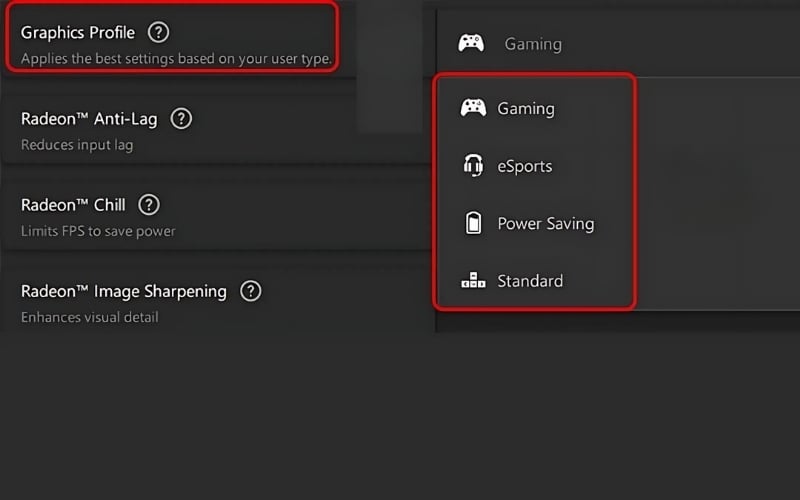
AMD đã rất tâm lý khi cung cấp sẵn các cấu hình được tối ưu cho những nhu cầu sử dụng khác nhau. Điều này giúp người dùng mới có thể thiết lập nhanh chóng mà không cần tìm hiểu quá sâu về kỹ thuật.
- Hypr-RX: Tự động kích hoạt đồng bộ một loạt công nghệ như Anti-Lag+, Boost và FidelityFX Super Resolution để mang lại hiệu năng tối đa và độ trễ thấp nhất có thể.
- eSports: Cấu hình này tập trung tối đa vào hiệu năng và giảm độ trễ, hy sinh một phần chất lượng hình ảnh. Đây là lựa chọn hoàn hảo cho các game cạnh tranh như Valorant, CS:GO, Apex Legends, nơi mỗi mili giây đều quý giá.
- Power Saving: Chế độ này giúp tiết kiệm điện năng tiêu thụ và giảm nhiệt độ của card đồ họa, rất phù hợp khi bạn sử dụng laptop bằng pin hoặc chơi các tựa game nhẹ nhàng không đòi hỏi cấu hình cao.
- Custom: Chế độ này cho phép bạn tự do tinh chỉnh từng thông số theo ý muốn. Đây là lựa chọn cho những người dùng am hiểu công nghệ và muốn tối ưu sâu hơn cho từng tựa game cụ thể.
4.2.2. Các công nghệ quan trọng cần biết
Dù bạn chọn Profile nào, việc tìm hiểu và tùy chỉnh các công nghệ sau đây sẽ giúp bạn đạt được sự cân bằng hoàn hảo giữa hiệu năng và chất lượng hình ảnh. Điều này giúp tối ưu trải nghiệm phù hợp nhất với tựa game mình đang chơi.
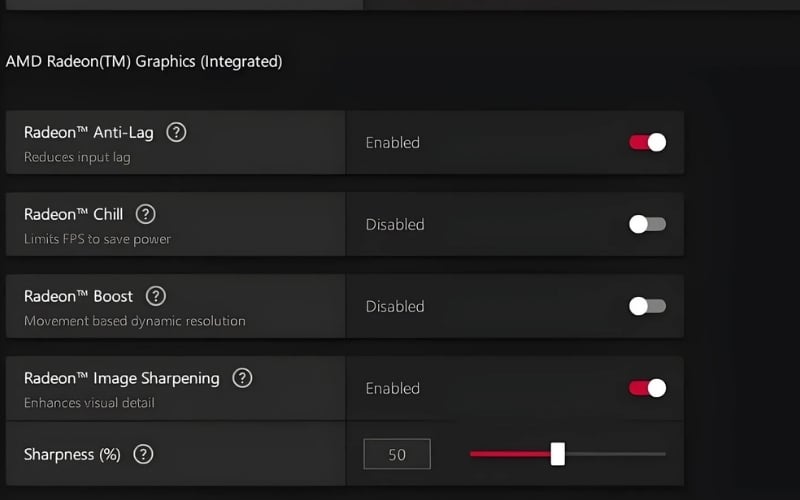
- Radeon Anti-Lag: Công nghệ này giúp giảm độ trễ đầu vào bằng cách đồng bộ hóa công việc của CPU và GPU. Bạn nên bật tính năng này với mọi game, đặc biệt là các game FPS và đối kháng, nơi phản xạ nhanh là yếu tố quyết định thắng thua.
- Radeon Chill: Tính năng này giới hạn FPS ở mức nhất định do bạn thiết lập để tiết kiệm điện và giảm nhiệt độ, hữu ích khi bạn không cần FPS quá cao, trong những cảnh game ít chuyển động hoặc khi bạn muốn laptop hoạt động mát mẻ hơn.
- Radeon Boost: Công nghệ này sẽ tự động giảm độ phân giải ở những khu vực ít quan trọng khi nhân vật của bạn di chuyển nhanh. Nhờ đó, FPS tăng vọt mà không ảnh hưởng nhiều đến cảm nhận hình ảnh tổng thể.
- Radeon Image Sharpening: Tính năng này giúp tăng cường độ sắc nét cho hình ảnh, làm cho các chi tiết trong game trở nên rõ ràng và nổi bật hơn. Bạn có thể điều chỉnh mức Sharpness từ 80% trở lên là tối ưu.
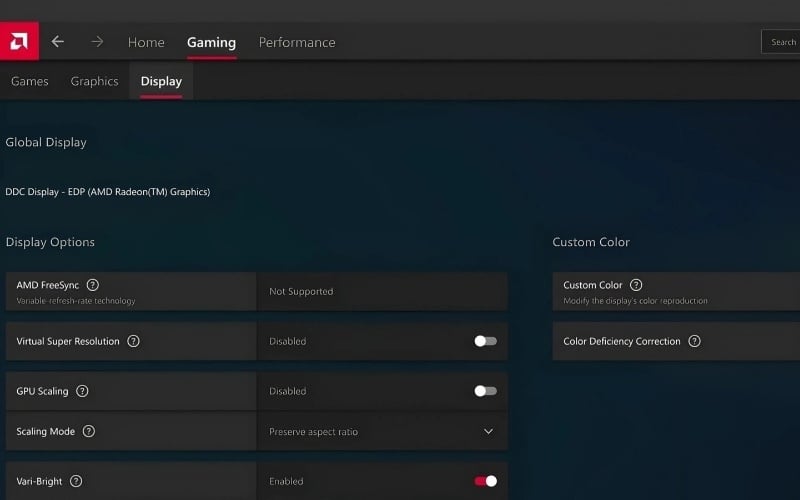
4.3. Tinh chỉnh tab Display - Tối ưu màn hình
Các cài đặt trong tab Display (Màn hình) sẽ giúp hình ảnh hiển thị trên màn hình của bạn trở nên hoàn hảo hơn. Việc này giúp loại bỏ các hiện tượng gây xao nhãng và mang lại trải nghiệm thị giác tốt nhất.
- AMD FreeSync: Nếu màn hình hỗ trợ công nghệ FreeSync, đây là tính năng bắt buộc phải bật. FreeSync sẽ đồng bộ hóa tần số quét của màn hình với tốc độ khung hình do GPU xuất ra, loại bỏ hoàn toàn hiện tượng xé hình khó chịu.
- GPU Scaling: Bạn nên bật tính năng này nếu thường xuyên chơi các game cũ ở độ phân giải thấp trên một màn hình có độ phân giải cao để tránh hình ảnh bị mờ hoặc méo.
- Integer Scaling: Đây là một tính năng tuyệt vời giúp hiển thị các game pixel-art cũ với độ sắc nét tuyệt đối, giữ nguyên các khối pixel vuông vức mà không bị làm mờ nhòe bởi các thuật toán co giãn thông thường.
- Custom Color: Cho phép bạn tùy chỉnh sâu các thông số màu sắc như độ sáng, độ tương phản, sắc độ và độ bão hòa màu theo sở thích cá nhân để có được chất lượng hình ảnh ưng ý nhất.
4.4. Thiết lập nâng cao trong mục Advanced
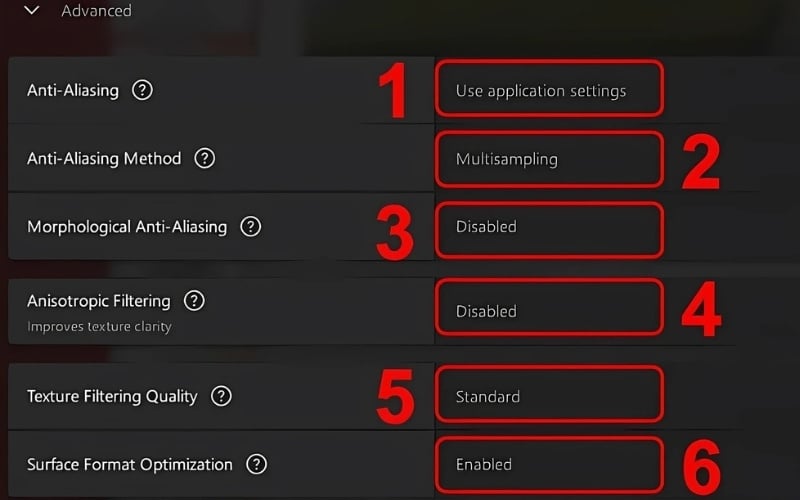
Khu vực này dành cho những ai muốn kiểm soát sâu hơn nữa về chất lượng đồ họa. Hãy nhấp vào mũi tên Advanced trong tab Graphics để mở rộng danh sách các tùy chọn nâng cao.
- Anti-Aliasing (Khử răng cưa): Tính năng này giúp làm mịn các cạnh viền của vật thể trong game, giảm hiện tượng bậc thang. Bạn nên đặt ở chế độ Use application settings để game tự quyết định phương pháp khử răng cưa phù hợp nhất.
- Anisotropic Filtering: Công nghệ này giúp cải thiện độ rõ nét của các bề mặt, họa tiết khi nhìn từ một góc nghiêng, đặc biệt là các bề mặt ở xa. Bật tính năng này và đặt ở mức 16x sẽ làm hình ảnh game chân thực hơn đáng kể.
- Texture Filtering Quality: Tùy chọn này cho phép bạn cân bằng giữa chất lượng vân bề mặt và hiệu năng. Bạn có thể đặt ở chế độ Performance để ưu tiên FPS hoặc Quality để có hình ảnh đẹp và chi tiết nhất.
- Reset Shader Cache: Nếu bạn gặp các vấn đề về hiệu năng hoặc lỗi đồ họa sau khi cập nhật game hoặc driver, bạn có thể nhấn Perform Reset. Thao tác này sẽ xóa bộ đệm shader cũ và buộc game tạo lại, thường sẽ khắc phục được sự cố.
4.5. Áp dụng thiết lập cho từng game (Game Profile)
Một trong những tính năng mạnh mẽ nhất của AMD Radeon Software là khả năng tạo một cấu hình đồ họa riêng cho từng tựa game. Trong tab Gaming, phần mềm sẽ tự động quét và liệt kê các game đã được cài đặt trên máy của bạn.
Bạn chỉ cần nhấp vào một tựa game trong danh sách, sau đó tinh chỉnh các thiết lập như Anti-Lag, Radeon Boost,... dành riêng cho game đó. Điều này cho phép bạn tối ưu trải nghiệm cho từng game mà không cần thay đổi cài đặt chung mỗi khi chuyển game.
5. Một số tính năng nổi bật khác trên AMD Radeon Software
5.1. AMD FidelityFX Super Resolution (FSR)
Đây là công nghệ nâng cấp hình ảnh thông minh ngày càng phổ biến. FSR giúp tăng FPS bằng cách render game ở độ phân giải thấp hơn rồi dùng các thuật toán tiên tiến để nâng cấp lên độ phân giải gốc của màn hình mà vẫn giữ được chất lượng hình ảnh tốt.
5.2. AMD Smart Access Memory (SAM)
Nếu bạn sử dụng một hệ thống full AMD bao gồm cả CPU AMD Ryzen và card đồ họa AMD Radeon trên một bo mạch chủ tương thích, bạn có thể kích hoạt tính năng SAM.
Tính năng này cho phép CPU truy cập vào toàn bộ bộ nhớ VRAM của GPU thay vì bị giới hạn như trước, giúp tăng hiệu năng game đáng kể trong một số trường hợp.
5.3. AMD Link
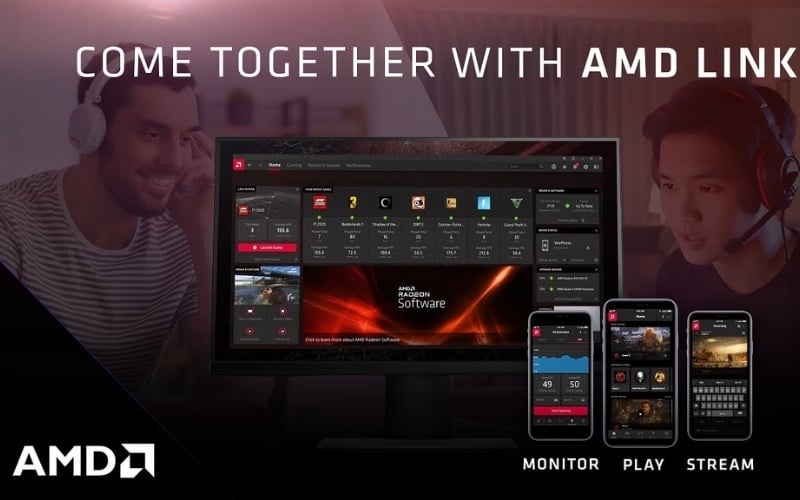
AMD Link cho phép bạn stream game từ PC của mình đến các thiết bị khác như điện thoại, máy tính bảng hay Smart TV. Tức là là bạn có thể thưởng thức các tựa game PC yêu thích của mình ở bất cứ đâu trong nhà mà không cần phải ngồi trước màn hình máy tính.
6. Mua PC, laptop trang bị card đồ họa AMD ở đâu uy tín?
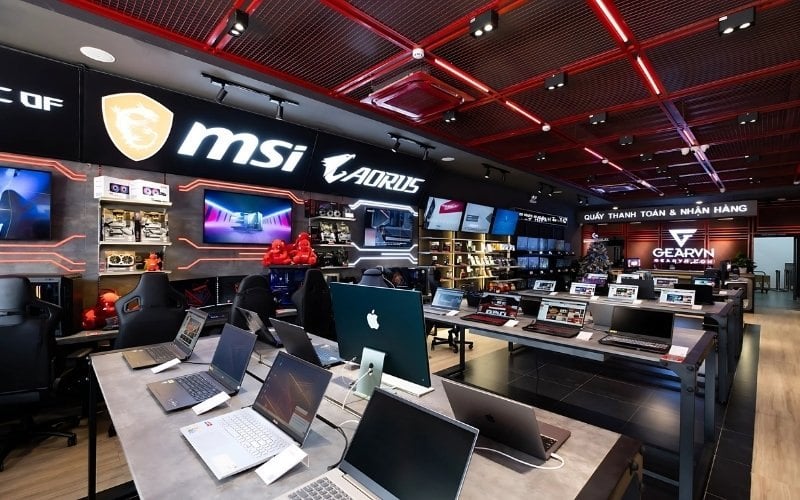
Để có trải nghiệm tốt nhất ngay từ đầu, việc lựa chọn một đơn vị cung cấp PC và phụ kiện uy tín là vô cùng quan trọng. Tại GearVN, chúng tôi tự hào là đối tác hàng đầu của AMD, cam kết mang đến các sản phẩm PC, laptop và card đồ họa AMD chính hãng 100% với mức giá cạnh tranh.
Đội ngũ chuyên viên kỹ thuật giàu kinh nghiệm của GearVN còn giúp bạn xây dựng cấu hình tối ưu nhất cho nhu cầu sử dụng, cài đặt sẵn driver mới nhất và tinh chỉnh hệ thống để đạt hiệu năng cao nhất.
Thông tin liên hệ GearVN
- Website: gearvn.com
- Hotline: 1900.5301
- Hệ thống showroom: Xem TẠI ĐÂY
7. Giải đáp các câu hỏi thường gặp
7.1. Có nên luôn cập nhật driver AMD mới nhất không?
Có. Các bản cập nhật driver thường xuyên sửa các lỗi còn tồn đọng, cải thiện hiệu năng chung và đặc biệt là tối ưu hóa tốt hơn cho các tựa game mới ra mắt. Bạn nên bật chế độ tự động kiểm tra cập nhật trong phần mềm để không bỏ lỡ bất kỳ cải tiến nào.
7.2. AMD Radeon Software không mở được, phải làm sao?
Đầu tiên, hãy thử khởi động lại máy tính. Nếu vẫn không khắc phục được, bạn có thể sử dụng công cụ AMD Cleanup Utility (tải từ trang chủ AMD) để gỡ bỏ hoàn toàn driver cũ. Sau đó, hãy tải và cài đặt lại phiên bản driver mới nhất.
7.3. Làm sao để biết cài đặt nào tốt nhất cho game của tôi?
Không có một công thức chung nào phù hợp cho tất cả các game và mọi cấu hình. Hãy vào game, bật tính năng theo dõi hiệu suất của AMD (Ctrl + Shift + O) và thử thay đổi từng cài đặt để xem FPS có cải thiện và hình ảnh có ổn định không.
7.4. Tinh chỉnh các cài đặt này có ảnh hưởng đến bảo hành không?
Hoàn toàn không. Việc tinh chỉnh các thiết lập trong phần mềm chính thức do AMD cung cấp là một thao tác an toàn và được thiết kế cho người dùng. Điều này không hề can thiệp vào phần cứng và không ảnh hưởng đến chính sách bảo hành.
Xem thêm:
Hy vọng cẩm nang chi tiết này đã giúp bạn hiểu rõ cách sử dụng AMD Radeon Setting. Để trải nghiệm sản phẩm thực tế, hãy ghé showroom GearVN gần nhất hoặc liên hệ hotline để được tư vấn cấu hình phù hợp.


