





Cách giảm nhiệt, làm mát card màn hình khi chơi game hiệu quả



Việc hiểu rõ cách làm mát card màn hình sẽ giúp duy trì hiệu suất làm việc của PC và kéo dài tuổi thọ của VGA. Trong bài viết này, GearVN sẽ hướng dẫn chi tiết các phương pháp làm mát VGA hiệu quả, từ những bước đơn giản cho đến các giải pháp chuyên sâu.
Những điểm chính
- Card màn hình quá nhiệt gây tụt FPS, lỗi đồ họa và giảm tuổi thọ; nhiệt độ an toàn khi chơi game là dưới 85°C.
- Các dấu hiệu VGA quá nóng bao gồm quạt hú to, hiệu năng giảm sút đột ngột, game bị văng hoặc màn hình xuất hiện artifacts.
- Vệ sinh bụi bẩn và tối ưu luồng không khí trong case là những cách làm mát đơn giản nhưng mang lại hiệu quả cao.
- Sử dụng phần mềm như MSI Afterburner để theo dõi nhiệt độ, tùy chỉnh tốc độ quạt hoặc undervolt GPU để giảm nhiệt hiệu quả.
- Thay keo tản nhiệt và thermal pad sau 2-3 năm sử dụng giúp khôi phục hiệu suất làm mát gốc cho card đồ họa.
1. Tại sao card màn hình (VGA) lại bị nóng?
Card đồ họa là một trong những linh kiện tỏa nhiều nhiệt nhất trong PC, tương tự như CPU. Nhiệt lượng này sinh ra khi GPU (bộ xử lý đồ họa) và VRAM (bộ nhớ video) phải xử lý hàng tỷ phép tính mỗi giây để dựng nên những khung hình đẹp mắt trong game.
Khi bạn chơi các tựa game AAA cấu hình cao hoặc render video 4K, card màn hình máy tính sẽ hoạt động ở công suất tối đa. Nếu hệ thống tản nhiệt không đủ sức giải tỏa lượng nhiệt khổng lồ này, nhiệt độ sẽ tăng cao, ảnh hưởng trực tiếp đến hiệu năng và độ bền của card.
2. Dấu hiệu nhận biết card màn hình đang quá nhiệt
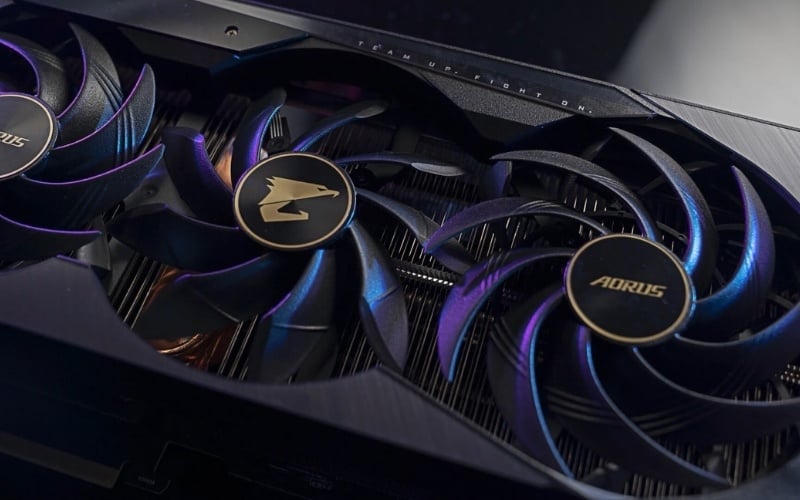
- Quạt VGA hú to bất thường: Quạt phải quay ở tốc độ tối đa để cố gắng giải nhiệt, gây ra tiếng ồn lớn hơn bình thường. Đây là dấu hiệu rõ ràng và dễ nhận biết nhất.
- Hiệu năng game sụt giảm: Khi quá nóng, GPU sẽ tự động giảm xung nhịp để bảo vệ (hiện tượng thermal throttling), dẫn đến stuttering, tụt FPS, khung hình không ổn định.
- Xuất hiện lỗi đồ họa (artifacts): Màn hình hiển thị các đốm màu lạ, vệt sọc, hoặc hình ảnh bị biến dạng. Đây là dấu hiệu cho thấy GPU đang hoạt động không ổn định do nhiệt.
- Game hoặc ứng dụng bị văng (crash): Tình trạng quá nhiệt nghiêm trọng có thể khiến driver đồ họa không phản hồi, dẫn đến treo máy hoặc văng game đột ngột.
- Nhiệt độ case máy tính nóng ran: Khi chạm tay vào vỏ case máy tính, đặc biệt là khu vực gần card đồ họa, bạn cảm thấy nóng hơn bình thường rất nhiều.
3. Nhiệt độ card màn hình bao nhiêu là an toàn?
Mỗi dòng card sẽ có một ngưỡng nhiệt độ hoạt động khác nhau, nhưng có một quy tắc chung mà bạn có thể tham khảo để đánh giá tình trạng VGA của mình:
- Dưới 60°C: Mức nhiệt độ lý tưởng khi máy ở trạng thái nghỉ (idle) hoặc chạy các tác vụ nhẹ nhàng như lướt web, xem phim.
- Từ 60°C - 85°C: Khoảng nhiệt độ bình thường khi chơi game hoặc làm việc nặng. Hầu hết các card đồ họa hiện đại được thiết kế để hoạt động ổn định trong ngưỡng này.
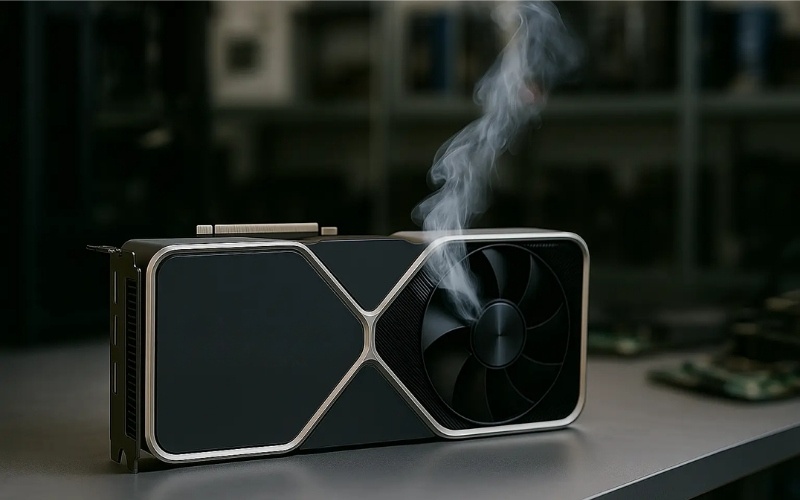
- Trên 85°C: Mức nhiệt độ báo động. Nếu card của bạn thường xuyên hoạt động trên ngưỡng này, hiệu năng sẽ bị ảnh hưởng và tuổi thọ linh kiện có thể bị rút ngắn.
- Trên 95°C: Cực kỳ nguy hiểm. Bạn cần ngưng sử dụng và tìm cách hạ nhiệt ngay lập tức để tránh hỏng hóc vĩnh viễn cho GPU.
Mặt khác, để kiểm tra nhiệt độ GPU cũng như được cung cấp một vài thông số cơ bản khác, bạn có thể sử dụng các phần mềm miễn phí, đáng tin cậy sau:
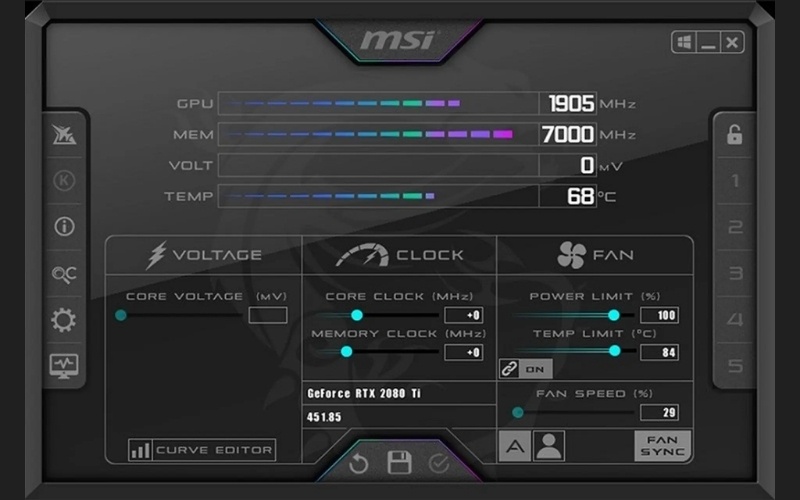
- MSI Afterburner: Công cụ được cộng đồng game thủ ưa chuộng nhất. Giao diện trực quan, cho phép theo dõi, ép xung và tùy chỉnh tốc độ quạt dễ dàng.
- GPU-Z: Phần mềm siêu nhẹ, cung cấp thông tin chi tiết và chính xác về thông số kỹ thuật cũng như cảm biến nhiệt độ của card đồ họa.
- HWMonitor / HWiNFO64: Bộ đôi công cụ giám sát toàn diện phần cứng PC, bao gồm nhiệt độ chi tiết của GPU, CPU, mainboard và các linh kiện khác.
4. Tổng hợp 9 cách làm mát card màn hình hiệu quả từ cơ bản đến nâng cao
4.1. Vệ sinh card đồ họa và hệ thống tản nhiệt định kỳ
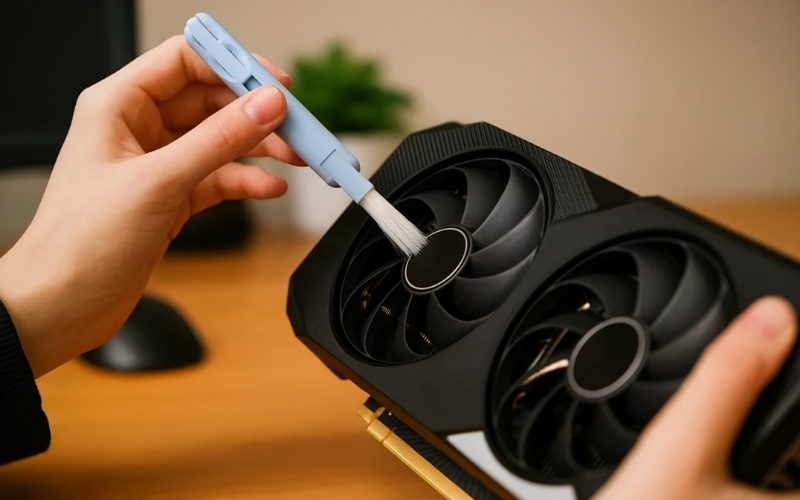
Đây là cách đơn giản, miễn phí nhưng lại cực kỳ hiệu quả. Bụi bẩn tích tụ lâu ngày trên cánh quạt và các lá tản nhiệt sẽ tạo thành một lớp phủ ngoài, ngăn cản quá trình thoát nhiệt của VGA.
Bạn nên vệ sinh PC và card màn hình định kỳ 3-6 tháng/lần bằng bình khí nén và chổi quét mềm. Việc này giúp luồng không khí lưu thông tốt hơn, cải thiện đáng kể khả năng tản nhiệt.
4.2. Tối ưu luồng không khí bên trong case máy tính
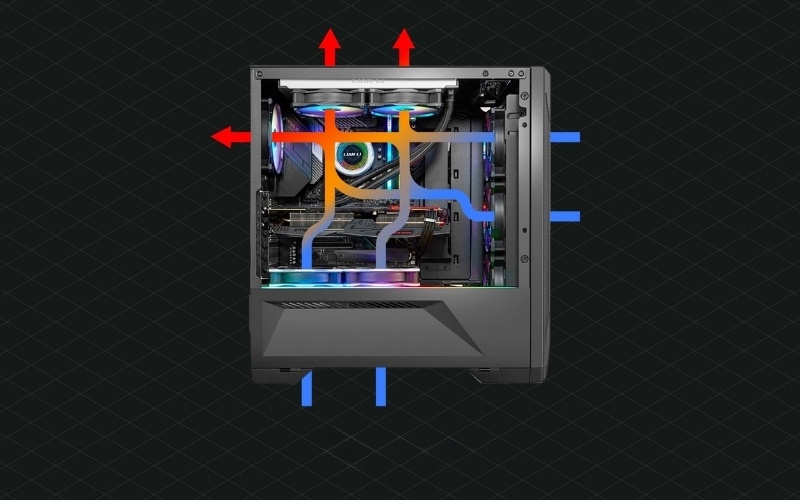
Một chiếc case máy tính thông thoáng đóng vai trò quyết định đến nhiệt độ của toàn bộ hệ thống. Hãy đảm bảo luồng khí trong case được thiết lập theo nguyên tắc đối lưu: quạt hút gió mát vào từ mặt trước/dưới và đẩy khí nóng ra ngoài ở mặt sau/trên.
Bên cạnh đó, việc đi dây gọn gàng cũng giúp luồng không khí di chuyển không bị cản trở. Nếu vỏ case của bạn quá bí, hãy cân nhắc nâng cấp lên các dòng case có mặt lưới (mesh) phía trước để tối ưu hóa luồng gió.
4.3. Điều chỉnh tốc độ quạt VGA
Mặc định, quạt VGA sẽ tự động điều chỉnh tốc độ dựa trên nhiệt độ GPU. Tuy nhiên, bạn hoàn toàn có thể thiết lập một biểu đồ quạt (fan curve) riêng để quạt hoạt động mạnh mẽ hơn khi nhiệt độ tăng cao.
Sử dụng phần mềm MSI Afterburner, bạn có thể dễ dàng tạo một fan curve tùy chỉnh. Ví dụ, bạn có thể cài đặt quạt quay 80% tốc độ khi GPU đạt 75°C, giúp card mát mẻ hơn khi chơi game nặng.

4.4. Cập nhật driver đồ họa mới nhất
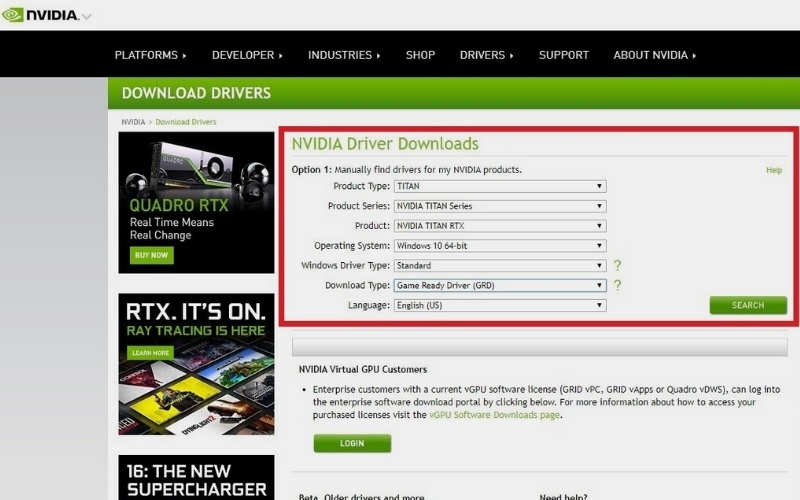
Các nhà sản xuất như NVIDIA và AMD thường xuyên tung ra các bản cập nhật driver mới. Những bản cập nhật này không chỉ cải thiện hiệu năng chơi game mà đôi khi còn tối ưu hóa khả năng quản lý điện năng và nhiệt độ của card.
Đây là một giải pháp phần mềm đơn giản nhưng có thể mang lại hiệu quả bất ngờ. Hãy luôn đảm bảo rằng bạn đang sử dụng phiên bản driver mới nhất cho card đồ họa của mình.
4.5. Thay keo tản nhiệt và thermal pad
Sau một thời gian dài sử dụng (thường là 2-3 năm), lớp keo tản nhiệt giữa GPU và khối tản nhiệt sẽ bị khô, mất khả năng truyền nhiệt. Tương tự, các miếng dán tản nhiệt (thermal pad) cho VRAM và VRM (mạch cấp điện) cũng sẽ xuống cấp.
Việc tra lại keo tản nhiệt chất lượng cao như Thermal Grizzly Kryonaut hay Cooler Master MasterGel và thay thế thermal pad mới sẽ giúp phục hồi hiệu quả tản nhiệt về mức xuất xưởng. Đây là một công việc đòi hỏi sự tỉ mỉ và cẩn thận.

4.6. Undervolt - Tinh chỉnh điện áp GPU
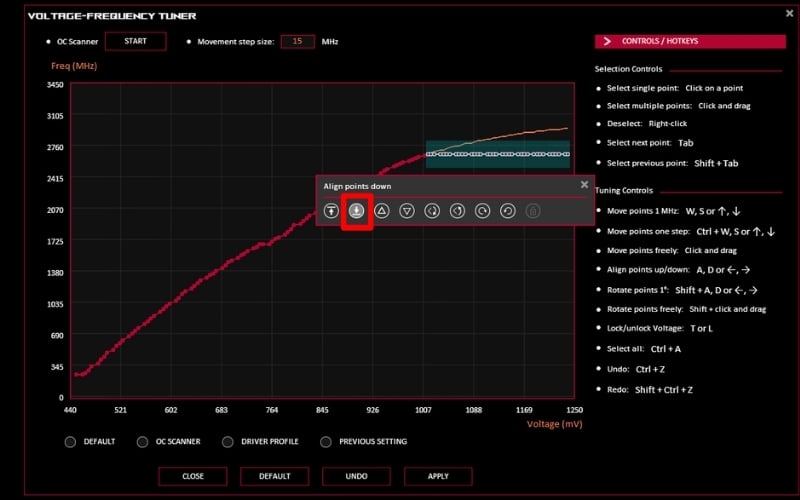
Undervolt là một kỹ thuật nâng cao, trong đó bạn sẽ giảm nhẹ điện áp cung cấp cho GPU mà vẫn giữ nguyên hoặc gần như giữ nguyên xung nhịp. Ít điện năng hơn đồng nghĩa với việc GPU sẽ tỏa ra ít nhiệt hơn và tiêu thụ ít điện hơn.
Kỹ thuật này đòi hỏi sự kiên nhẫn để tìm ra mức điện áp ổn định nhất cho card của bạn. Kết quả nhận lại rất xứng đáng: Card mát hơn, êm hơn mà hiệu năng không bị ảnh hưởng nhiều.
 4.7. Thay thế quạt tản nhiệt nếu bị lỗi
 4.7. Thay thế quạt tản nhiệt nếu bị lỗi
Nếu một trong các quạt trên card đồ họa của bạn quay chậm, kêu to bất thường hoặc ngừng quay hoàn toàn thì đấy là lúc bạn cần thay thế quạt. Một chiếc quạt lỗi sẽ làm giảm đáng kể hiệu suất làm mát của toàn bộ hệ thống.
Bạn có thể tìm mua quạt tản nhiệt máy tính thay thế chính hãng hoặc từ các nhà sản xuất bên thứ ba. Hãy đảm bảo rằng quạt mới tương thích hoàn toàn với mẫu card đồ họa của bạn trước khi tiến hành lắp đặt.

4.8. Nâng cấp lên vỏ case có luồng khí tốt hơn
Nếu bạn đã thử các cách trên mà nhiệt độ vẫn cao, có thể vấn đề nằm ở phần vỏ case của các linh kiện. Một chiếc vỏ case giá rẻ, thiết kế kín mít sẽ là nguyên nhân gây tăng nhiệt cho card màn hình của bạn.
Đầu tư vào một chiếc case có thiết kế tản nhiệt tốt, mặt trước dạng lưới và hỗ trợ lắp nhiều quạt sẽ tạo ra sự khác biệt lớn về nhiệt độ. Các thương hiệu như Lian Li, Corsair, Cooler Master đều có những mẫu case rất chất lượng.

4.9. Đầu tư tản nhiệt nước custom
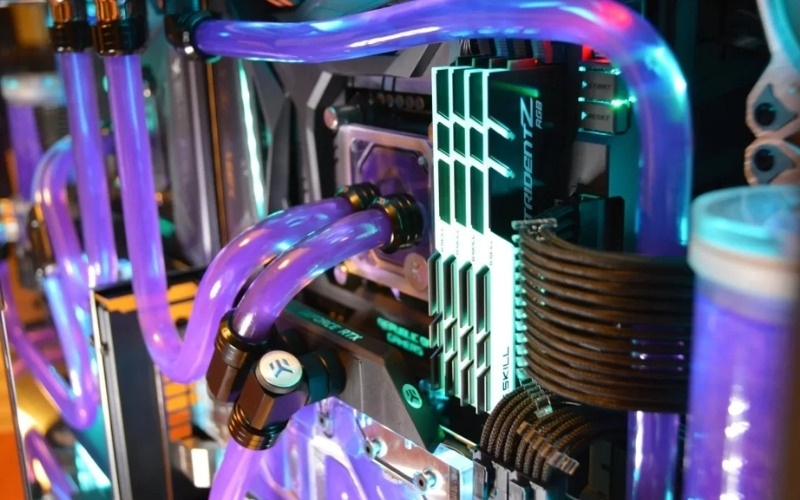
Đây là giải pháp tản nhiệt tối thượng, mang lại hiệu quả làm mát vượt trội so với tản nhiệt khí truyền thống. Hệ thống tản nhiệt nước sẽ dùng dung dịch làm mát để dẫn nhiệt từ GPU ra một bộ tản nhiệt lớn (radiator) và giải nhiệt ra môi trường.
Giải pháp này không chỉ giúp card màn hình hoạt động ở nhiệt độ cực thấp mà còn mang lại giá trị thẩm mỹ đỉnh cao cho dàn PC. Tuy nhiên, việc này đòi hỏi chi phí đầu tư cao và kiến thức lắp đặt chuyên sâu.
5. Một số câu hỏi liên quan
5.1. Undervolt có làm hỏng card màn hình không?
Không. Undervolt là một kỹ thuật an toàn. Nếu bạn cài đặt mức điện áp quá thấp, hệ thống có thể bị treo hoặc crash, nhưng chỉ cần khởi động lại máy là mọi thứ sẽ trở về bình thường mà không gây ra hư hỏng vật lý cho card đồ họa.
5.2. Bao lâu nên thay keo tản nhiệt cho VGA?
Tần suất lý tưởng là khoảng 2-3 năm một lần. Tuy nhiên, nếu bạn thường xuyên sử dụng máy cho các tác vụ nặng và nhận thấy nhiệt độ GPU tăng cao hơn trước, đó có thể là dấu hiệu bạn cần thay keo tản nhiệt sớm hơn.
5.3. Card màn hình nóng có làm giảm tuổi thọ không?
Có. Hoạt động ở nhiệt độ cao trong thời gian dài sẽ làm các linh kiện điện tử bên trong GPU và VRAM xuống cấp nhanh hơn, từ đó rút ngắn tuổi thọ của card đồ họa.
Xem thêm:
Với những phương pháp trên, hy vọng bạn sẽ dễ dàng kiểm soát nhiệt độ VGA nhằm giúp trải nghiệm gaming và làm việc thật mượt mà. Ngoài ra, nếu còn bất kỳ điều gì cần tư vấn thì cũng đừng ngần ngại chia sẻ với GearVN qua số hotline 1900.5301 ngay nhé!


