





Hướng dẫn cách sao chép trên máy tính Windows và Macbook nhanh chóng



Thao tác sao chép (Copy), cắt (Cut) và dán (Paste) là những kỹ năng nền tảng và thiết yếu đối với bất kỳ người dùng máy tính nào. Việc nắm vững cách sao chép trên máy tính một cách nhanh chóng và hiệu quả sẽ giúp bạn tối ưu hóa thời gian xử lý dữ liệu, văn bản và quản lý tệp tin. Bài viết này sẽ cung cấp hướng dẫn cách sao chép và dán trên máy tính toàn diện, từ các phương pháp cơ bản dùng bàn phím, chuột cho đến các công cụ phần mềm chuyên dụng.
Clipboard trên Windows là gì?
Clipboard trên Windows là một bộ nhớ đệm tạm thời thiết yếu của hệ điều hành, được sử dụng để lưu trữ dữ liệu sau khi bạn thực hiện các thao tác Sao chép (Copy) hoặc Cắt (Cut). Về cơ bản, nó đóng vai trò là nơi trung chuyển dữ liệu (văn bản, hình ảnh, tệp tin) cho đến khi bạn thực hiện lệnh Dán (Paste).
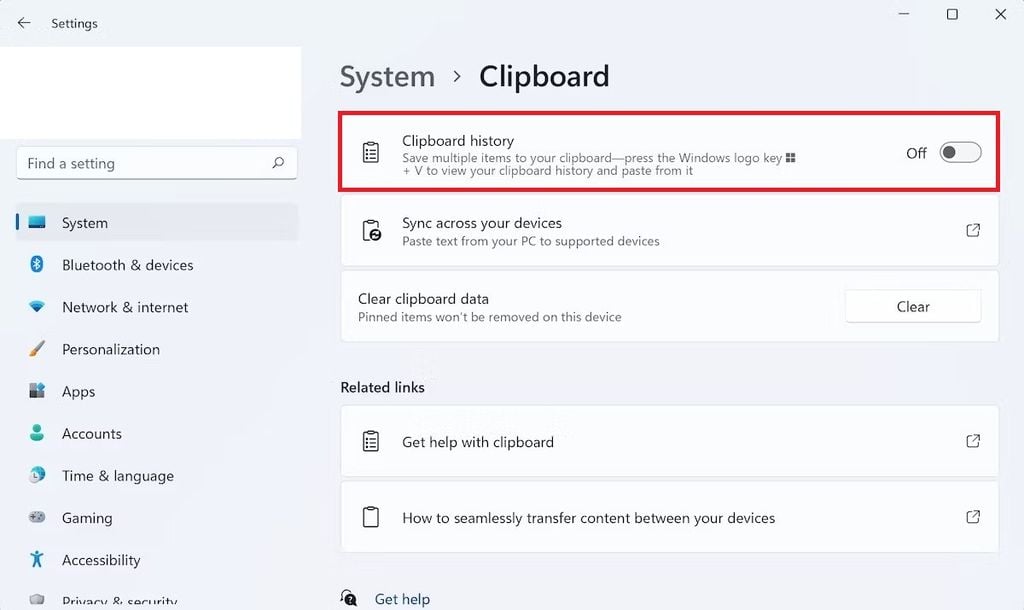
Kể từ Windows 10, tính năng Lịch sử Clipboard được bổ sung, cho phép người dùng lưu trữ tối đa 25 mục sao chép gần nhất và dễ dàng truy cập bằng tổ hợp phím Windows +V, giúp tăng cường hiệu suất làm việc bằng cách dán lại các nội dung đã copy trước đó mà không cần sao chép lại.
>>> Xem chi tiết: Clipboard là gì? Cách xem, xóa lịch sử sao chép Clipboard trên máy tính
Cách sao chép văn bản trên máy tính bằng bàn phím
Sử dụng phím tắt là phương pháp nhanh nhất và được khuyến nghị để thực hiện thao tác sao chép – dán trên máy tính. Cách thực hiện chi tiết như sau:
Cách sao chép trên máy tính Windows bằng bàn phím
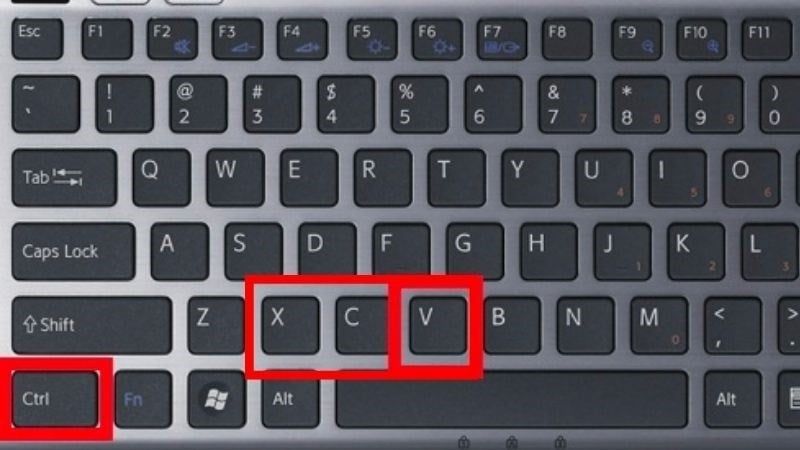
Đối với hệ điều hành Windows, các tổ hợp phím Ctrl đóng vai trò chủ đạo trong việc điều khiển các lệnh sao chép.
Quy trình thực hiện:
Chọn nội dung: Bôi đen (highlight) đoạn văn bản cần sao chép, hoặc click chọn (select) tệp tin/thư mục.
Sao chép (Copy): Nhấn và giữ phím Ctrl rồi nhấn phím C (Ctrl + C). Thao tác này đưa nội dung vào bộ nhớ tạm (Clipboard).
Cắt (Cut): Nhấn và giữ phím Ctrl rồi nhấn phím X (Ctrl + X). Thao tác này xóa nội dung khỏi vị trí gốc và đưa vào Clipboard (thường dùng khi di chuyển tệp hoặc văn bản).
Dán (Paste): Di chuyển con trỏ đến vị trí mới và nhấn Ctrl + V. Nội dung sẽ được dán ra.
Cách sao chép trên máy tính MacBook bằng bàn phím
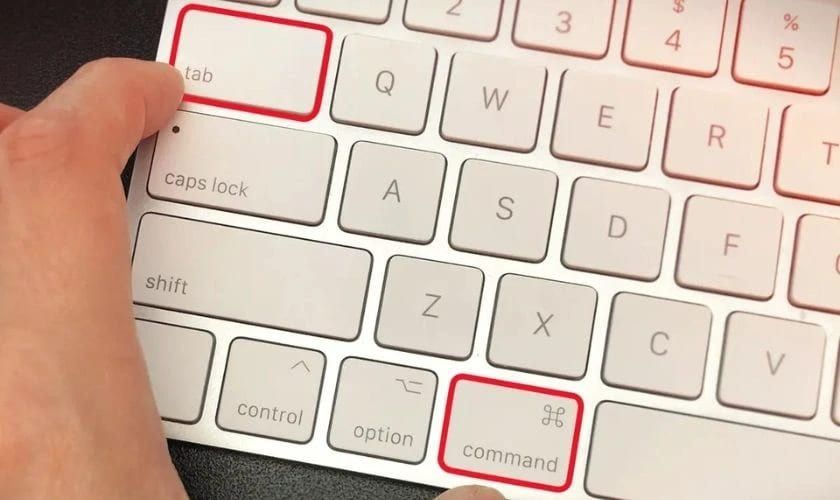
Trên các thiết bị Macbook chạy macOS, phím Command (⌘) thay thế phím Ctrl của Windows. Bạn có thể thực hiện cách để sao chép trên máy tính Macbook cực nhanh chỉ với bàn phím như sau:
Quy trình thực hiện:
Chọn nội dung: Tương tự, bôi đen văn bản hoặc chọn tệp tin.
Sao chép (Copy): Nhấn tổ hợp phím Command + C}.
Cắt (Cut): Nhấn tổ hợp phím Command + X.
Dán (Paste): Di chuyển đến vị trí đích và nhấn Command + V.
Lưu ý về Di chuyển Tệp trên Mac: Để di chuyển một tệp (thực hiện Cut & Paste cho tệp) trên Mac, bạn nhấn Command + C ở vị trí gốc, sau đó đến vị trí mới và nhấn Command + Option + V.
>>> Có thể bạn quan tâm: 59+ các tổ hợp phím tắt trên máy tính thông dụng mà bạn cần biết
Cách sao chép trên máy tính bằng chuột
Sử dụng chuột phải (Right-click) là phương pháp trực quan và dễ kiểm soát, đặc biệt hữu ích khi bạn thao tác với các tệp tin hoặc thư mục.
Cách sao chép trên máy tính Windows bằng chuột
Quy trình thực hiện:
Chọn nội dung: Bôi đen văn bản hoặc click chọn tệp tin/thư mục cần thao tác.
Mở menu: Nhấn chuột phải vào nội dung đã chọn.
Sao chép: Trong menu ngữ cảnh hiện ra, chọn Copy (Sao chép) hoặc Cut (Cắt).
Dán: Đến vị trí bạn muốn dán, nhấn chuột phải một lần nữa và chọn Paste (Dán).
Cách sao chép trên máy tính MacBook bằng chuột
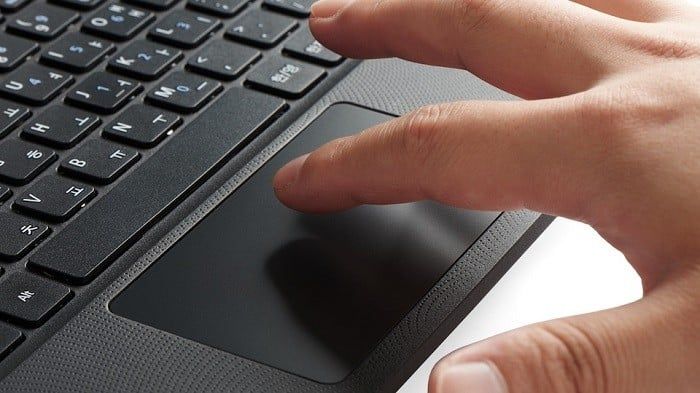
Thao tác chuột phải trên Macbook có thể được thực hiện bằng cách nhấn Control và click, hoặc thiết lập chuột phải trên Trackpad (chạm hai ngón tay).
Quy trình thực hiện:
Chọn nội dung: Bôi đen văn bản hoặc chọn tệp tin.
Mở menu: Nhấn Control + Click (hoặc nhấn chuột phải/chạm hai ngón tay tùy cài đặt).
Sao chép: Chọn Copy hoặc Cut từ menu ngữ cảnh.
Dán: Đến vị trí đích, nhấn chuột phải và chọn Paste.
Cách sao chép và dán trên máy tính bằng phần mềm
Đối với người dùng thường xuyên phải sao chép một lượng lớn dữ liệu (Gigabytes hoặc Terabytes), các công cụ sao chép mặc định của Windows có thể trở nên chậm chạp hoặc dễ gặp lỗi. Các phần mềm chuyên dụng sau đây giúp tăng tốc độ và độ ổn định của quá trình sao chép tệp.
Cách sao chép trên máy tính bằng TeraCopy
TeraCopy là một tiện ích được thiết kế để tăng tốc độ di chuyển và sao chép tệp tin trên Windows. Nó sử dụng bộ đệm (buffers) được điều chỉnh linh hoạt, giảm thời gian tìm kiếm tệp và có khả năng phục hồi lỗi hiệu quả.

Ưu điểm nổi bật:
Tăng tốc độ: Tối ưu hóa thuật toán giúp sao chép nhanh hơn nhiều so với Windows Explorer.
Phục hồi lỗi: Nếu gặp lỗi khi sao chép, TeraCopy sẽ cố gắng phục hồi hoặc bỏ qua tệp bị lỗi mà không dừng toàn bộ quá trình.
Xác minh tệp: Cho phép xác minh tính toàn vẹn của tệp đã sao chép.
>>> Xem thêm: Bật mí cách copy chữ trong ảnh cực nhanh, cực chuẩn
Cách sao chép trên máy tính bằng Robocopy
Robocopy (Robust File Copy) là một công cụ sao chép dòng lệnh mạnh mẽ được tích hợp sẵn trong hầu hết các phiên bản Windows (từ Vista trở đi). Nó là lựa chọn hàng đầu của các quản trị viên hệ thống nhờ vào độ tin cậy và các tính năng nâng cao.

Ưu điểm nổi bật:
Sao chép đáng tin cậy: Có thể chịu lỗi mạng và tiếp tục sao chép sau khi kết nối được khôi phục.
Đồng bộ hóa: Hỗ trợ sao chép chỉ những tệp đã thay đổi, giúp đồng bộ hóa thư mục hiệu quả.
Bảo toàn thuộc tính: Sao chép nguyên vẹn tất cả các thuộc tính của tệp (timestamp, bảo mật, ,...).
Lời kết
Qua bài viết này, bạn đã được trang bị đầy đủ các kiến thức và phím tắt "vàng" để thực hiện thao tác cách sao chép trên máy tính Windows và Macbook một cách nhanh chóng và chuyên nghiệp. Hãy biến các thao tác Copy/Paste này trở thành phản xạ tự nhiên để tăng tốc độ xử lý công việc. Chúc bạn áp dụng thành công và làm việc hiệu quả hơn!
Xem thêm các bài viết khác:


