





Hướng dẫn cách scan trên máy tính nhanh chóng trong vài bước



Dù bạn là học sinh, sinh viên, hay nhân viên văn phòng, việc biết cách scan trên máy tính một cách nhanh chóng sẽ giúp bạn tiết kiệm thời gian và quản lý tài liệu hiệu quả hơn. Bài viết này sẽ hướng dẫn chi tiết các cách scan trên máy tính cho tài liệu từ máy in/máy quét đa năng mà không cần dùng đến phần mềm phức tạp. Cùng GEARVN theo dõi ngay!
Scan trên máy tính mang lại lợi ích gì?
Việc nắm vững cách scan trên máy tính là một kỹ năng cơ bản nhưng cực kỳ quan trọng trong môi trường làm việc và học tập hiện đại. Dưới đây là những lý do cốt lõi giải thích tại sao bạn cần phải biết cách thực hiện việc này:
Số hóa & Bảo tồn tài liệu: Chuyển đổi tài liệu giấy (dễ hư hỏng, thất lạc) thành định dạng số (PDF, JPG) để lưu trữ vĩnh viễn và tiết kiệm không gian vật lý.
Tăng cường bảo mật: Cho phép áp dụng mật khẩu, mã hóa hoặc chữ ký số lên tài liệu sau khi quét, bảo vệ thông tin quan trọng.
Tối ưu hóa tìm kiếm: Tài liệu số dễ dàng được tìm kiếm bằng từ khóa trên máy tính hoặc dịch vụ đám mây, loại bỏ việc lục lọi hồ sơ.
Hỗ trợ làm việc với OCR: Bản scan chất lượng có thể được chuyển đổi thành văn bản có thể chỉnh sửa (nhờ công nghệ OCR), tiết kiệm thời gian gõ lại.
Chia sẻ và Cộng tác nhanh: Cho phép gửi tài liệu qua email hoặc ứng dụng tức thì, hỗ trợ hiệu quả cho làm việc nhóm và học tập từ xa.
Chuẩn bị thiết bị trước khi scan trên máy tính
Để đảm bảo quá trình scan đạt chất lượng cao và diễn ra không bị gián đoạn, hãy kiểm tra các yếu tố sau trước khi ccan trên máy tính:
Máy In/Máy Quét Đa Chức Năng: Bạn cần một thiết bị All-in-One (Máy in đa năng) hoặc máy quét chuyên dụng.
Kết Nối Ổn Định:
Kết nối vật lý: Sử dụng cáp USB để liên kết máy in/máy quét với máy tính.
Kết nối mạng: Nếu là máy in không dây, đảm bảo cả máy tính và máy in đang kết nối chung một mạng Wi-Fi ổn định.
Driver (Trình Điều Khiển): Kiểm tra và cài đặt (hoặc cập nhật) driver mới nhất từ trang web của nhà sản xuất máy in. Đây là yếu tố quan trọng giúp máy tính nhận diện và giao tiếp được với chức năng scan của máy.
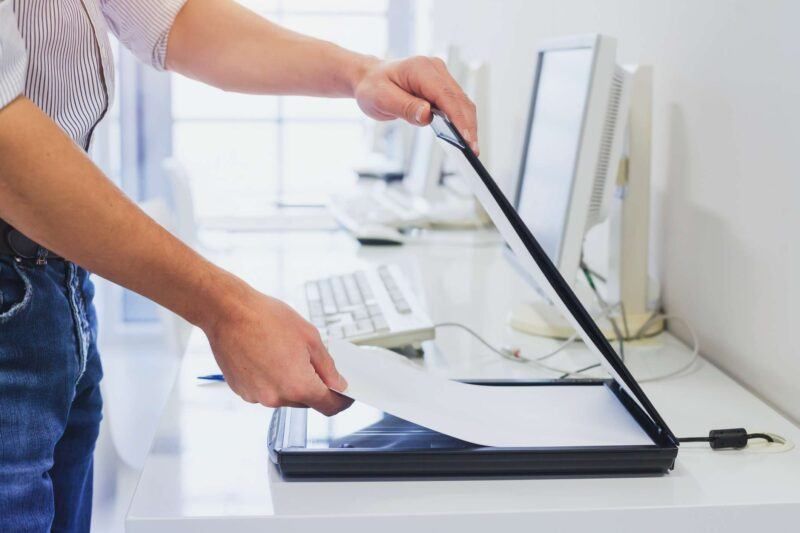
Tài liệu: Đặt tài liệu cần scan lên mặt kính (flatbed) hoặc vào khay nạp giấy tự động (ADF) theo đúng hướng dẫn của máy. Lưu ý chỉ scan từng mặt nếu sử dụng mặt kính.

Cách Scan trên máy tính Windows nhanh chóng
Người dùng hệ điều hành Windows có thể tận dụng ngay công cụ Devices and Printers hoặc Windows Fax and Scan có sẵn mà không cần cài đặt phần mềm bên thứ ba.
Cách 1: Sử dụng Devices and Printers (Scan từ máy in)
Phương pháp này là tiêu chuẩn trên hầu hết các phiên bản Windows (7, 8, 10, 11):
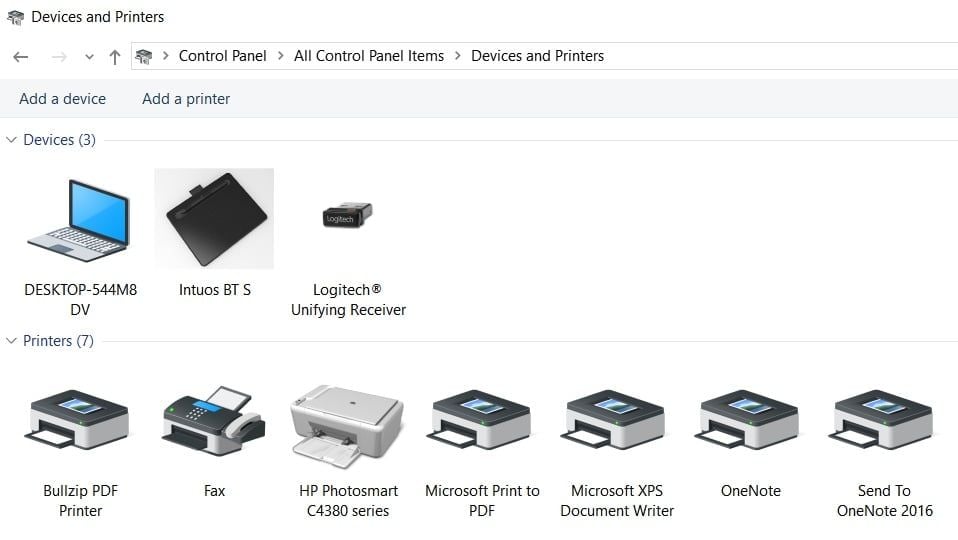
Bước 1: Mở hộp thoại Run bằng tổ hợp phím Windows + R, gõ control và nhấn Enter để mở Control Panel. Chọn Hardware and Sound (Phần cứng và Âm thanh) $\to$ Devices and Printers (Thiết bị và Máy in).
Bước 2: Trong mục Printers (Máy in), tìm và nhấp chuột phải vào tên máy quét hoặc máy in đa năng của bạn. Chọn tùy chọn Start Scan (Bắt đầu Scan).
Bước 3: Cửa sổ New Scan (Quét mới) sẽ xuất hiện. Tại đây, bạn cần tùy chỉnh các thông số quan trọng:
Profile (Cấu hình): Chọn loại tài liệu (Photo - Ảnh hoặc Documents - Văn bản).
File Type (Định dạng File): Chọn định dạng đầu ra mong muốn (Ví dụ: JPEG, PNG, hoặc TIF).
Resolution (Độ phân giải): Chọn giá trị DPI. Nên chọn 300 DPI cho văn bản thông thường để đảm bảo chất lượng.
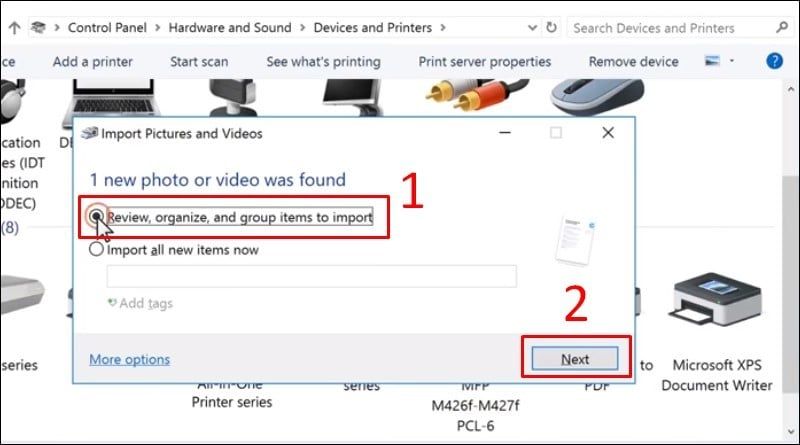
Nhấn Preview (Xem trước) để kiểm tra vị trí và căn chỉnh tài liệu trước khi quét chính thức.
Bước 4: Nhấn nút Scan để thiết bị bắt đầu quá trình quét. Sau khi hoàn tất, hệ thống sẽ mở một cửa sổ để bạn đặt tên file và chọn thư mục lưu trữ trên máy tính.
>>> Xem thêm: Cách scan tài liệu bằng điện thoại vừa nhanh vừa dễ
Cách 2: Sử Dụng Windows Fax and Scan để scan ảnh trên máy tính
Đây là ứng dụng mặc định khác của Windows, phù hợp cho việc quét cả tài liệu lẫn ảnh, cách thực hiện đơn giản như sau:
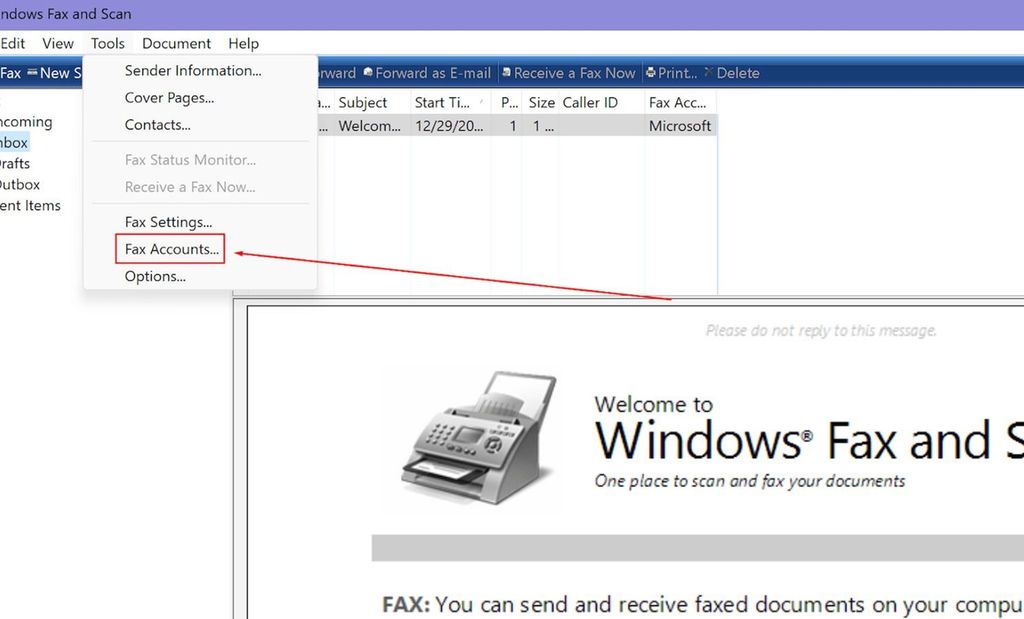
Tìm và Mở: Nhấn nút Start, gõ Windows Fax and Scan và mở ứng dụng.
Chọn New Scan: Trên thanh công cụ, chọn New Scan (Quét mới).
Chọn Thiết Bị: Chọn máy quét đã kết nối trong mục Select Device.
Cấu hình & Quét: Thiết lập các thông số về loại tài liệu, màu sắc (Color, Grayscale, Black and White), độ phân giải, sau đó nhấn Scan.
Cách scan trên máy tính macOS
Với người dùng Macbook, bạn có thể dễ dàng sử dụng tính năng tích hợp trong System Settings (Cài đặt Hệ thống) hoặc ứng dụng Preview. Cách thực hiện cụ thể như sau:
Bước 1: Vào menu Apple System Settings (Cài đặt Hệ thống). Chọn mục Printers & Scanners (Máy in & Máy quét).
Bước 2: Chọn máy in/máy quét của bạn trong danh sách thiết bị. Nhấn nút Open Scanner (Mở Trình Quét).
Bước 3: Trong cửa sổ Trình Quét, bạn cần thiết lập:
Scan To (Lưu vào): Chọn thư mục trên máy Mac để lưu file.
Format (Định dạng): Chọn định dạng đầu ra (PDF, JPEG, PNG).
Type (Loại): Phân loại tài liệu (Văn bản, Ảnh).
Resolution (Độ phân giải): Tùy chỉnh chất lượng quét.
(Tùy chọn) Nhấn Overview (Tổng quan) để xem trước.
Bước 4: Nhấn nút Scan và chờ quá trình quét hoàn tất. File sẽ tự động được lưu vào thư mục đã chọn.

>>> Có thể bạn quan tâm: Lưu ngay 3 phần mềm đọc file PDF tốt nhất hiện nay
Gợi ý các phần mềm hỗ trợ scan trên máy tính
Ngoài 2 cách thực hiện trên, bạn cũng có thể áp dụng một số phần mềm phổ biến và hiệu quả để scan tài liệu GEARVN giới thiệu sau. Đây nổi tiếng là các phần mềm hỗ trợ đắc lực cho cách scan trên máy tính (PC/Laptop), đặc biệt khi bạn cần các tính năng nâng cao hơn so với công cụ mặc định của hệ điều hành.
Adobe Acrobat: Phần mềm chuyên nghiệp, quét tài liệu trực tiếp sang PDF chất lượng cao, tích hợp OCR mạnh mẽ (chuyển ảnh scan thành văn bản có thể tìm kiếm và chỉnh sửa), và có khả năng bảo mật file tuyệt đối.
VueScan: Phần mềm đa năng, tương thích với hơn 6.000 mẫu máy quét khác nhau, cho phép tùy chỉnh sâu về chất lượng ảnh, khôi phục màu sắc và quét hàng loạt.
NAPS2 (Not Another PDF Scanner 2): Giải pháp hoàn toàn miễn phí (mã nguồn mở), đơn giản, chuyên quét tài liệu sang PDF hoặc ảnh, hỗ trợ sắp xếp, xoay, và ghép nhiều trang dễ dàng.
Microsoft Office Lens: Ứng dụng di động mạnh mẽ, chuyên dùng để chụp và tối ưu hóa tài liệu/ảnh trên điện thoại, sau đó đồng bộ file đã tối ưu hóa lên máy tính dưới dạng PDF, Word, hoặc PowerPoint.
Softi Scan to PDF: Phần mềm đơn giản, chuyên biệt hóa chức năng quét nhiều trang giấy thành một tệp PDF duy nhất một cách nhanh chóng.
Lời kết
Nắm vững cách scan trên máy tính bằng các công cụ ở trên sẽ giúp bạn số hóa tài liệu một cách chuyên nghiệp và nhanh chóng, giảm thiểu tối đa sự phụ thuộc vào các phần mềm bên thứ ba. Hãy áp dụng ngay các hướng dẫn trên để tối ưu hóa quy trình quản lý tài liệu cá nhân và doanh nghiệp của bạn nhé!
Xem thêm các bài viết khác:


