





Cách setting card màn hình NVIDIA để chơi game mượt hơn



Sở hữu một chiếc card đồ họa NVIDIA mạnh mẽ nhưng máy tính bị giật lag và hình ảnh chưa sắc nét là vấn đề nhiều game thủ gặp phải. Nguyên nhân thường đến từ việc chưa biết cách setting NVIDIA đúng cách để khai thác tối đa sức mạnh của phần cứng.
Bài viết này của GearVN sẽ hướng dẫn bạn tinh chỉnh trong NVIDIA Control Panel. Hãy cùng khám phá cách giúp dàn PC của bạn chiến game mạnh mẽ hơn, đạt được sự cân bằng hoàn hảo giữa hiệu năng và chất lượng hình ảnh.
Những điểm chính:
- Tinh chỉnh NVIDIA Control Panel giúp tối ưu hiệu năng (FPS) và chất lượng hình ảnh, mang lại trải nghiệm game mượt mà, cân bằng.
- Luôn cập nhật driver mới nhất và mở NVIDIA Control Panel là bước chuẩn bị quan trọng nhất trước khi tinh chỉnh.
- Để ưu tiên FPS, hãy chỉnh Power management mode thành Prefer maximum performance và Texture filtering - Quality thành High performance.
- Bật Low Latency Mode và tắt Vertical Sync (VSync) là cài đặt thiết yếu để giảm độ trễ, tăng phản xạ cho game eSports.
- Sử dụng GeForce Experience để tự động tối ưu hóa game là lựa chọn tiện lợi và nhanh chóng cho người dùng không chuyên.
1. Tại sao cần tối ưu setting card đồ họa NVIDIA?
Việc dành thời gian tinh chỉnh card NVIDIA mang lại nhiều lợi ích thiết thực, giúp bạn làm chủ hoàn toàn trải nghiệm chơi game và làm việc đồ họa của mình.
- Tối đa hóa hiệu năng: Khai thác toàn bộ sức mạnh xử lý của VGA, giúp tăng chỉ số FPS đáng kể, mang lại trải nghiệm game mượt mà, không còn hiện tượng giật lag.
- Cải thiện chất lượng hình ảnh: Tinh chỉnh các thiết lập đồ họa để hình ảnh trong game trở nên sắc nét, sống động và chân thực hơn, đặc biệt với các tựa game AAA có đồ họa đỉnh cao.
- Trải nghiệm cá nhân hóa: Mỗi game thủ và mỗi tựa game đều có yêu cầu khác nhau. Việc setting cho phép bạn tùy chỉnh để phù hợp nhất với trò chơi bạn yêu thích và phong cách của bạn.
- Kéo dài tuổi thọ linh kiện: Tối ưu hóa giúp card hoạt động hiệu quả, quản lý nhiệt độ tốt hơn, từ đó góp phần tăng độ bền cho card đồ họa và toàn bộ hệ thống máy tính chơi game.
2. Các bước chuẩn bị quan trọng trước khi setting
2.1. Cập nhật driver mới nhất
Driver là phần mềm giúp hệ điều hành giao tiếp và điều khiển phần cứng. NVIDIA thường xuyên tung ra các bản cập nhật driver để sửa lỗi, cải thiện hiệu năng và hỗ trợ tốt hơn cho các tựa game mới ra mắt. Vì vậy, cập nhật driver là bước tiên quyết.
Bạn có thể dễ dàng cập nhật driver thông qua ứng dụng NVIDIA GeForce Experience hoặc tải trực tiếp từ trang chủ của NVIDIA. Việc này đảm bảo card đồ họa của bạn hoạt động ổn định và đạt hiệu suất cao nhất có thể.
2.2. Mở NVIDIA Control Panel
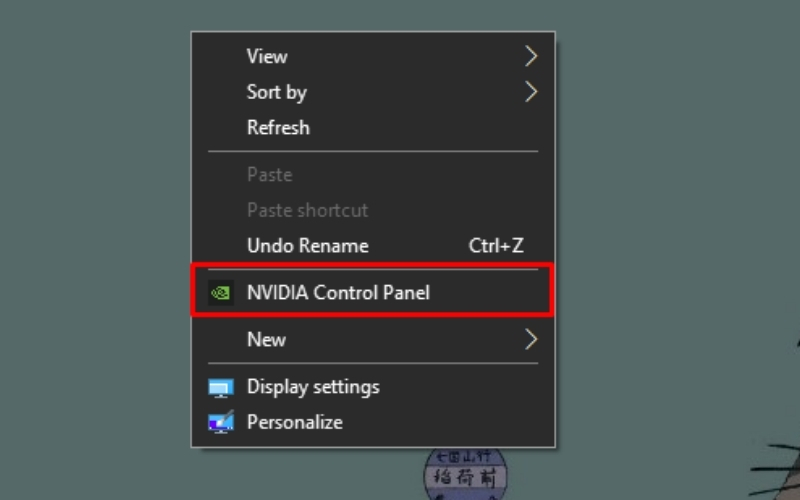
Sau khi đã cập nhật driver, bạn có thể truy cập NVIDIA Control Panel. Đây là trung tâm điều khiển toàn bộ các thiết lập liên quan đến card đồ họa NVIDIA. Để mở, chỉ cần nhấn chuột phải vào một khoảng trống trên màn hình Desktop và chọn NVIDIA Control Panel.
3. Hướng dẫn setting NVIDIA Control Panel chi tiết
3.1. Tùy chỉnh nhanh với Adjust image settings with preview
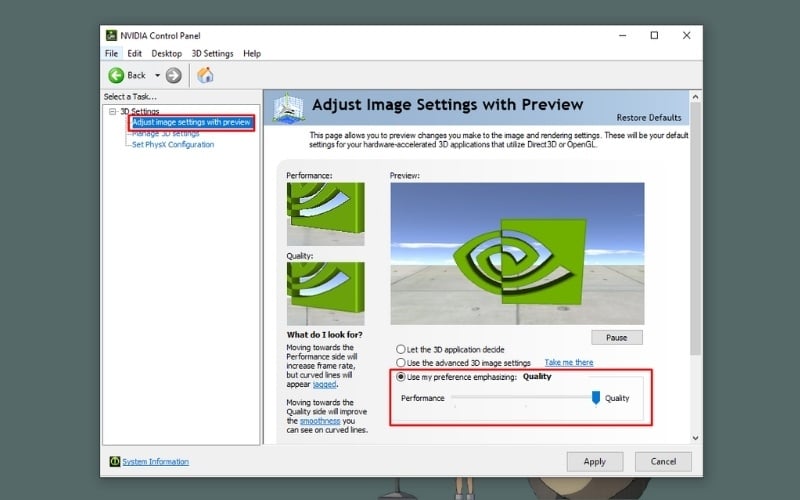
Đây là cách đơn giản nhất để cân bằng giữa hiệu năng và chất lượng. Trong NVIDIA Control Panel, hãy tìm đến mục Adjust image settings with preview. Tại đây, bạn chọn Use my preference emphasizing và kéo thanh trượt.
- Kéo về Performance (Hiệu năng): Ưu tiên tốc độ khung hình (FPS) cao nhất, giảm một phần chất lượng đồ họa. Phù hợp cho game thủ eSports cần phản xạ nhanh.
- Kéo về Quality (Chất lượng): Ưu tiên hình ảnh đẹp, sắc nét. Lựa chọn lý tưởng khi bạn chơi các game phiêu lưu, khám phá có đồ họa đỉnh cao.
3.2. Tinh chỉnh chuyên sâu với Manage 3D settings
3.2.1. Ambient Occlusion
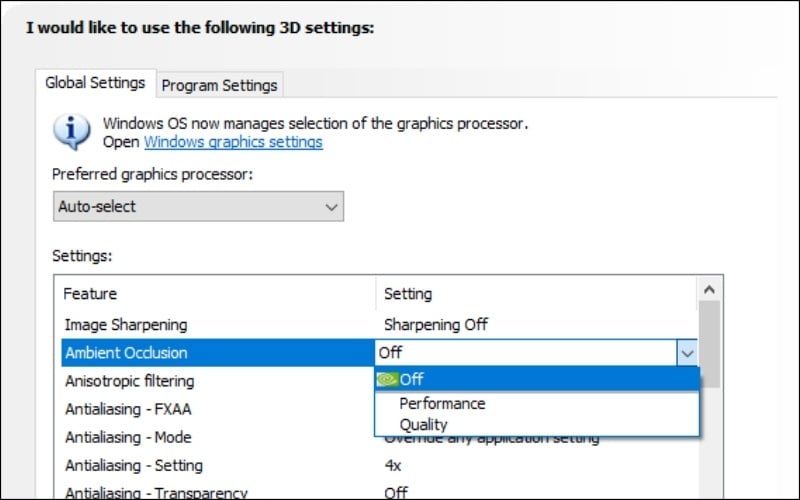
Tính năng này tạo ra hiệu ứng đổ bóng chân thực tại các khu vực tiếp xúc giữa các vật thể, giúp hình ảnh có chiều sâu hơn. Đây được xem là tiền đề cho công nghệ Ray Tracing sau này.
- Để tối ưu FPS: Chọn Off. Việc này giúp giảm tải đáng kể cho GPU, đặc biệt với các card đồ họa tầm trung hoặc yếu.
- Để hình ảnh đẹp: Chọn Performance hoặc Quality nếu bạn sở hữu card RTX cao cấp và muốn trải nghiệm đồ họa chân thực.
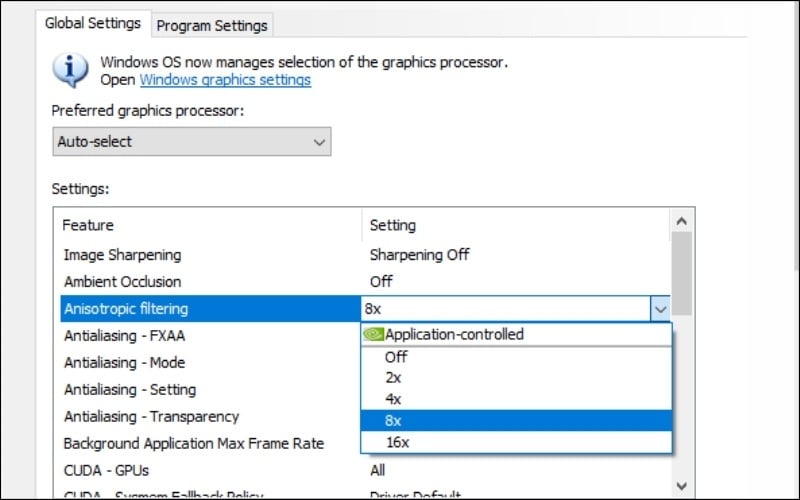
3.2.2. Anisotropic filtering
Thiết lập này giúp làm rõ các bề mặt và họa tiết khi nhìn từ góc nghiêng, ví dụ như mặt đường hay bức tường ở xa. Mức càng cao (từ 2x đến 16x) thì hình ảnh càng sắc nét, nhưng cũng tiêu tốn nhiều tài nguyên hơn.
- Để tối ưu FPS: Chọn Application-controlled để game tự quyết định hoặc đặt ở mức thấp như 2x, 4x.
- Để hình ảnh đẹp: Chọn 8x hoặc 16x nếu cấu hình máy tính của bạn đủ mạnh, đặc biệt là các dòng card từ RTX 30 series trở lên.
3.2.3. Antialiasing - FXAA/Mode/Setting/Transparency
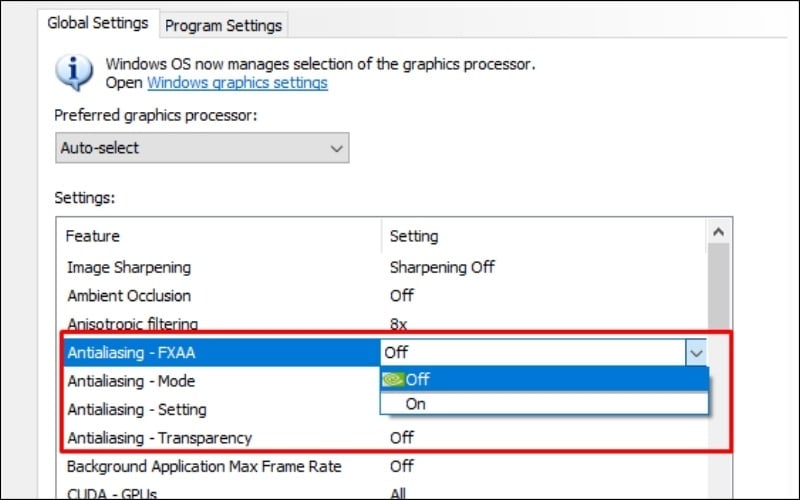
Antialiasing (khử răng cưa) là kỹ thuật giúp làm mượt các cạnh viền của vật thể, loại bỏ hiện tượng bậc thang gây khó chịu. Tuy nhiên, bật tính năng này sẽ ảnh hưởng trực tiếp đến hiệu năng.
- Antialiasing - FXAA: Nên chọn Off. Đây là dạng khử răng cưa nhẹ, hiệu quả nhưng có thể làm ảnh hơi mờ, không cần thiết khi ưu tiên hiệu năng.
- Antialiasing - Mode: Chọn Off để tắt hoàn toàn khử răng cưa từ driver và để game tự xử lý. Đây là lựa chọn tốt nhất để tăng FPS tối đa.
- Antialiasing - Setting/Transparency: Các mục này sẽ bị vô hiệu hóa khi bạn chọn Mode là Off.
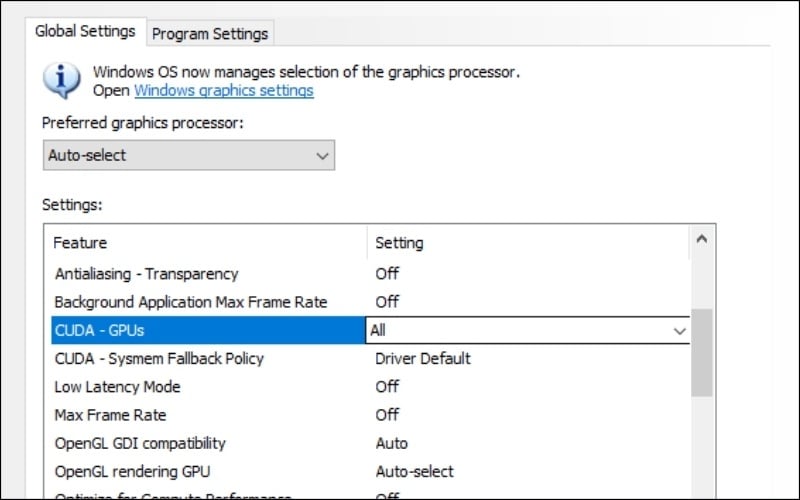
3.2.4. CUDA - GPUs
CUDA là công nghệ tính toán song song độc quyền của NVIDIA, tận dụng sức mạnh của các nhân CUDA trong GPU cho nhiều tác vụ khác nhau. Hãy luôn đảm bảo bạn đã chọn All để hệ thống sử dụng tất cả các card đồ họa NVIDIA đang có.
3.2.5. DSR - Factors/DSR - Smoothness
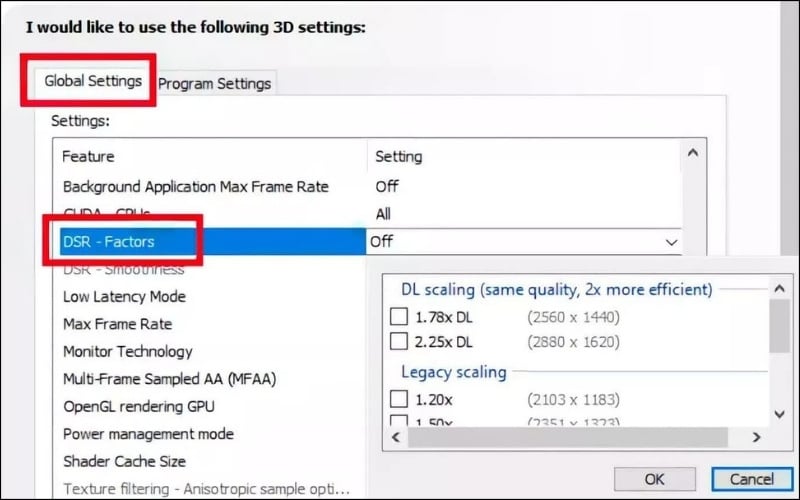
Dynamic Super Resolution (DSR) cho phép card đồ họa render game ở độ phân giải cao hơn (ví dụ 4K) rồi thu nhỏ về độ phân giải màn hình của bạn (ví dụ Full HD), giúp hình ảnh sắc nét hơn đáng kể.
Tính năng này rất tốn tài nguyên và chỉ nên sử dụng trên các bộ PC Hi-End. Đối với hầu hết người dùng, hãy chọn Off cho cả hai mục để đảm bảo hiệu năng chơi game mượt mà.
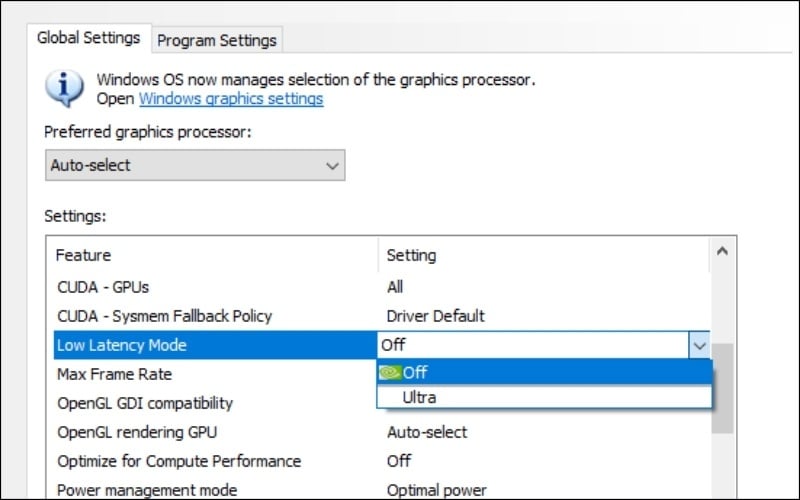
3.2.6. Low Latency Mode
Chế độ này giúp giảm độ trễ đầu vào (input lag), tức là giảm thời gian từ khi bạn nhấn chuột hoặc phím đến khi hành động hiển thị trên màn hình.
Đây là thiết lập cực kỳ quan trọng cho các game bắn súng, đối kháng như CS:GO, Valorant, Apex Legends. Hãy chọn On hoặc Ultra để có phản xạ nhanh nhất và chiếm ưu thế trong các pha giao tranh.
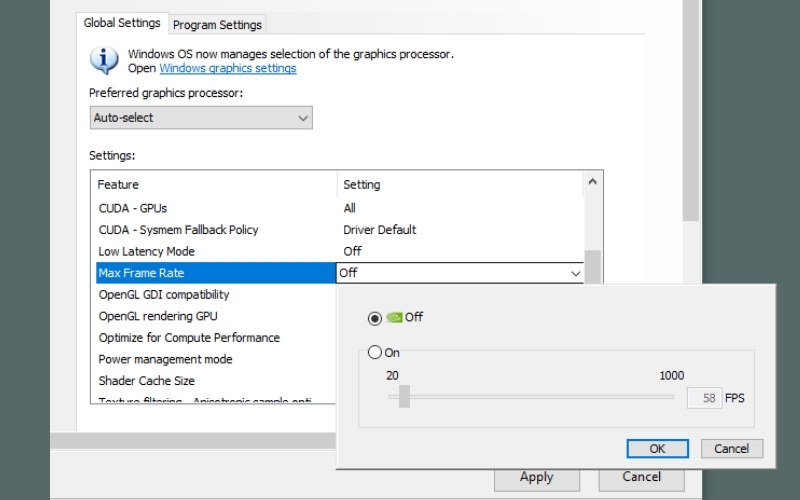
3.2.7. Max Frame Rate
Tính năng này cho phép bạn giới hạn FPS ở một mức nhất định. Việc này hữu ích để giữ cho GPU hoạt động ổn định, tránh quá nhiệt và giảm hiện tượng xé hình (screen tearing) trong một số trường hợp.
Bạn có thể đặt mức FPS bằng với tần số quét màn hình (ví dụ màn hình 144Hz thì đặt 144 FPS). Nếu không cần, hãy để Off để card đồ họa bung hết sức mạnh.
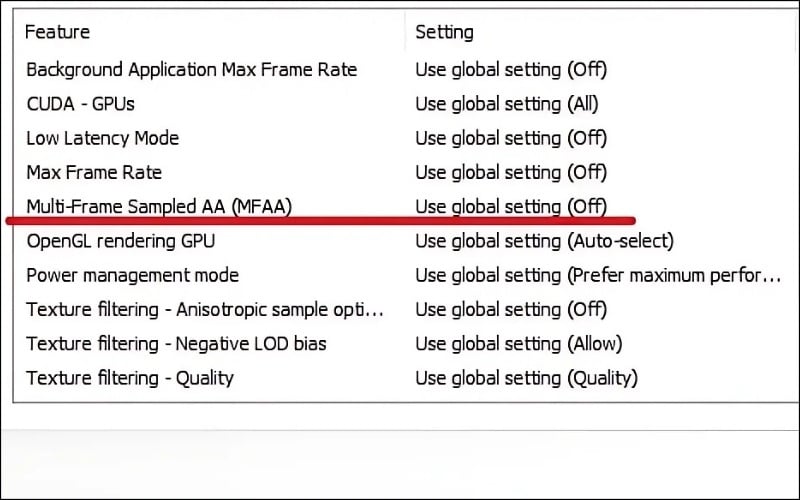
3.2.8. Multi-Frame Sampled AA (MFAA)
Đây là một công nghệ khử răng cưa độc quyền của NVIDIA, cho chất lượng tương đương 4x MSAA nhưng hiệu năng chỉ như 2x MSAA. Tuy nhiên, để tối ưu FPS cho đa số các tựa game, bạn nên chọn Off.
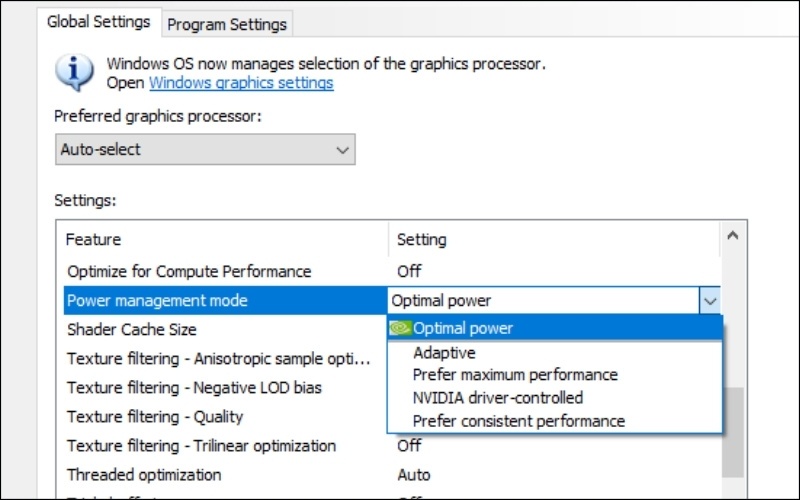
3.2.9. Power management mode
Đây là thiết lập quản lý điện năng cho card đồ họa. Để khai thác toàn bộ sức mạnh của GPU khi chơi game, hãy luôn chọn Prefer maximum performance. Card sẽ luôn chạy ở xung nhịp cao nhất, đảm bảo hiệu năng ổn định và không bị sụt giảm bất ngờ.
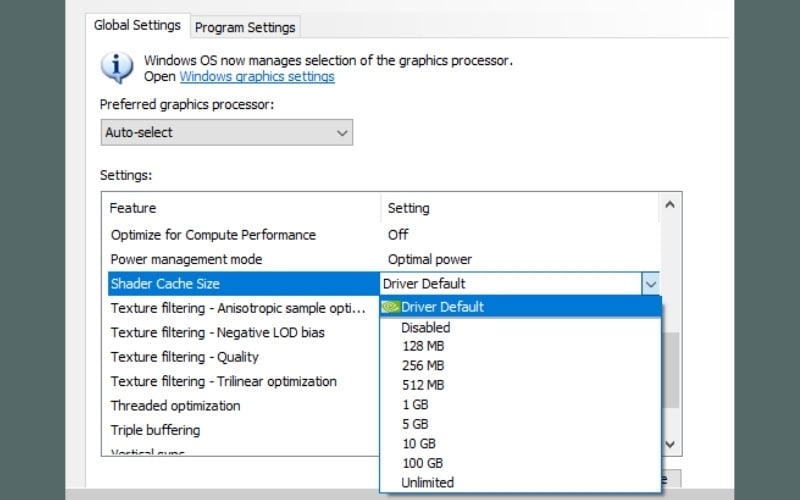
3.2.10. Shader Cache Size
Tính năng này lưu lại các shader đã được biên dịch vào ổ cứng, giúp giảm thời gian tải game và giảm giật lag trong những lần chơi sau. Hãy chọn Driver Default hoặc một dung lượng đủ lớn (ví dụ 10 GB) nếu bạn có nhiều dung lượng trống trên ổ SSD.
3.2.11. Texture filtering
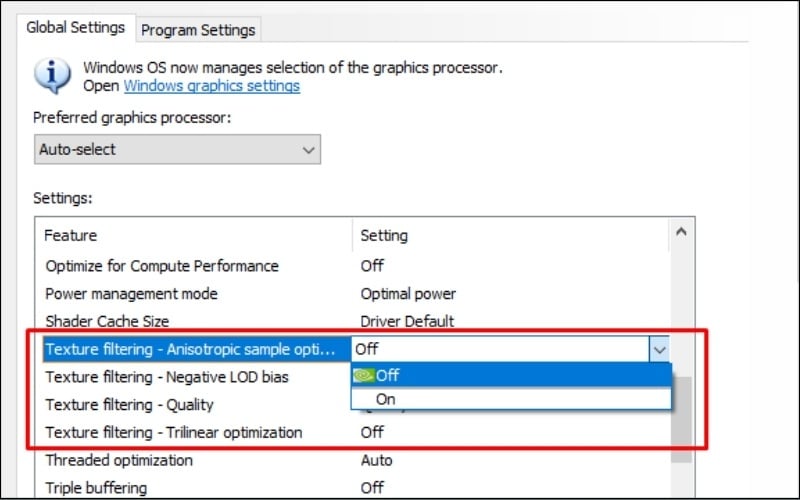
Các thiết lập này ảnh hưởng đến chất lượng và độ sắc nét của các bề mặt trong game. Để tối ưu hiệu năng, bạn hãy cài đặt như sau:
- Anisotropic sample optimization: Chọn On để cải thiện hiệu năng khi sử dụng bộ lọc bất đẳng hướng.
- Negative LOD bias: Chọn Allow để cho phép tối ưu hóa hình ảnh.
- Quality: Chọn High performance để ưu tiên FPS. Hình ảnh sẽ giảm sắc nét đôi chút nhưng đổi lại là sự mượt mà cần thiết cho game thi đấu.
- Trilinear optimization: Chọn On để tối ưu hóa hiệu năng lọc ba tuyến tính.
3.2.12. Threaded optimization
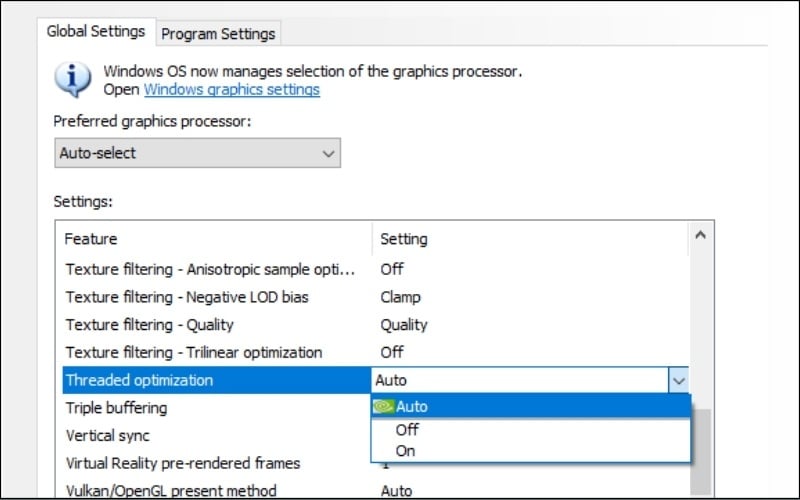
Thiết lập này cho phép driver tận dụng nhiều lõi CPU để xử lý các tác vụ đồ họa, giúp tăng hiệu năng tổng thể, đặc biệt với các CPU đa nhân đa luồng hiện nay. Bạn nên để ở chế độ Auto hoặc On.
3.2.13. Triple buffering
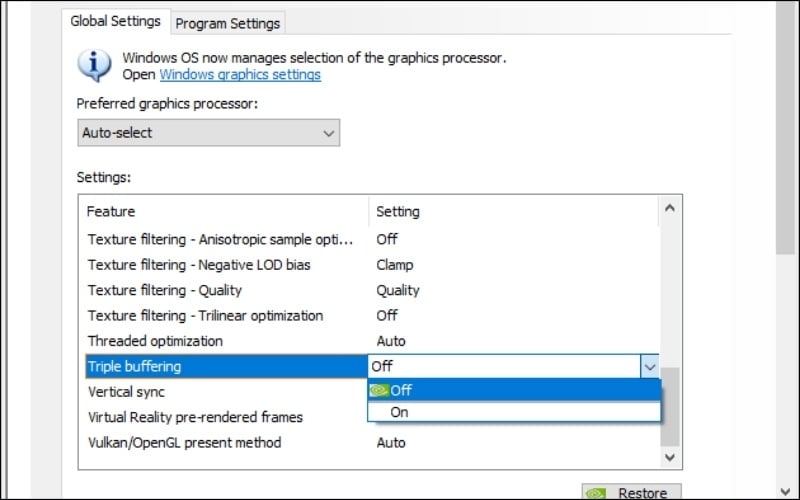
Tính năng này chỉ có tác dụng khi bạn bật Vertical Sync (VSync). Nếu bạn đã tắt VSync để có FPS cao nhất, hãy để Triple buffering ở chế độ Off để tránh lãng phí tài nguyên hệ thống.
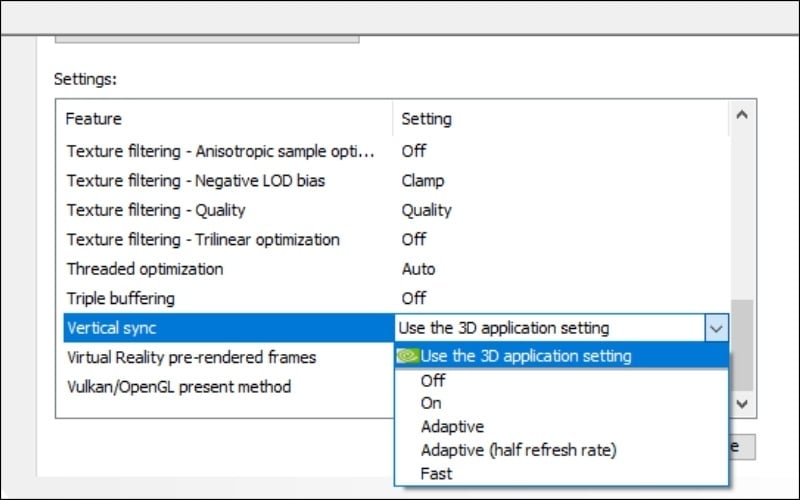
3.2.14. Vertical Sync (VSync)
VSync đồng bộ hóa tốc độ khung hình của game với tần số quét của màn hình để loại bỏ hiện tượng xé hình. Tuy nhiên, tính năng này thường giới hạn FPS và tăng độ trễ đầu vào, ảnh hưởng đến khả năng phản xạ của game thủ.
Đối với game thủ, đặc biệt là game eSports, hãy chọn Off để đạt được FPS cao nhất và độ trễ thấp nhất. Nếu bạn sở hữu màn hình G-SYNC, hãy bật G-SYNC và tắt VSync trong game để có trải nghiệm chống xé hình tốt nhất mà không bị trễ.
4. Tối ưu hóa card NVIDIA qua GeForce Experience
4.1. Tự động tối ưu game
GeForce Experience có thể quét hệ thống máy tính của bạn và tự động đề xuất cài đặt đồ họa tối ưu cho từng tựa game. Phần mềm sẽ phân tích cấu hình PC của bạn và đưa ra thiết lập cân bằng giữa hiệu năng và chất lượng hình ảnh.
4.2. Các tính năng hữu ích khác
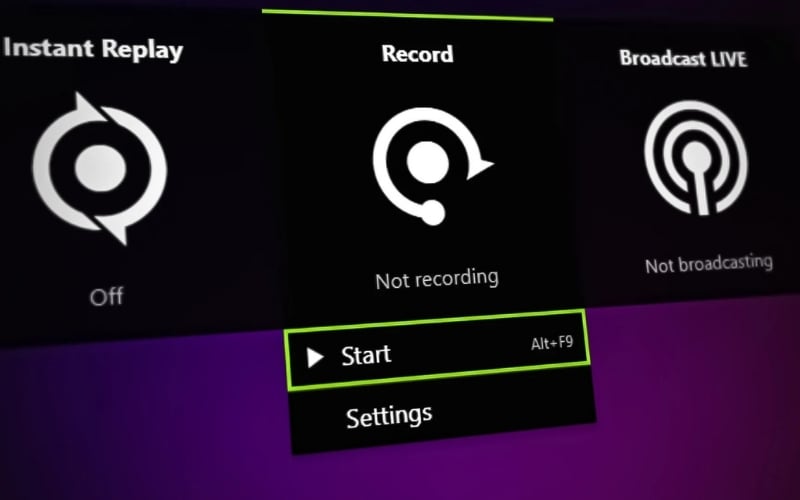
Phần mềm này còn tích hợp nhiều tính năng khác như ShadowPlay để ghi lại những khoảnh khắc highlight, Ansel để chụp ảnh nghệ thuật trong game, hay Freestyle để áp dụng các bộ lọc màu sắc, giúp cá nhân hóa trải nghiệm một cách độc đáo.
5. Một số câu hỏi liên quan
5.1. Nên dùng GeForce Experience tự động tối ưu hay tự chỉnh trong Control Panel?
Nếu bạn là người mới và muốn tiện lợi, GeForce Experience sẽ tự động làm mọi thứ cho bạn. Ngược lại, nếu bạn muốn kiểm soát tối đa hiệu năng và chất lượng hình ảnh, tự chỉnh trong NVIDIA Control Panel sẽ mang lại kết quả đúng ý muốn hơn.
5.2. Sự khác biệt giữa V-Sync và G-SYNC là gì?
V-Sync là một công nghệ phần mềm cũ, hoạt động bằng cách khóa cứng FPS của game bằng với tần số quét màn hình (ví dụ 60 FPS trên màn 60Hz), điều này có thể gây ra độ trễ đầu vào (input lag) đáng kể.
G-SYNC là công nghệ phần cứng được tích hợp trong màn hình, cho phép màn hình tự điều chỉnh tần số quét linh hoạt theo FPS của card đồ họa. Điều này mang lại trải nghiệm cực kỳ mượt mà, hoàn toàn không có xé hình và độ trễ gần như bằng không.
5.3. Các thiết lập này có áp dụng cho laptop gaming không?
Có, các thiết lập trong NVIDIA Control Panel hoàn toàn áp dụng được cho laptop gaming sử dụng card đồ họa NVIDIA.
Xem thêm:
Việc tinh chỉnh và setting card đồ họa NVIDIA là một kỹ năng cần thiết giúp mọi game thủ khai thác tối đa tiềm năng của dàn máy. Nếu bạn đang tìm kiếm card đồ họa NVIDIA chính hãng hay cần một bộ PC Gaming được xây dựng và tối ưu sẵn, hãy đến với GearVN để được tư vấn.


