





Cài đặt NVIDIA Control Panel Win 10 và khắc phục lỗi chi tiết



Bạn vừa cài đặt driver card đồ họa NVIDIA mới nhất nhưng lại không tìm thấy NVIDIA Control Panel đâu. Đây là tình trạng rất phổ biến trên Windows 10, chủ yếu do sự thay đổi trong cách NVIDIA phân phối driver (DCH).
Đừng lo lắng, đây không phải là lỗi nghiêm trọng và có thể khắc phục hoàn toàn. Bài viết này của GEARVN sẽ chia sẻ các cách cài đặt NVIDIA Control Panel thành công, cũng như các mẹo tối ưu cơ bản để khai thác tối đa sức mạnh phần cứng.
Những điểm chính:
- NVIDIA Control Panel là công cụ thiết yếu giúp bạn tùy chỉnh sâu các thiết lập đồ họa, tối ưu hiệu năng và chất lượng hình ảnh.
- Nguyên nhân phổ biến bị thiếu là do driver DCH mới, yêu cầu bạn phải tải ứng dụng riêng biệt từ Microsoft Store.
- Cách cài đặt đơn giản và được khuyên dùng là tìm và tải trực tiếp NVIDIA Control Panel từ ứng dụng Microsoft Store trên Windows 10.
- Nếu đã cài nhưng không thấy, hãy khởi động lại dịch vụ NVIDIA hoặc kích hoạt lại tùy chọn trong menu chuột phải desktop.
- Tối ưu trải nghiệm game bằng cách tinh chỉnh các mục như Power management mode, Low Latency Mode và Vertical Sync trong ứng dụng.
1. NVIDIA Control Panel là gì?
NVIDIA Control Panel là một công cụ phần mềm đi kèm với trình điều khiển (driver) của card đồ họa NVIDIA. Phần mềm này cho phép người dùng tùy chỉnh sâu các thiết lập đồ họa để tối ưu hóa hiệu năng và chất lượng hình ảnh trên máy tính.
Đối với game thủ và các nhà sáng tạo nội dung, đây là một công cụ không thể thiếu để khai thác tối đa sức mạnh của card đồ họa. Việc tinh chỉnh đúng cách sẽ mang lại trải nghiệm mượt mà với hình ảnh sắc nét và sống động nhất.
- Tối ưu hiệu năng chơi game: Cho phép bạn tinh chỉnh các cài đặt 3D cho từng tựa game hoặc toàn hệ thống để đạt mức FPS cao nhất, giảm thiểu hiện tượng giật lag.
- Nâng cao chất lượng hình ảnh: Cung cấp các tùy chọn giúp tăng cường độ sắc nét, khử răng cưa (Antialiasing) và cải thiện màu sắc, giúp hình ảnh trong game và video trở nên chân thực hơn.
- Quản lý đa màn hình: Giúp thiết lập và quản lý dễ dàng khi sử dụng nhiều màn hình cùng lúc, tối ưu hóa không gian làm việc và giải trí một cách hiệu quả.
- Kiểm soát màu sắc chuyên sâu: Cho phép điều chỉnh độ sáng, độ tương phản, gamma và các thông số màu sắc khác của màn hình một cách chính xác, phục vụ tốt cho công việc đồ họa.
- Kích hoạt công nghệ độc quyền: Là nơi để bật/tắt các tính năng quan trọng như G-SYNC (công nghệ đồng bộ khung hình, loại bỏ xé hình) hay PhysX (xử lý hiệu ứng vật lý).
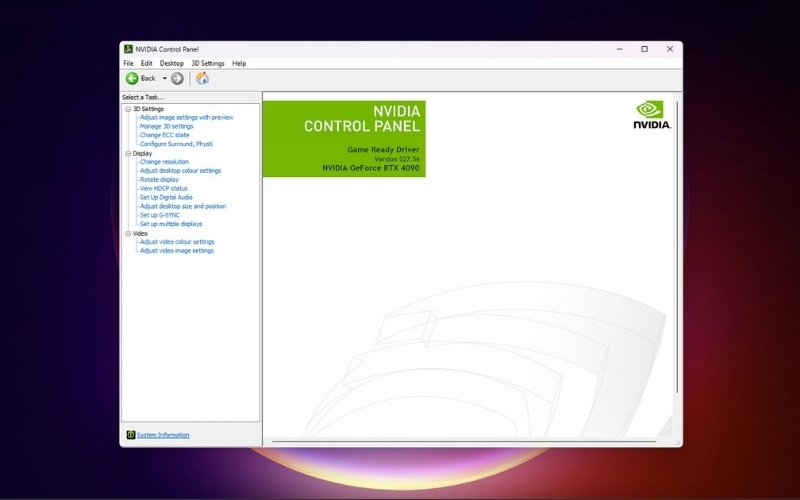
2. Nguyên nhân NVIDIA Control Panel bị thiếu trên Windows 10
- Sử dụng driver phiên bản DCH: Các phiên bản driver mới (DCH) của NVIDIA không còn tích hợp sẵn Control Panel trong bộ cài. Thay vào đó, bạn phải tải riêng ứng dụng này từ Microsoft Store để đảm bảo tính tương thích và ổn định với hệ điều hành.
- Lỗi trong quá trình cài đặt driver: Quá trình cài đặt driver bị gián đoạn, không hoàn tất hoặc bị lỗi có thể khiến NVIDIA Control Panel không được cài đặt kèm theo.
- Xung đột với bản cập nhật Windows: Một số bản cập nhật lớn của Windows 10 có thể gây ra xung đột hoặc vô tình gỡ bỏ ứng dụng này khỏi hệ thống của bạn mà không có thông báo.
- Dịch vụ (Service) của NVIDIA bị tắt: Các dịch vụ nền liên quan đến NVIDIA không hoạt động cũng là nguyên nhân khiến Control Panel không thể khởi chạy hoặc hiển thị trong menu chuột phải.
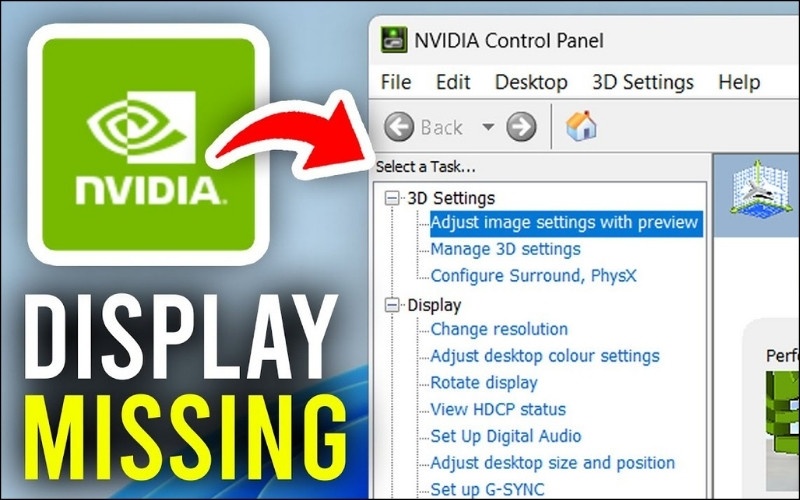
3. Hướng dẫn chi tiết cách cài đặt NVIDIA Control Panel Win 10
3.1. Cách 1: Cài đặt từ Microsoft Store (Phương pháp khuyên dùng)
Với các phiên bản driver NVIDIA mới (loại DCH), Control Panel đã được tách thành một ứng dụng riêng. Đây là cách cài đặt chính thức, đơn giản và ổn định nhất, đảm bảo ứng dụng luôn được cập nhật tự động cùng với các ứng dụng khác trên hệ thống.
- Bước 1: Mở Start Menu, gõ Microsoft Store và nhấn Enter để mở ứng dụng.
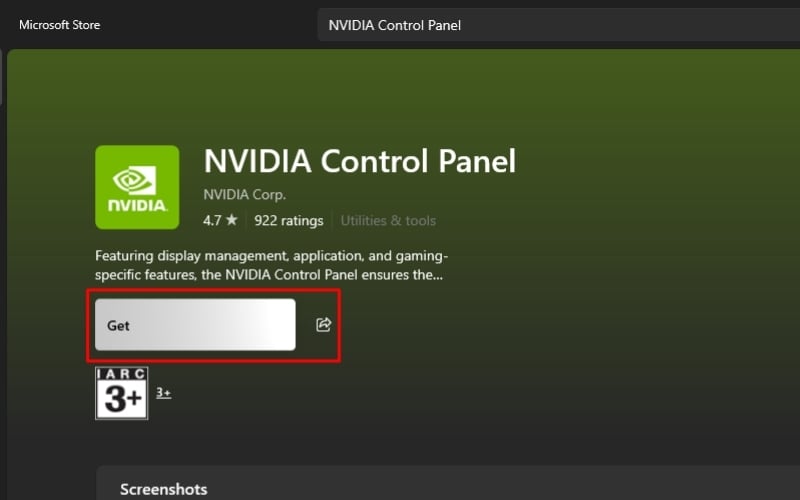
- Bước 2: Trên thanh tìm kiếm của Microsoft Store, nhập NVIDIA Control Panel và chọn ứng dụng xuất hiện trong kết quả.
- Bước 3: Nhấn vào nút Get (Install/Tải xuống) và chờ quá trình tải về và cài đặt tự động hoàn tất.
3.2. Cách 2: Cài đặt thủ công bằng bộ cài driver từ trang chủ NVIDIA
Nếu phương pháp trên không hiệu quả hoặc bạn muốn cài đặt lại toàn bộ gói driver để khắc phục lỗi, đây là cách làm triệt để nhất. Việc này đảm bảo bạn có phiên bản driver mới và tương thích nhất với phần cứng, đồng thời cài đặt đầy đủ các thành phần cần thiết.
- Bước 1: Truy cập trang tải driver chính thức của NVIDIA tại đây.
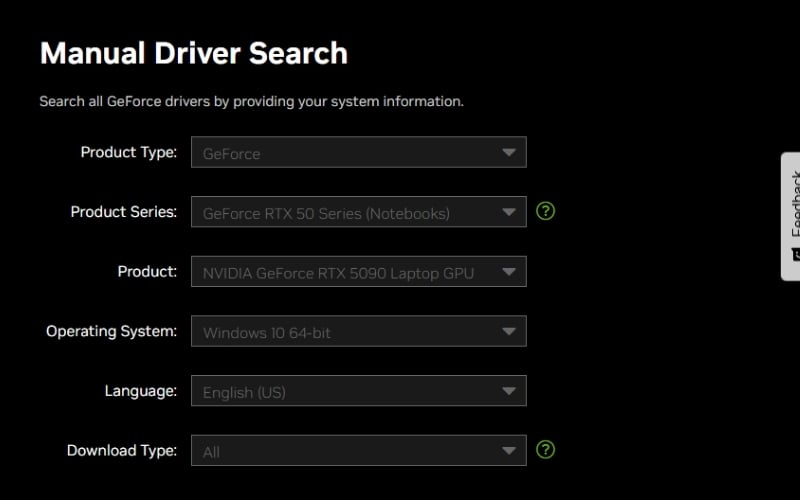
- Bước 2: Chọn chính xác thông tin về card đồ họa của bạn: Product Type, Product Series, Product, Operating System (Windows 10 64-bit) và Download Type (Game Ready Driver).
- Bước 3: Nhấn Start Search, sau đó nhấn Download để tải bộ cài đặt về máy.
- Bước 4: Chạy file vừa tải về. Trong quá trình cài đặt, hãy chọn Custom (Advanced) và tích vào ô Perform a clean installation. Thao tác này sẽ xóa sạch driver cũ và cài đặt phiên bản mới hoàn toàn.
3.3. Cách 3: Cài đặt thông qua NVIDIA GeForce Experience
Hiện nay, NVIDIA đã dần thay thế GeForce Experience bằng NVIDIA App, ứng dụng kết hợp tính năng cập nhật driver, tối ưu game và một phần NVIDIA Control Panel. Đây là cách cài đặt nhanh chóng và tiện lợi cho game thủ cũng như người dùng phổ thông.
- Bước 1: Tải và cài đặt NVIDIA App từ trang chủ NVIDIA.
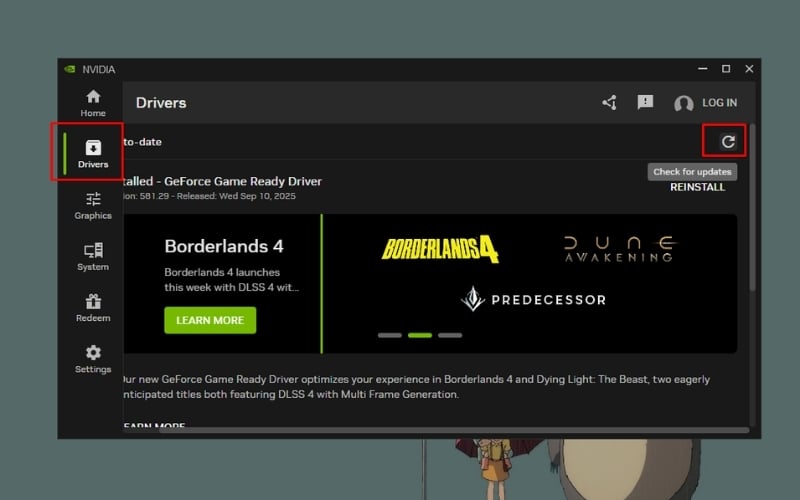
- Bước 2: Mở ứng dụng, chuyển sang tab Drivers và nhấn dấu mũi tên như hình minh họa.
- Bước 3: Nếu có phiên bản driver mới, chọn Express Installation hoặc Custom Installation. NVIDIA App sẽ tự động tải và cài đặt driver mới, đồng thời cung cấp thêm các công cụ tối ưu game, ghi hình, giám sát hiệu suất,…
4. Phải làm gì khi đã cài đặt nhưng không thấy NVIDIA Control Panel?
4.1. Khi không thấy NVIDIA Control Panel
Khi cài NVIDIA Control Panel từ Microsoft Store, nhiều người dùng gặp thông báo: “NVIDIA driver is not compatible with this version of Windows”. Đây là lỗi thường gặp do driver chưa tương thích hoặc chưa được cập nhật đầy đủ.
- Bước 1: Tải và mở NVIDIA App từ trang chủ NVIDIA.
- Bước 2: Chuyển sang tab Drivers và cập nhật driver mới nhất cho card màn hình NVIDIA.
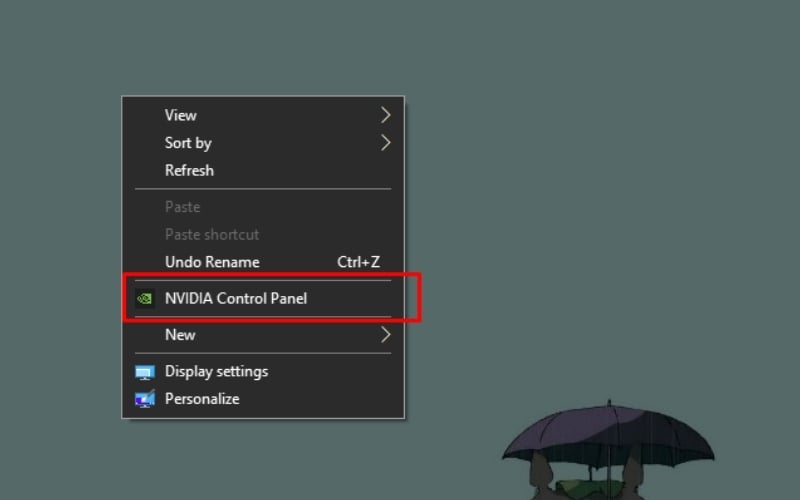
- Bước 3: Kiểm tra lại, lúc này NVIDIA Control Panel sẽ hoạt động bình thường và xuất hiện trong menu chuột phải Desktop.
4.2. Khởi động lại các dịch vụ (Services) của NVIDIA
Dịch vụ này chịu trách nhiệm quản lý các tác vụ hiển thị của card NVIDIA. Nếu nó bị dừng vì một lý do nào đó, Control Panel cũng sẽ không hoạt động hoặc không hiển thị.
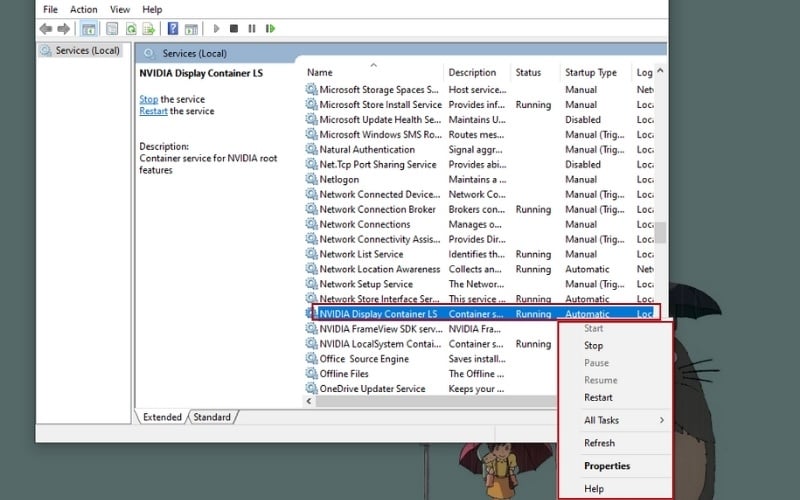
- Bước 1: Nhấn tổ hợp phím Windows + R, gõ services.msc và nhấn Enter.
- Bước 2: Trong danh sách các dịch vụ, tìm đến NVIDIA Display Container LS.
- Bước 3: Nhấn chuột phải vào đó và chọn Restart. Nếu dịch vụ đang ở trạng thái Stopped, hãy chọn Start.
- Bước 4: Kiểm tra lại xem NVIDIA Control Panel đã xuất hiện hay chưa.
4.3. Cập nhật Windows và Driver lên phiên bản mới nhất
Việc giữ cho hệ điều hành và driver card đồ họa luôn ở phiên bản mới nhất là cách tốt nhất để đảm bảo tính tương thích và ổn định. Các bản cập nhật thường đi kèm với các bản vá lỗi quan trọng có thể giải quyết vấn đề của bạn.
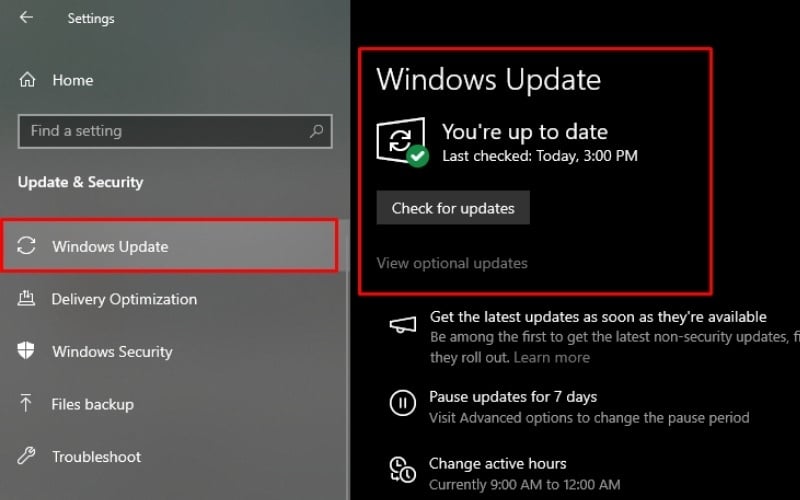
Hãy vào Settings > Update & Security > Windows Update để kiểm tra và cài đặt các bản cập nhật Windows. Đồng thời, thực hiện lại Cách 2 đã hướng dẫn ở trên để đảm bảo bạn đang dùng driver mới nhất từ NVIDIA.
5. Mẹo tối ưu cơ bản với NVIDIA Control Panel cho game thủ
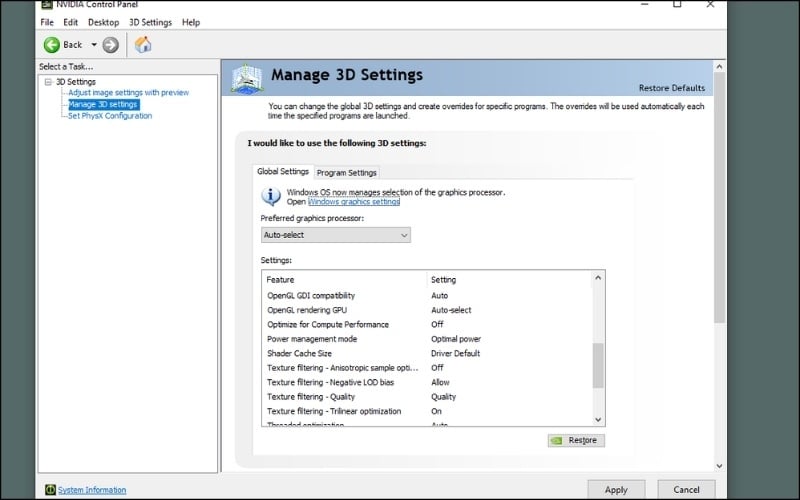
Sau khi cài đặt thành công, hãy dành vài phút để tinh chỉnh một số thiết lập quan trọng trong mục Manage 3D settings. Việc này sẽ giúp cải thiện đáng kể trải nghiệm chơi game của bạn, đặc biệt là với các tựa game yêu cầu cấu hình cao.
- Power management mode (Chế độ quản lý năng lượng): Chuyển sang Prefer maximum performance để GPU luôn hoạt động ở hiệu suất cao nhất khi chơi game, tránh tình trạng sụt FPS đột ngột.
- Texture filtering - Quality (Bộ lọc vân bề mặt): Chuyển sang High performance để tăng thêm một chút FPS mà không ảnh hưởng quá nhiều đến chất lượng hình ảnh tổng thể.
- Low Latency Mode (Chế độ độ trễ thấp): Bật On hoặc Ultra đối với các game bắn súng, đối kháng để giảm độ trễ đầu vào, giúp mọi thao tác từ chuột và bàn phím nhạy hơn.
- Vertical Sync (Đồng bộ hóa dọc): Tắt (Off) nếu bạn muốn FPS không bị giới hạn bởi tần số quét của màn hình. Bật (On) nếu bạn muốn loại bỏ hiện tượng xé hình (screen tearing).
6. Mua PC, Laptop card NVIDIA chính hãng tại GearVN
Việc cài đặt và khắc phục lỗi phần mềm đôi khi có thể phức tạp với người dùng không chuyên. Để tránh những phiền phức không đáng có, lựa chọn một nhà cung cấp uy tín ngay từ đầu là vô cùng quan trọng.
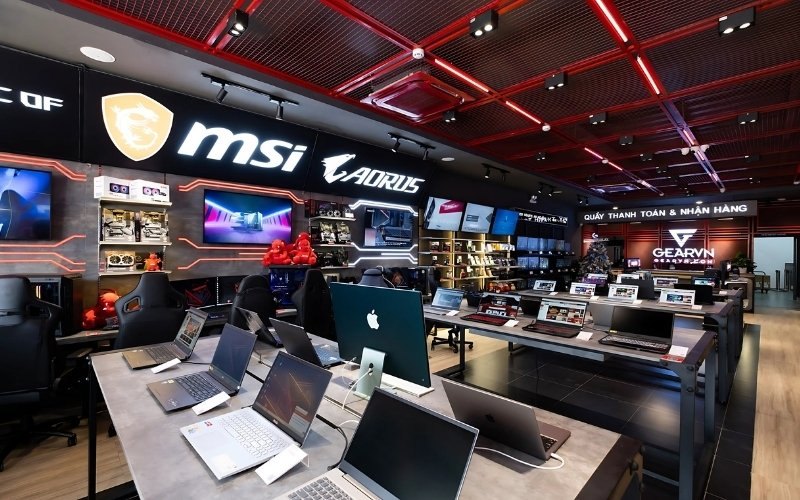
Tại GearVN, tất cả PC và laptop trang bị card đồ họa NVIDIA đều được cài đặt sẵn driver và các phần mềm cần thiết. Bạn chỉ cần mở máy lên và tận hưởng trải nghiệm mượt mà nhất. Đội ngũ kỹ thuật viên chuyên nghiệp của chúng tôi luôn sẵn sàng hỗ trợ bạn.
Thông tin liên hệ GearVN:
- Website: gearvn.com
- Hotline: 1900.5301
- Hệ thống showroom: Xem TẠI ĐÂY
7. Một số câu hỏi liên quan
7.1. Cài đặt NVIDIA Control Panel có miễn phí không?
Hoàn toàn miễn phí. Đây là phần mềm đi kèm chính thức của NVIDIA dành cho tất cả người dùng sở hữu card đồ họa của hãng, được cung cấp để giúp người dùng khai thác tối đa sản phẩm.
7.2. Tại sao NVIDIA lại tách Control Panel ra Microsoft Store?
Đây là yêu cầu của Microsoft đối với các loại driver DCH. Việc này giúp hệ thống Windows ổn định hơn và cho phép các thành phần như Control Panel được cập nhật độc lập mà không cần cài lại toàn bộ driver.
7.3. Làm thế nào để mở NVIDIA Control Panel nhanh nhất?
Cách nhanh nhất là nhấn chuột phải vào một khoảng trống trên màn hình Desktop và chọn NVIDIA Control Panel từ menu ngữ cảnh (context menu) vừa xuất hiện.
7.4. Có cần cập nhật NVIDIA Control Panel thường xuyên không?
Nếu bạn cài đặt từ Microsoft Store, ứng dụng sẽ được tự động cập nhật. Việc giữ cho cả driver và Control Panel ở phiên bản mới nhất luôn được khuyến nghị để đảm bảo hiệu năng và tính tương thích tốt nhất.
Xem thêm:
Cài đặt và làm chủ NVIDIA Control Panel là một kỹ năng cần thiết để khai thác trọn vẹn sức mạnh phần cứng. Hy vọng bài viết từ GEARVN đã cung cấp cho bạn những hướng dẫn rõ ràng và hữu ích. Để trải nghiệm sản phẩm thực tế, hãy ghé showroom GEARVN gần nhất nhé.


