Có nên lắp thêm ổ SSD cho laptop để tăng tốc máy tính tối ưu?



Laptop khởi động chậm, giật lag hay thường xuyên gặp lỗi Full Disk 100% trên Windows là tình trạng phổ biến. Nâng cấp linh kiện lưu trữ là giải pháp phần cứng tối ưu. Bài viết này sẽ giải đáp chi tiết việc có nên lắp thêm ổ SSD cho laptop để tăng tốc máy tính hiệu quả.
Những điểm chính
- Nâng cấp ổ cứng SSD là giải pháp hiệu quả nhất để tăng tốc laptop, giảm triệt để tình trạng khởi động chậm và giật lag.
- Lợi ích chính bao gồm tốc độ vượt trội, độ bền chống sốc cao, hoạt động êm ái và giúp tiết kiệm pin cho laptop.
- Người dùng có thể lắp thêm SSD (qua khe M.2, Caddy Bay) hoặc thay thế hoàn toàn ổ HDD cũ tùy vào thiết kế của laptop.
- Cần kiểm tra laptop có khe cắm M.2 trống hoặc ổ đĩa DVD để xác định phương án nâng cấp phù hợp.
- Lựa chọn giữa chuẩn SATA 3 cho nhu cầu cơ bản và M.2 NVMe cho các tác vụ nặng như gaming, đồ họa.
1. Có nên lắp thêm ổ SSD cho laptop không?
Nếu bạn thắc mắc có nên lắp thêm ổ SSD cho laptop cũ, câu trả lời chắc chắn là có. Ổ cứng SSD sử dụng công nghệ bộ nhớ Flash, cho phép dữ liệu được ghi và đọc bằng tín hiệu điện thay vì đĩa từ cơ học. Điều này giúp tốc độ truy xuất nhanh chóng, việc người dùng chọn SSD thay cho HDD là quyết định nâng cấp đáng giá nhất.
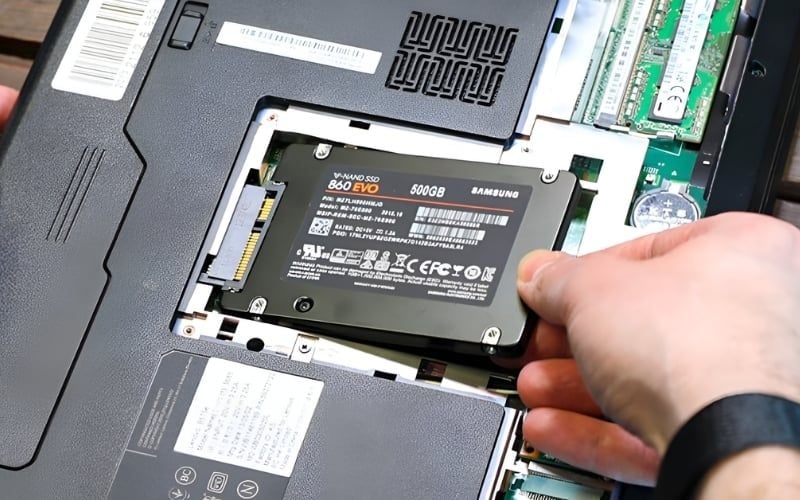
Nên lắp SSD cho laptop, giúp tăng tốc độ rõ rệt so với HDD
Lắp thêm SSD:
- Giữ nguyên ổ cứng HDD cũ để lưu trữ dữ liệu dung lượng lớn.
- Lắp thêm ổ SSD mới vào khe M.2 trống hoặc sử dụng Caddy Bay thay thế ổ DVD.
- Sử dụng ổ SSD mới để cài đặt hệ điều hành và phần mềm giúp máy chạy nhanh hơn.
Thay thế SSD:
- Áp dụng cho các dòng laptop chỉ có một khe cắm ổ cứng duy nhất.
- Bắt buộc phải tháo ổ cứng HDD cũ ra khỏi máy.
- Lắp ổ SSD mới vào vị trí đó, quá trình chuyển từ HDD sang SSD này giúp cải thiện toàn diện hiệu năng thiết bị.
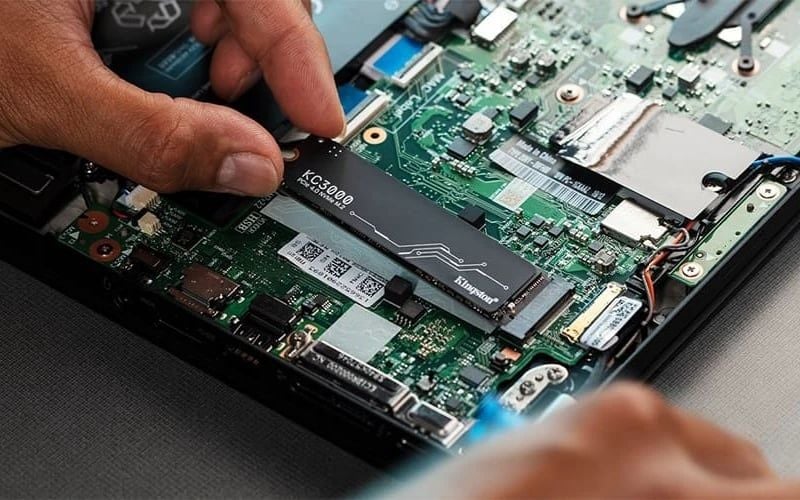
Tháo HDD cũ, lắp SSD mới trên máy chỉ có 1 khe cắm ổ cứng giúp tăng hiệu năng rõ rệt
2. Lợi ích khi nâng cấp ổ cứng SSD cho laptop
2.1. Tốc độ khởi động và xử lý dữ liệu nhanh chóng
Nâng cấp SSD rút ngắn thời gian khởi động hệ điều hành xuống chỉ còn vài giây. Các thao tác mở phần mềm nặng, tải màn chơi trong game hay sao chép dữ liệu đều diễn ra lập tức. Tốc độ đọc ghi của SSD vượt trội giúp triệt tiêu hoàn toàn tình trạng giật lag, tăng tốc laptop bằng SSD một cách rõ rệt.
2.2. Độ bền cao và bảo vệ dữ liệu an toàn
Ổ cứng SSD không có bộ phận chuyển động (cơ học) nên khả năng chống sốc rất tốt. Dữ liệu của bạn được bảo vệ an toàn hơn khi mang laptop di chuyển liên tục. Độ bền của thiết bị này thường được đánh giá qua chỉ số TBW, thể hiện tổng dung lượng dữ liệu có thể ghi lên ổ cứng trước khi giảm tuổi thọ.
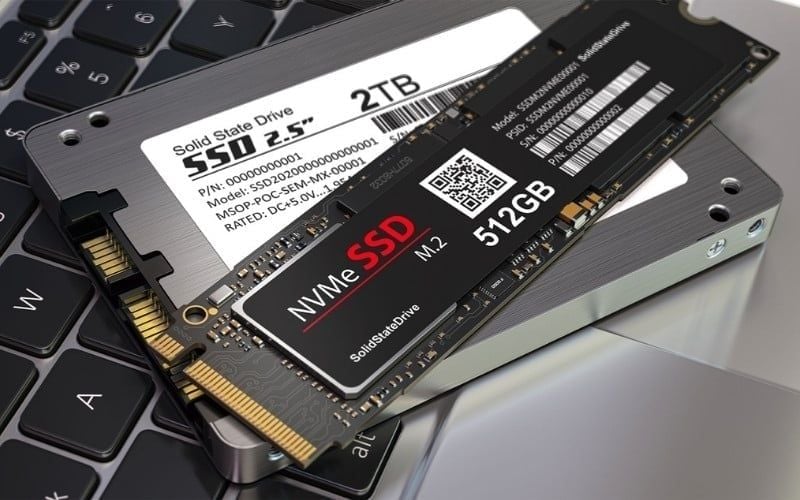
SSD bền, chống sốc tốt, TBW cao giúp bảo vệ dữ liệu an toàn khi sử dụng lâu dài
2.3. Tối ưu nhiệt độ và thời lượng pin
Do không sử dụng mô-tơ quay vật lý, ổ cứng SSD không phát ra tiếng ồn khi đọc ghi dữ liệu. Linh kiện này tiêu thụ rất ít điện năng, giúp giảm tải cho viên pin và gia tăng thời gian sử dụng thực tế. Nhiệt độ tỏa ra cũng thấp hơn đáng kể, hỗ trợ tản nhiệt tốt cho toàn bộ hệ thống linh kiện bên trong.
3. Cách kiểm tra laptop có thể lắp thêm ổ SSD
3.1. Laptop có sẵn khe M.2 trống
Các dòng laptop sản xuất trong những năm gần đây thường được trang bị sẵn khe cắm M.2/SATA. Bạn chỉ cần mở mặt đáy laptop để kiểm tra tính tương thích phần cứng laptop. Nếu có sẵn khe này, bạn có thể dễ dàng gắn thêm SSD chuẩn M.2 mà vẫn giữ nguyên ổ cứng cũ.
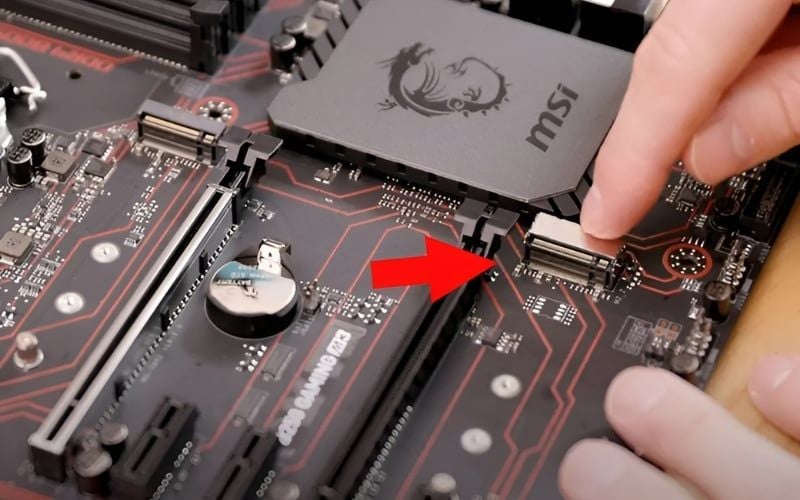
Laptop có khe M.2 trống thì có thể lắp thêm SSD dễ dàng mà không cần tháo ổ cũ
3.2. Laptop đời cũ có ổ đĩa DVD
Đối với laptop đời cũ có trang bị ổ đĩa quang DVD, bạn có thể tận dụng không gian này. Bằng cách tháo ổ DVD ít sử dụng, bạn sẽ dùng một khay chuyển đổi gọi là Caddy Bay. Khay này cho phép lắp thêm một ổ cứng chuẩn SATA 2.5 inch vào máy một cách gọn gàng.
3.3. Laptop mỏng nhẹ chỉ có một khe ổ cứng
Các mẫu laptop mỏng nhẹ thường được tối ưu không gian bằng cách thiết kế một form factor duy nhất. Máy sẽ chỉ có một khe cắm ổ cứng trên bo mạch chủ. Trong trường hợp này, bạn buộc phải tháo ổ cứng cũ ra để thay ổ SSD mới. Ổ cứng cũ có thể lắp vào box ổ cứng rời để làm thiết bị lưu trữ ngoài.
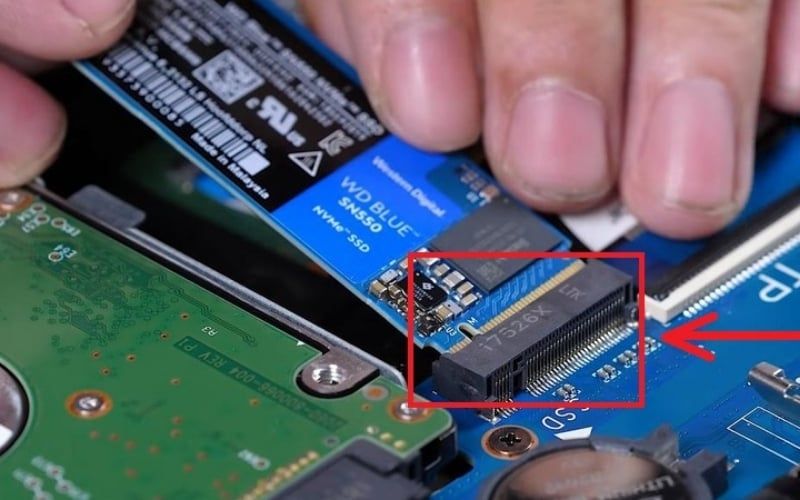
Tháo ổ cứng cũ ra rồi thay ổ cứng mới trên dòng laptop mỏng nhẹ
4. Tư vấn chọn mua SSD phù hợp với nhu cầu
Tiêu chí | SSD SATA 3 | SSD M.2 PCIe NVMe |
|---|---|---|
Tốc độ đọc/ghi | Khoảng 500 MB/s | Từ 1500 MB/s đến trên 7000 MB/s |
Giao thức | SATA III | PCIe |
Hình dáng | Thường là 2.5 inch hoặc M.2 SATA | Dạng thanh nhỏ gọn (M.2) |
Phân khúc | Nhu cầu cơ bản, giá rẻ | Hiệu năng cao, đồ họa, gaming |
4.1. Lựa chọn theo chuẩn kết nối
4.1.1. Ổ cứng SSD SATA III
Ổ cứng SSD chuẩn SATA III là giao thức kết nối phổ biến trên các dòng máy tính cũ. Tốc độ của chuẩn này giới hạn ở mức 600 MB/s nhưng vẫn nhanh hơn rất nhiều so với HDD. Đây là lựa chọn phù hợp cho người dùng văn phòng, học sinh sinh viên cần giải pháp tiết kiệm để tăng tốc máy.
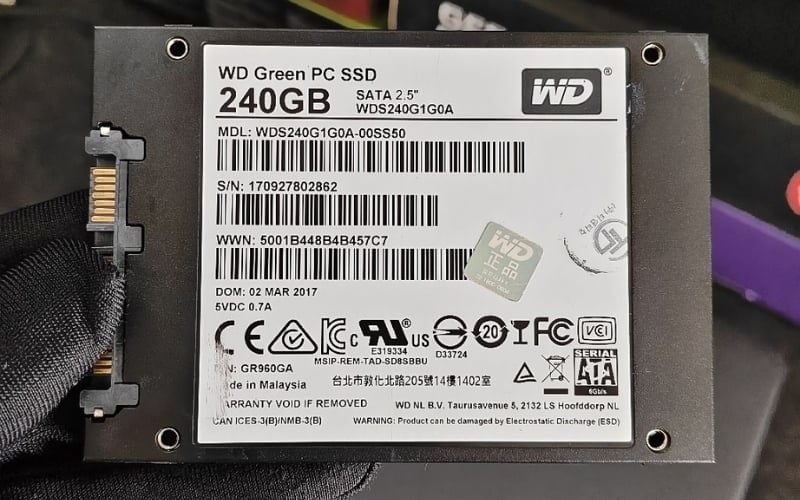
SSD SATA III nhanh hơn HDD, phù hợp nâng cấp máy cũ một cách tiết kiệm
4.1.2. Ổ cứng SSD M.2 PCIe NVMe
Ổ cứng chuẩn M.2 sử dụng giao thức PCIe mang lại băng thông truyền tải dữ liệu khổng lồ. Việc nên chọn SSD SATA hay NVMe cho laptop phụ thuộc lớn vào nhu cầu. Nếu bạn làm đồ họa, render video hoặc chơi game AAA, chuẩn NVMe là bắt buộc để đảm bảo hiệu năng.
4.2. Lựa chọn theo dung lượng lưu trữ
- Dung lượng 256 - 512GB: Phù hợp cho nhu cầu văn phòng cơ bản, đủ cài hệ điều hành và một số phần mềm nhẹ.
- Dung lượng 512GB - 1TB: Mức dung lượng tiêu chuẩn hiện nay, cân bằng tốt giữa chi phí và không gian lưu trữ cho công việc, giải trí.
- Dung lượng 2TB trở lên: Lựa chọn bắt buộc cho game thủ cài nhiều tựa game nặng hoặc nhà sáng tạo nội dung cần lưu trữ source video lớn.
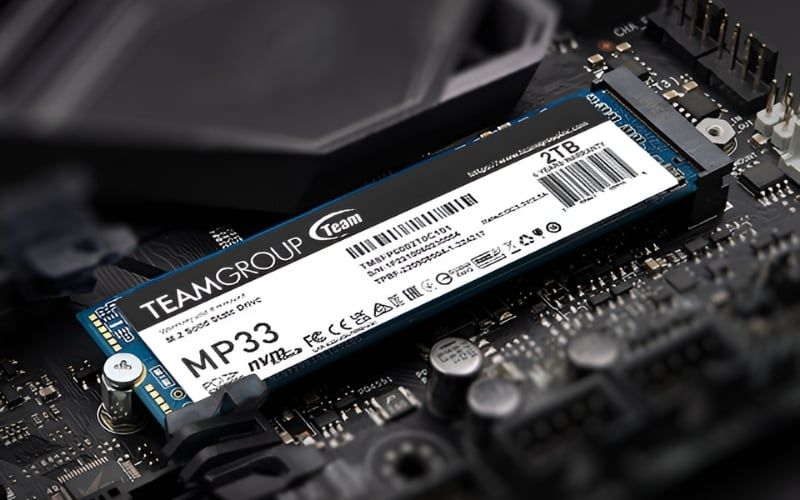
Game thủ chuyên nghiệp hoặc nhà sáng tạo nội dung nên chọn SSD từ 2TB
4.3. Một số thương hiệu SSD uy tín
- Samsung: Thương hiệu dẫn đầu thị trường với dòng EVO và PRO, nổi bật về độ bền và tốc độ truy xuất ổn định.
- Western Digital (WD): Cung cấp đa dạng phân khúc từ Green (cơ bản), Blue (tầm trung) đến Black (hiệu năng cao).
- Kingston: Sản phẩm có mức giá cực kỳ dễ tiếp cận, độ bền bỉ cao, phù hợp với túi tiền của đa số người dùng phổ thông.
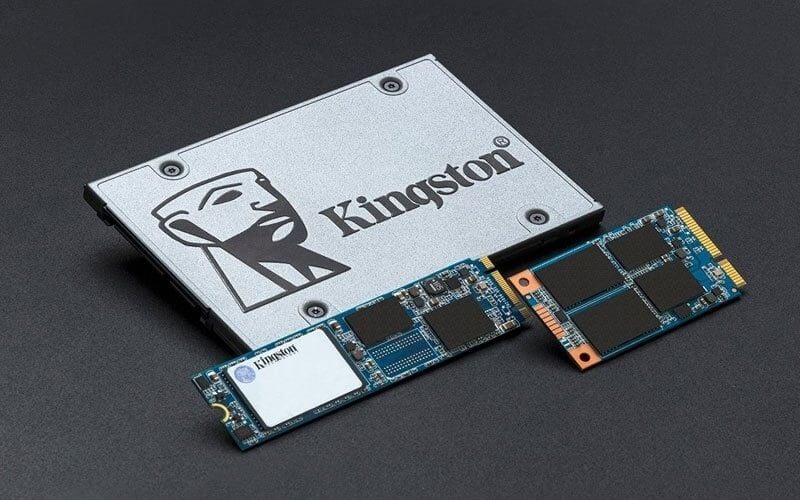
SSD Kingston có mức giá phù hợp với nhiều người dùng, độ bền cao
5. Nâng cấp SSD chính hãng, uy tín tại GearVN
GearVN chuyên cung cấp các sản phẩm Hi-End PC, laptop, PC, linh kiện máy tính (RAM, CPU, SSD,...) và thiết bị gaming (màn hình máy tính, tai nghe, bàn phím, chuột,...) đáp ứng mọi nhu cầu của game thủ và người dùng công nghệ. Đặc biệt, GearVN còn nổi bật với các ưu điểm như:
- Đa dạng sản phẩm và cấu hình tối ưu: GearVN mang đến nhiều lựa chọn từ các thương hiệu lớn như Corsair, Samsung, Kingston, TeamGroup, Gigabyte,... Các sản phẩm đều được tuyển chọn kỹ lưỡng.
- Giá cả cạnh tranh và nhiều ưu đãi: GearVN thường xuyên triển khai các chương trình khuyến mãi, giảm giá hấp dẫn vào các dịp đặc biệt. Bạn có thể dễ dàng sở hữu linh kiện ưng ý với mức giá tốt nhất, đi kèm quà tặng hấp dẫn hay chính sách trả góp linh hoạt.
- Chính sách bảo hành và hậu mãi uy tín: Mua sắm tại GearVN, bạn sẽ hoàn toàn yên tâm với chính sách bảo hành rõ ràng và đội ngũ hỗ trợ kỹ thuật tận tình. Các chuyên viên giàu kinh nghiệm giúp tư vấn lựa chọn sản phẩm phù hợp và giải đáp mọi thắc mắc trong quá trình sử dụng.
- Trải nghiệm mua sắm tiện lợi: Dù bạn muốn trải nghiệm trực tiếp tại các showroom hay mua sắm online qua website với dịch vụ giao hàng nhanh chóng, GearVN đều mang đến sự tiện lợi tối đa.
Thông tin liên hệ GearVN:
- Website: gearvn.com
- Hotline: 1900.5301
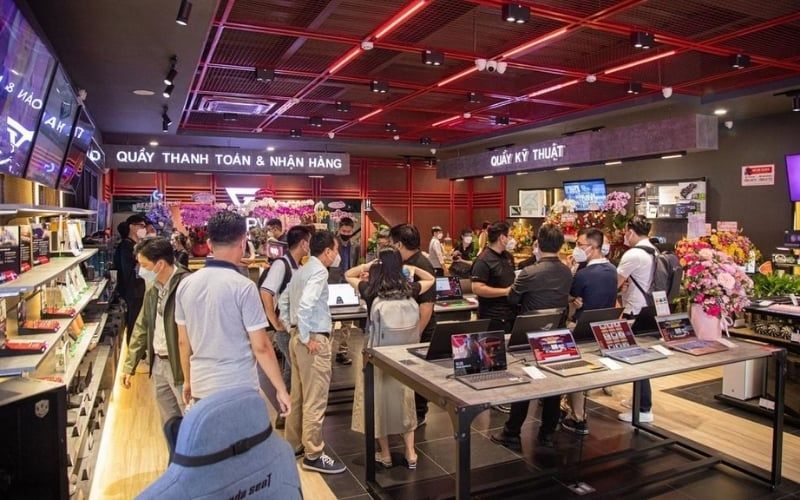
Nâng cấp ổ cứng SSD chính hãng tại GearVN
6. Câu hỏi thường gặp
6.1. Lắp thêm SSD có bị mất dữ liệu không?
Không. Dữ liệu trên ổ cứng cũ vẫn được giữ nguyên vẹn. Kỹ thuật viên có thể hỗ trợ bạn sao chép toàn bộ dữ liệu từ ổ cũ sang ổ mới một cách an toàn.
6.2. Có cần cài lại Windows khi nâng cấp SSD không?
Có. Việc cài đặt hệ điều hành (Operating System) trực tiếp lên ổ SSD là điều kiện để máy chạy nhanh. Tuy nhiên, bạn có thể chọn phương pháp Clone OS để chuyển nguyên trạng Windows cũ sang mà không cần cài mới lại.
6.3. Lắp thêm SSD có làm mất bảo hành của hãng không?
Điều này tùy thuộc vào quy định của từng hãng sản xuất máy tính. Nếu vị trí ốc vít để tháo mở máy bị dán tem bảo hành, việc tự ý can thiệp sẽ làm mất quyền lợi này. Bạn nên mang máy đến các trung tâm ủy quyền hoặc hệ thống đại lý lớn để được hỗ trợ nâng cấp đúng tiêu chuẩn.
Xem thêm:
Việc trang bị ổ cứng SSD là giải pháp nâng cấp phần cứng mang lại hiệu quả rõ rệt nhất cho tốc độ của laptop. Sự thay đổi này không chỉ giúp máy chạy mượt mà mà còn nâng cao độ an toàn cho dữ liệu lưu trữ. Nếu bạn cần tư vấn cấu hình tương thích, hãy liên hệ hotline hoặc đến showroom GearVN để được hỗ trợ chuyên nghiệp nhất.