





Cách kết nối PC với laptop qua HDMI và giải pháp thay thế



Nhiều người dùng cáp HDMI để kết nối PC và laptop nhưng không thấy hiển thị thì thường nhầm tưởng do lỗi máy, cáp hoặc driver. Bài viết này sẽ giải thích nguyên nhân, chia sẻ cách dùng laptop làm màn hình phụ và tư vấn khi nào nên chọn màn hình rời hoặc phụ kiện phù hợp.
Những điểm chính
- Kết nối PC và laptop qua HDMI thường thất bại vì cả hai đều là cổng xuất (output), không có cổng nhận (input) tín hiệu.
- Sử dụng tính năng không dây (Wireless Display) hoặc phần mềm là giải pháp khả thi, nhưng có độ trễ và không phù hợp để chơi game.
- Capture card giúp nhận tín hiệu HDMI vào laptop, nhưng chủ yếu dùng để stream, ghi hình và vẫn có độ trễ nhất định.
- Để làm việc, chơi game ổn định và không có độ trễ, đầu tư một màn hình rời chuyên dụng là giải pháp tối ưu nhất.
1. Vì sao cắm cáp giữa PC và laptop thường không hiển thị?
1.1. HDMI output là gì?
HDMI output (cổng xuất HDMI) là cổng dùng để gửi tín hiệu hình ảnh và âm thanh từ thiết bị này sang thiết bị khác. Thiết bị có HDMI output đóng vai trò máy phát tín hiệu. Các thiết bị thường có HDMI output là laptop, máy chơi game,...
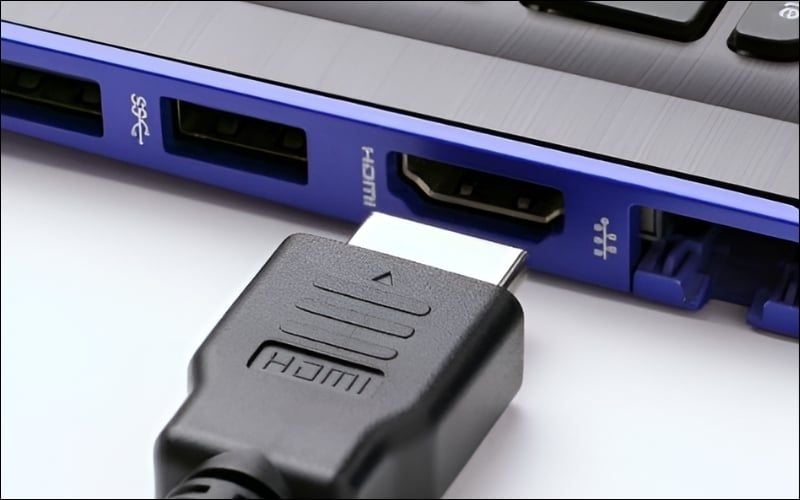
Cổng HDMI output cho phép thiết bị phát hình ảnh âm thanh sang màn hình
1.2. HDMI input là gì?
HDMI input (cổng nhận HDMI) là cổng dùng để nhận tín hiệu hình ảnh và âm thanh từ thiết bị khác. Thiết bị có HDMI input đóng vai trò màn hình hoặc bộ thu. Các thiết bị thường có HDMI input gồm: TV, màn hình, máy chiếu. Laptop phổ thông hầu như không có HDMI input.
1.3. Vì sao không kết nối được PC với laptop qua HDMI?
PC và laptop đều là thiết bị phát, nên khi kết nối HDMI máy tính và laptop trực tiếp, sẽ không có thiết bị nào đóng vai trò nhận. Đây là lý do gây ra sự cố kết nối mà nhiều người gặp phải.
2. Các cách dùng laptop làm màn hình phụ cho PC
2.1. Cách 1: Dùng Wireless Display trên Windows 10/11
2.1.1. Điều kiện áp dụng
- Cả PC và laptop đều chạy Windows 10 hoặc Windows 11, có tính năng Projecting to this PC.
- Hai máy kết nối chung một mạng WiFi hoặc mạng LAN ổn định.
- Driver GPU Intel, NVIDIA hoặc AMD đã được cập nhật, hệ thống hoạt động ổn định.
2.1.2. Thiết lập trên laptop làm màn hình nhận
- Bước 1: Trên laptop, mở Settings > System > Projecting to this PC.
- Bước 2: Tại mục đầu tiên, chọn chế độ Available everywhere hoặc Available everywhere on secure networks.
- Bước 3: Chọn có yêu cầu xác nhận mỗi lần kết nối hay không và có cho phép kết nối khi laptop dùng pin hay chỉ khi cắm sạc.
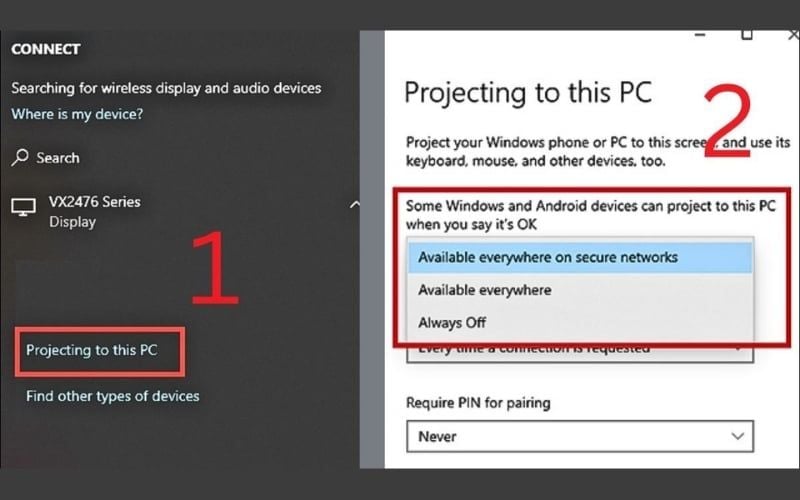
Bật tính năng Projecting to this PC và chọn Available everywhere on secure networks
2.1.3. Kết nối từ PC phát sang laptop
- Bước 1: Trên PC, nhấn Windows + P để mở menu Project > Chọn Connect to a wireless display.
- Bước 2: Danh sách thiết bị khả dụng sẽ hiện ra, chọn đúng tên laptop đã bật Projecting to this PC.
- Bước 3: Trên laptop, chọn Accept để chấp nhận kết nối.
- Bước 4: Trên PC, chọn chế độ hiển thị: Duplicate (hai màn giống nhau), Extend (mở rộng), Second screen only (chỉ dùng laptop).

Chọn Connect to a wireless display
2.2. Cách 2: Dùng phần mềm biến laptop thành màn hình phụ
2.2.1. Một số phần mềm phổ biến
- SpaceDesk: Phần mềm cho phép biến laptop, máy tính khác hoặc tablet thành màn hình phụ qua mạng LAN/WiFi, hỗ trợ nhiều độ phân giải.
- Deskreen: Giải pháp dùng trình duyệt trên laptop hoặc thiết bị khác để hiển thị màn hình PC, không cần cài phần mềm trên máy nhận.
- TeamViewer/AnyDesk/VNC: Chủ yếu dùng để điều khiển từ xa, có thể dùng như màn hình phụ nhưng không tối ưu về độ trễ và chất lượng hình ảnh.
SpaceDesk là phần mềm hỗ trợ kết nối laptop thành màn hình phụ
2.2.2. Nguyên lý hoạt động đơn giản
PC sẽ gửi hình ảnh màn hình dưới dạng luồng dữ liệu qua mạng LAN hoặc WiFi đến laptop. Laptop nhận dữ liệu này và hiển thị trong cửa sổ phần mềm hoặc dưới dạng màn hình mở rộng. Thực chất đây là việc stream hình ảnh qua mạng, nên chất lượng phụ thuộc tốc độ mạng, độ ổn định và cấu hình CPU/GPU của cả hai máy.
2.2.3. Khi nào nên chọn giải pháp phần mềm?
Nên dùng khi:
- Làm việc văn phòng, học tập với WiFi ổn định.
- Cần thêm màn để hiển thị chat, tài liệu, dashboard web, code log.
Không nên dùng khi:
- Chơi game FPS, MOBA, yêu cầu độ trễ thấp.
- Dựng 3D, chỉnh sửa video theo thời gian thực.
2.3. Cách 3: Dùng capture card để nhận HDMI vào laptop
2.3.1. Capture card là gì và dùng trong trường hợp nào?
Capture card là thiết bị có cổng HDMI input để nhận tín hiệu hình ảnh, sau đó chuyển thành dữ liệu qua cổng USB sang laptop hoặc PC khác. Thiết bị này hoạt động như một cổng HDMI input ngoài cho laptop.
Giải pháp này phù hợp cho streamer, YouTuber, content creator hoặc người cần trình chiếu, demo kỹ thuật. Không phải lựa chọn tối ưu nếu mục đích chỉ là thêm màn hình làm việc thông thường.
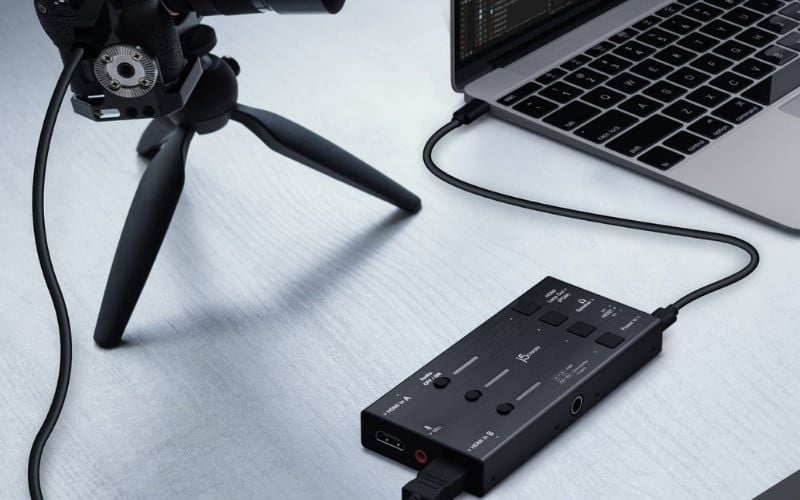
Capture card là thiết bị nhận tín hiệu HDMI rồi chuyển thành dữ liệu USB
2.3.2. Cách kết nối PC, capture card và laptop
- Bước 1: Cắm cáp HDMI từ cổng HDMI output trên PC sang cổng HDMI in trên capture card.
- Bước 2: Cắm cáp USB từ capture card vào laptop (thường là USB 3.0 để đủ băng thông).
- Bước 3: Cài driver nếu cần hoặc mở phần mềm như OBS Studio để nhận nguồn video từ capture card.
Laptop sẽ hiển thị hình ảnh của PC trong cửa sổ phần mềm, không phải như một màn hình hệ thống thực sự. Người dùng thao tác trên PC, còn laptop dùng để giám sát hoặc ghi/stream.
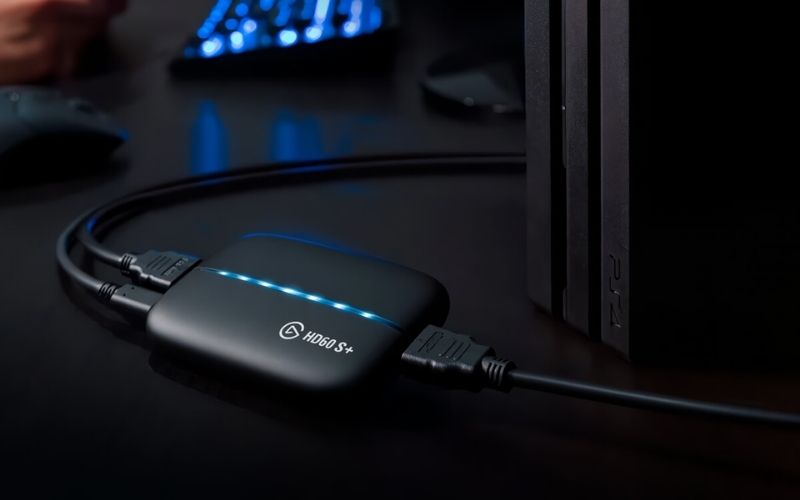
Sử dụng capture card như trung gian kết nối laptop và PC
3. Lỗi thường gặp khi kết nối HDMI và cách khắc phục nhanh
3.1. Không có hình ảnh hiển thị
Nguyên nhân:
- TV/monitor chưa chọn đúng nguồn HDMI.
- Windows vẫn để chế độ PC screen only.
- Cáp HDMI lỏng hoặc bị lỗi.
- Driver GPU quá cũ hoặc bị lỗi.
Cách khắc phục:
- Kiểm tra lại nguồn HDMI trên TV/monitor, chọn đúng cổng vừa cắm.
- Nhấn Windows + P, chọn Duplicate hoặc Extend để xuất hình.
- Thử đổi sang cáp HDMI khác hoặc cổng HDMI khác trên thiết bị.
- Cập nhật driver GPU từ Intel, NVIDIA, AMD hoặc thông qua Windows Update.
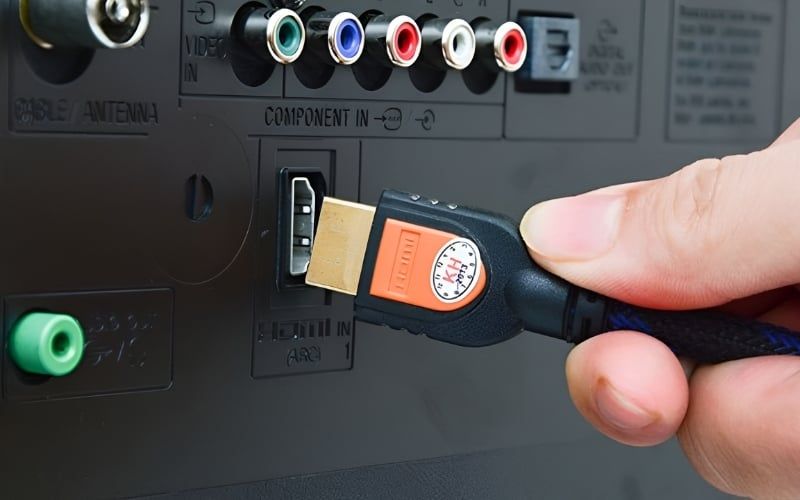
Thử đổi sang cổng HDMI khác để khắc phục
3.2. Có hình nhưng không có âm thanh qua HDMI
Nguyên nhân: Windows đang phát âm thanh qua loa mặc định trên PC/laptop, không chuyển âm thanh sang thiết bị HDMI như TV hoặc màn hình có loa.
Cách khắc phục:
- Mở Sound settings, chọn Output là TV hoặc monitor HDMI.
- Kiểm tra âm lượng và trạng thái mute trên TV/monitor.
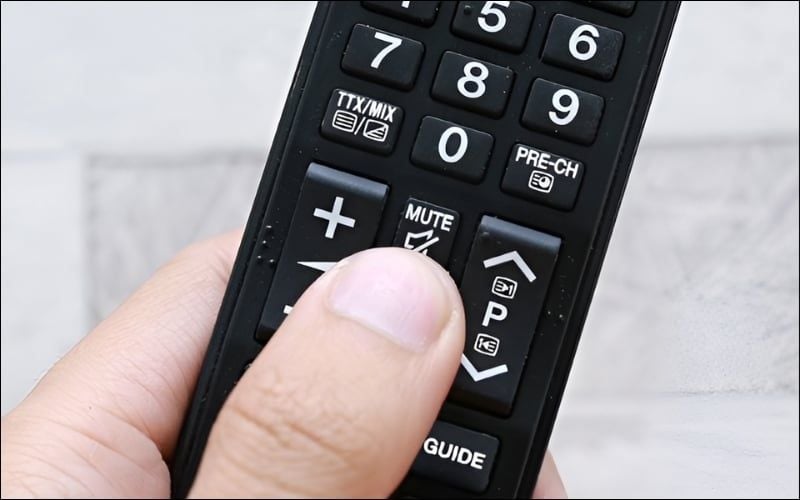
Kiểm tra trạng thái mute trên TV
3.3. Hình mờ, sai tỉ lệ, chữ quá nhỏ
Nguyên nhân: Độ phân giải không trùng với độ phân giải gốc của màn hình, hoặc scale không phù hợp với kích thước màn hình và khoảng cách ngồi.
Cách khắc phục:
- Đặt độ phân giải ở mức Recommended trong phần Display.
- Tăng hoặc giảm scale trong Settings > System > Display cho phù hợp.

Điều chỉnh scale trong Display cho phù hợp
3.4. Màn hình bị lag hoặc giật khi dùng HDMI
Nguyên nhân: Cáp HDMI không đủ chuẩn cho độ phân giải hoặc tần số quét cao hoặc cáp quá dài, chất lượng kém. Điều này dễ thấy khi xuất 4K hoặc màn hình 144Hz. Game thủ dùng màn hình 144Hz trở lên nên cân nhắc DisplayPort hoặc cáp HDMI chuẩn cao để đảm bảo băng thông và độ ổn định.
Chọn cáp HDMI phù hợp:
- High Speed HDMI: Đủ cho 1080p và 4K ở 30Hz.
- Premium High Speed HDMI: Hỗ trợ 4K ở 60Hz.
- Ultra High Speed HDMI: Hỗ trợ 4K 120Hz, 8K.
4. Khi nào nên mua màn hình rời thay vì dùng laptop làm màn hình?
- Làm việc và học tập nhiều giờ mỗi ngày: Người dùng làm việc hoặc học tập 6 - 8 giờ/ngày nên sử dụng màn hình rời 24 - 27 inch để có tư thế ngồi thoải mái hơn và không gian hiển thị rộng, giúp xử lý nhiều cửa sổ cùng lúc hiệu quả hơn.
- Thiết kế, đồ họa, chỉnh sửa ảnh/video: Người làm sáng tạo nội dung cần màn hình có màu sắc chính xác, độ phân giải cao và tấm nền IPS để hiển thị chi tiết rõ ràng, đáp ứng tốt các phần mềm đồ họa và dựng video chuyên nghiệp.
- Chơi game trên PC gaming: Game thủ PC cần màn hình tần số quét cao (từ 144Hz trở lên) và độ trễ thấp để hình ảnh mượt, phản hồi nhanh, qua đó tận dụng tối đa hiệu năng card đồ họa và cải thiện trải nghiệm chơi game.
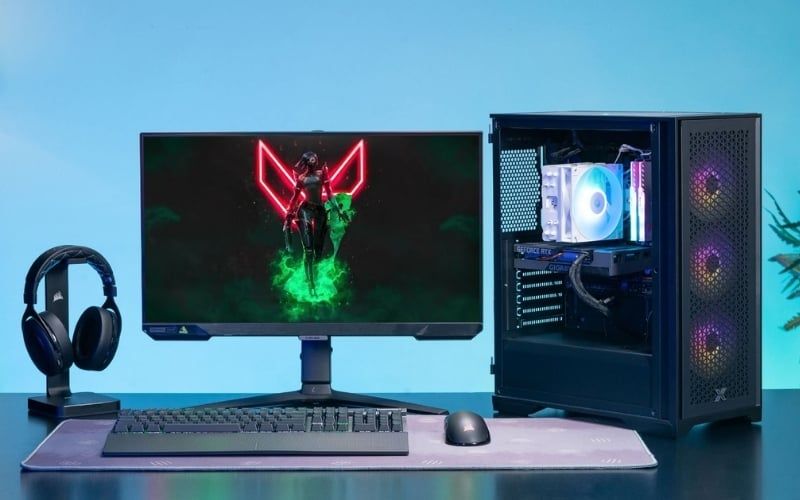
Nên mua màn hình rời khi người dùng cần sử dụng thiết bị trong thời gian dài
5. Gợi ý chọn màn hình rời theo nhu cầu
5.1. Văn phòng, học sinh - sinh viên
- Kích thước 23 - 27 inch, độ phân giải Full HD trở lên.
- Tấm nền IPS hoặc tấm nền VA cho góc nhìn rộng, màu sắc ổn.
- Cổng HDMI để dễ kết nối cả với laptop học tập và PC văn phòng.
5.2. Game thủ và người dùng giải trí
- Kích thước 24 - 27 inch, độ phân giải Full HD hoặc 2K.
- Tần số quét từ 144Hz, hỗ trợ FreeSync hoặc G-SYNC Compatible (công nghệ đồng bộ hình ảnh giữa GPU và màn hình).
- Có cả cổng HDMI và DisplayPort để linh hoạt kết nối.
5.3. Designer, editor, content creator
- Độ phân giải 2K hoặc 4K cho chi tiết hình ảnh sắc nét.
- Tấm nền IPS, độ phủ màu sRGB/AdobeRGB cao.
- Được cân màu sẵn, tối ưu cho Photoshop, Lightroom, Premiere.
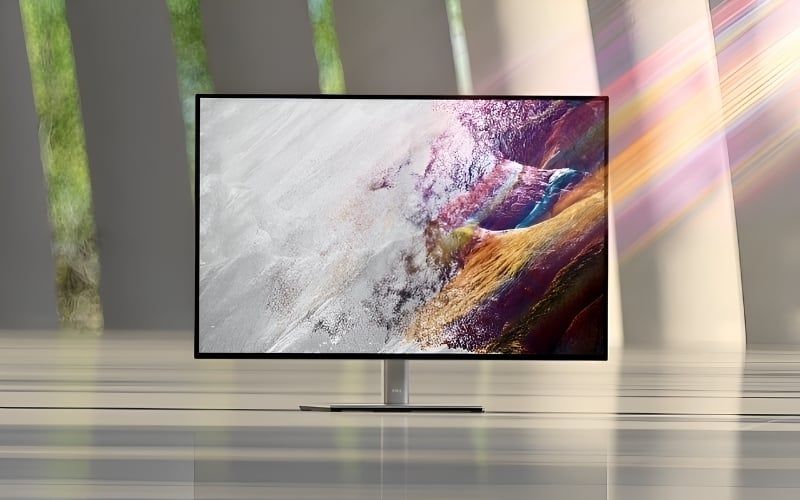
Màn hình độ phân giải 2K hoặc 4K phù hợp cho người dùng thiết kế và sáng tạo nội dung
6. Mua màn hình, cáp HDMI, dock và capture card chính hãng tại GearVN
GearVN mang đến giải pháp trọn gói cho nhu cầu setup làm việc, học tập, gaming và stream với hệ sinh thái màn hình và phụ kiện chính hãng, tư vấn đúng nhu cầu và tối ưu chi phí.
- Đầy đủ màn hình, cáp HDMI/DisplayPort,... từ các thương hiệu uy tín.
- Tư vấn setup đa màn hình theo từng nhóm người dùng.
- Hỗ trợ kỹ thuật chuyên sâu, xử lý lỗi kết nối và tối ưu hiển thị.
- Sản phẩm chính hãng, bảo hành rõ ràng, hậu mãi tận tâm.
Thông tin liên hệ GearVN:
- Website: gearvn.com
- Hotline: 1900.5301
- Hệ thống showroom: Xem TẠI ĐÂY
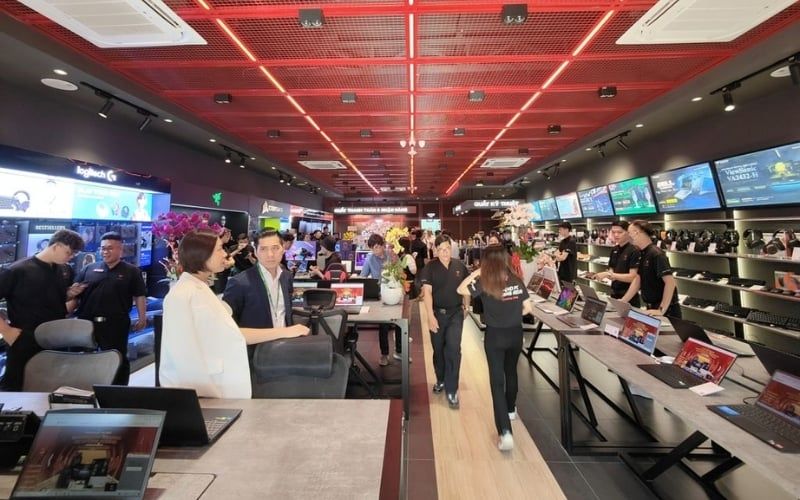
Mua màn hình, cáp HDMI, dock và capture card giá tốt tại GearVN
7. Câu hỏi thường gặp
7.1. Có cách nào chỉ dùng cáp HDMI để dùng laptop như màn hình rời cho PC không?
Gần như không có cách nào chỉ dùng mỗi cáp HDMI, vì laptop thiếu HDMI input. Nếu muốn dùng laptop làm màn hình phụ, người dùng cần sử dụng Wireless Display, phần mềm chia sẻ màn hình hoặc capture card.
7.2. Kết nối Wireless Display có làm chậm máy hoặc lag nhiều không?
Độ trễ phụ thuộc vào chất lượng WiFi, mạng LAN và cấu hình máy. Wireless Display đủ dùng cho công việc nhẹ, xem tài liệu, duyệt web, nhưng không phù hợp cho game phản xạ nhanh hoặc tác vụ yêu cầu độ trễ thấp.
7.3. Capture card có thay thế hoàn toàn màn hình rời được không?
Capture card được thiết kế để ghi hình và stream, không thay thế được monitor cho việc thao tác hàng ngày do vẫn có độ trễ. Nếu cần chơi game hoặc làm việc chính, người dùng vẫn nên đầu tư một màn hình rời đúng chuẩn.
Xem thêm:
Cả PC và laptop đều chỉ có HDMI output nên người dùng không thể dùng cáp HDMI để xuất hình sang laptop. Khi cần dùng màn hình phụ, bạn có thể dùng phần mềm chia sẻ màn hình, capture card hoặc màn hình rời. Nếu có bất kỳ thắc mắc nào hay cần được tư vấn chuyên sâu, hãy liên hệ GearVN để được hỗ trợ nhanh chóng và chuyên nghiệp.


