





Lỗi burn-in màn hình PC: Cách nhận biết và phòng tránh hiệu quả



Burn-in hay lưu ảnh là vấn đề nghiêm trọng đối với người dùng sở hữu những chiếc màn hình PC cao cấp, đặc biệt là các dòng OLED đắt tiền. Việc hiểu rõ bản chất và cách phòng ngừa không chỉ giúp kéo dài tuổi thọ thiết bị mà còn đảm bảo trải nghiệm hình ảnh luôn ở mức hoàn hảo nhất.
Những điểm chính
- Burn-in là lỗi lưu ảnh vĩnh viễn trên màn hình, do pixel bị thoái hóa khi hiển thị các hình ảnh tĩnh trong thời gian dài.
- Cần phân biệt burn-in (hỏng vĩnh viễn, chủ yếu trên OLED) và lưu ảnh tạm thời (tự hết, thường gặp ở màn hình IPS, LCD).
- Nguyên nhân chính gồm: Hiển thị Taskbar, icon game cố định, duy trì độ sáng cao liên tục và đặc tính của tấm nền OLED.
- Chủ động phòng ngừa bằng cách ẩn Taskbar, dùng Dark Mode, hình nền động và tận dụng các công nghệ bảo vệ tích hợp sẵn.
- Sử dụng độ sáng vừa phải và chỉ bật HDR khi cần thiết là thói quen thông minh giúp kéo dài tuổi thọ màn hình máy tính hiệu quả.
- Nhiều hãng lớn như ASUS, LG, MSI đã có chính sách bảo hành lỗi burn-in cho các dòng màn hình OLED cao cấp.
1. Lỗi burn-in màn hình PC là gì?
Lỗi burn-in là tình trạng các điểm ảnh (pixel) trên màn hình bị thoái hóa không đồng đều do hiển thị một hình ảnh tĩnh ở cường độ sáng cao trong thời gian quá dài. Kết quả là một bóng mờ của hình ảnh đó sẽ xuất hiện cố định trên màn hình ngay cả khi bạn đã chuyển sang nội dung khác.
Cơ chế của hiện tượng này liên quan trực tiếp đến các hợp chất hữu cơ tự phát sáng trên tấm nền OLED. Sau một thời gian dài hoạt động, các hợp chất này sẽ giảm dần độ sáng. Khi một vùng màn hình hiển thị nội dung tĩnh liên tục, các điểm ảnh tại đó sẽ già đi nhanh hơn các vùng còn lại, tạo ra sự chênh lệch hiển thị không thể đảo ngược.
Người dùng cần lưu ý rằng burn-in là một dạng hư hỏng vật lý đối với linh kiện PC. Hiện tượng này không thể khắc phục triệt để bằng các biện pháp phần mềm hay cài đặt lại hệ điều hành.
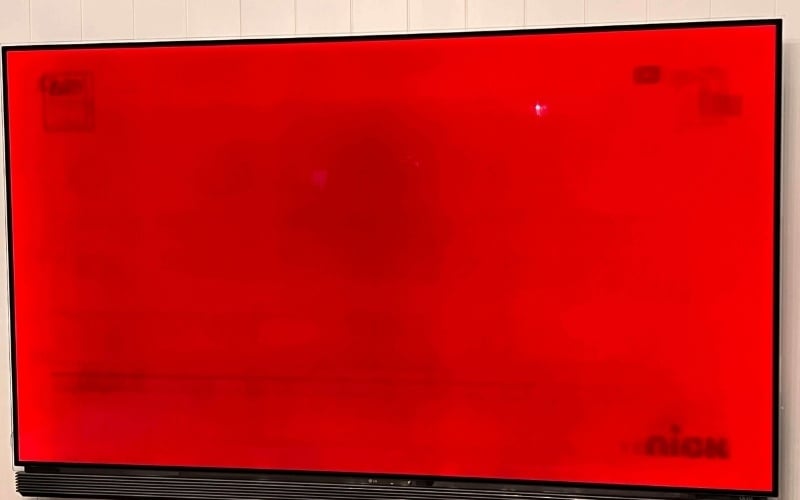
Lỗi burn-in là tình trạng các điểm ảnh trên màn hình bị thoái hóa không đồng đều
2. Phân biệt burn-in vĩnh viễn và image retention tạm thời
Nhiều người dùng thường nhầm lẫn giữa lưu ảnh tạm thời và burn-in vĩnh viễn. Việc phân biệt rõ hai hiện tượng này giúp bạn có hướng xử lý phù hợp và tránh lo lắng quá mức khi sử dụng các loại màn hình khác nhau.
Đặc điểm | Image retention (Lưu ảnh tạm thời) | Burn-in (Lưu ảnh vĩnh viễn) |
|---|---|---|
Bản chất | Tích điện tạm thời trên tấm nền | Thoái hóa vật lý của điểm ảnh (pixel) |
Thời gian | Biến mất sau khi thay đổi nội dung hoặc tắt máy | Tồn tại vĩnh viễn, không thể biến mất |
Tấm nền | Phổ biến trên màn hình IPS, VA, LCD | Chủ yếu xảy ra trên OLED, QD-OLED |
Khắc phục | Tắt màn hình hoặc sử dụng video khử nhiễu | Phải thay tấm nền mới để khắc phục |
3. Nguyên nhân gây lỗi burn-in trên màn hình máy tính
3.1. Hiển thị hình ảnh tĩnh với cường độ cao
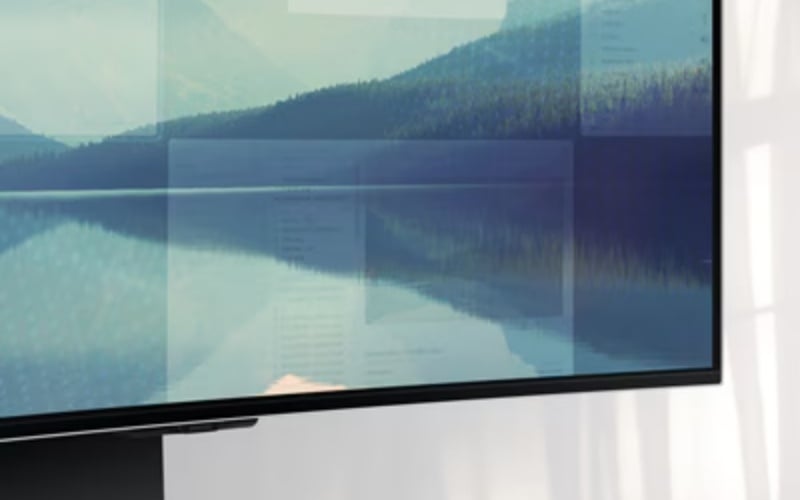
Đây là nguyên nhân phổ biến nhất đối với người dùng máy tính để bàn. Các yếu tố giao diện cố định thường là tác nhân chính gây ra hiện tượng bóng mờ.
- Thanh Taskbar Windows xuất hiện liên tục tại một vị trí cố định.
- Các biểu tượng Desktop (icon) không bao giờ thay đổi vị trí trong thời gian dài.
- Giao diện HUD game như thanh máu, bản đồ mini trong các trò chơi như League of Legends, CS2 hay Valorant.
3.2. Thiết lập độ sáng tối đa trong thời gian dài
Việc duy trì độ sáng màn hình ở mức 100% trong thời gian liên tục sẽ ép các điểm ảnh hoạt động quá tải. Quá trình này sinh ra nhiệt lượng lớn, trực tiếp đẩy nhanh tốc độ thoái hóa của các hợp chất hữu cơ bên trong tấm nền.
3.3. Đặc tính vật lý của tấm nền OLED
Tấm nền OLED có cấu tạo từ các điểm ảnh phụ màu đỏ, xanh lá và xanh dương. Các điểm ảnh phụ màu xanh dương thường có tuổi thọ thấp nhất và cần dòng điện lớn hơn để đạt độ sáng tương đương. Do đó, điểm ảnh này thường bị burn-in sớm hơn, dẫn đến tình trạng sai lệch màu sắc trên toàn bộ khung hình.
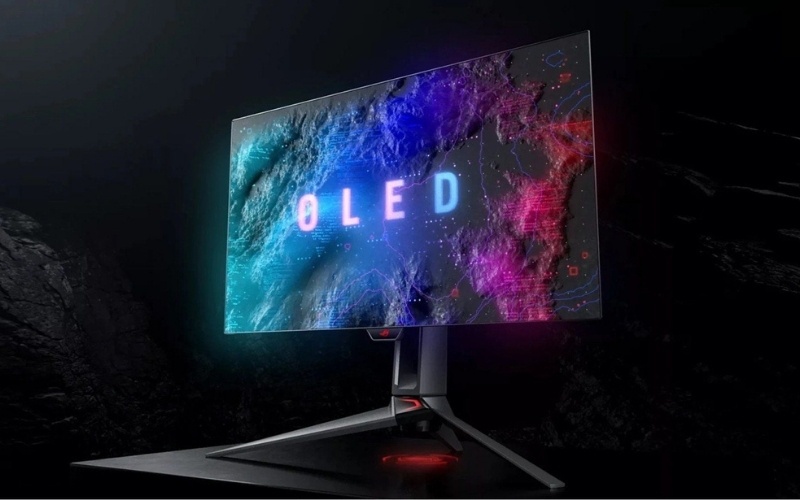
Blue sub-pixe thường bị burn-in sớm hơn, dẫn đến sai lệch màu sắc với sub-pixe khác
4. Cách kiểm tra màn hình PC có bị burn-in hay không
4.1. Sử dụng hình nền đơn sắc
Bạn nên dùng các màu như Xám (5%), Trắng, Đỏ và Xanh dương. Khi xem các màu này ở chế độ toàn màn hình, bạn hãy quan sát kỹ các góc và cạnh màn hình. Nếu thấy bóng mờ của các icon ứng dụng hoặc thanh Taskbar hiện lên lờ mờ, đó chính là dấu hiệu của lỗi burn-in.
Sử dụng hình nền đơn sắc ở chế độ toàn màn hình để kiểm tra
4.2. Công cụ kiểm tra trực tuyến
Bạn có thể sử dụng các website chuyên dụng để kiểm tra lỗi hiển thị như LCDTech hoặc EIZO Monitor Test. Để có kết quả chính xác nhất, bạn nên nhấn phím F11 trên trình duyệt để kích hoạt chế độ toàn màn hình, giúp loại bỏ các yếu tố gây nhiễu từ giao diện web.
4.3. Quan sát các dấu hiệu sớm
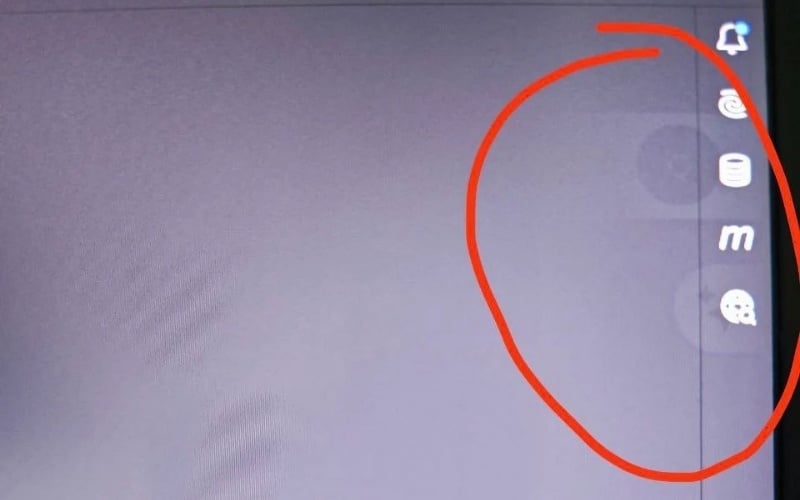
Trong quá trình sử dụng hàng ngày, bạn có thể nhận thấy các vệt ám màu không đồng đều. Dấu hiệu này thường xuất hiện rõ nhất khi bạn xem các bộ phim có khung cảnh phông nền sáng hoặc những đoạn video có mảng màu đồng nhất.
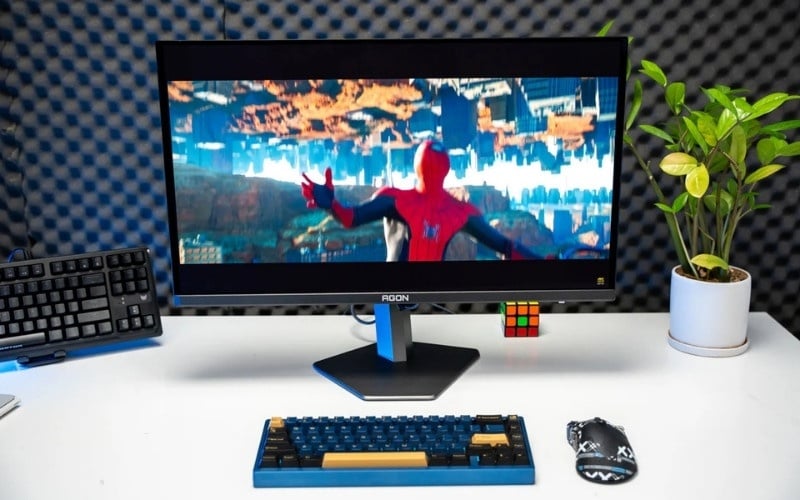
Nhận biết các vệt ám màu không đồng đều trong quá trình sử dụng
5. Hướng dẫn phòng tránh lỗi burn-in hiệu quả cho người dùng PC
5.1. Tối ưu hóa thiết lập hệ điều hành Windows
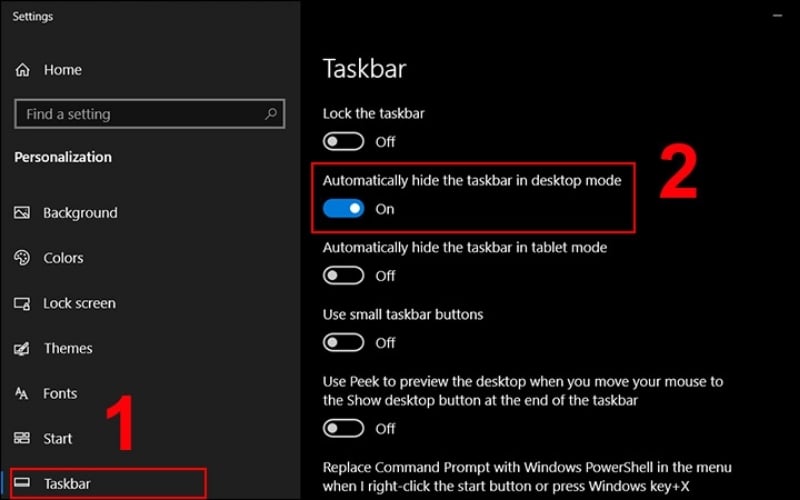
- Tự động ẩn Taskbar: Truy cập Settings > Personalization > Taskbar và bật tùy chọn tự động ẩn để tránh thanh công cụ hiển thị cố định.
- Kích hoạt Dark Mode: Sử dụng giao diện tối giúp giảm thiểu số lượng điểm ảnh phải phát sáng mạnh, từ đó bảo vệ tấm nền tốt hơn.
- Wallpaper Engine: Sử dụng các hình nền động thay vì hình nền tĩnh để các điểm ảnh liên tục thay đổi trạng thái màu sắc.
- Screen Timeout: Cài đặt màn hình tự tắt sau khoảng 2 - 5 phút không thao tác để giảm thời gian hiển thị không cần thiết.
5.2. Tận dụng các công nghệ bảo vệ màn hình có sẵn
Các nhà sản xuất màn hình hiện nay thường tích hợp sẵn các tính năng chống burn-in trong menu điều khiển.
- Pixel Shift: Tự động dịch chuyển toàn bộ khung hình đi vài điểm ảnh một cách âm thầm để đảm bảo không có điểm ảnh nào đứng yên quá lâu.
- Pixel Refresh: Quá trình này sẽ quét lại toàn bộ tấm nền để cân bằng điện thế giữa các điểm ảnh, nên thực hiện sau mỗi 4 - 20 giờ sử dụng.
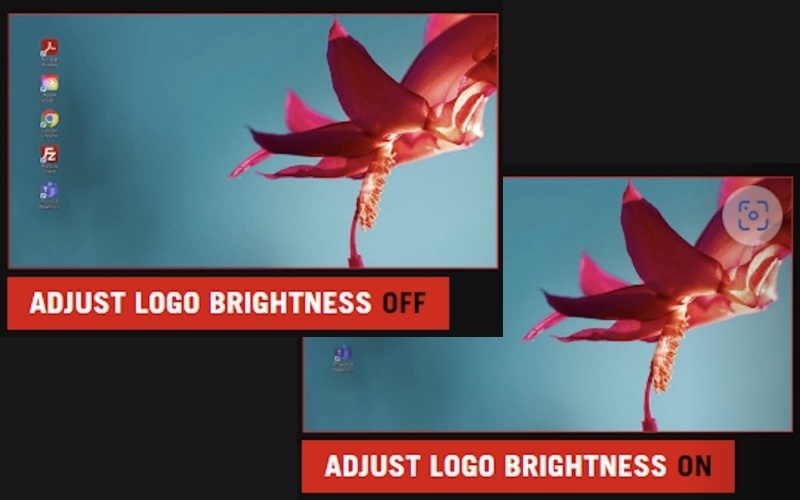
- Logo Luminance Adjustment: Tự động nhận diện các logo tĩnh trên màn hình và giảm độ sáng riêng tại vùng đó để hạn chế nguy cơ lưu ảnh.
5.3. Xây dựng thói quen sử dụng
Người dùng nên duy trì độ sáng màn hình ở mức 50 - 70% cho các tác vụ văn phòng thông thường. Chỉ nên kích hoạt chế độ HDR khi thực sự cần thiết như lúc xem phim chất lượng cao hoặc trải nghiệm các tựa game AAA để tối ưu tuổi thọ cho thiết bị hiển thị.
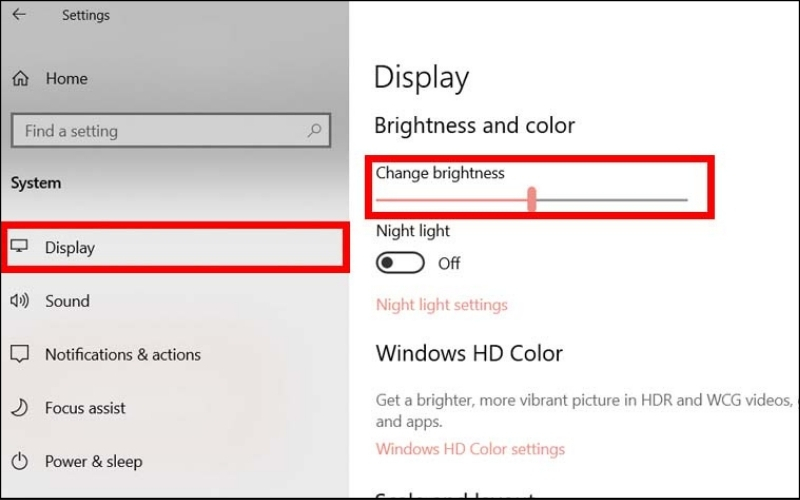
Nên duy trì độ sáng màn hình ở mức 50 - 70% cho các tác vụ văn phòng thông thường
6. Một số dòng màn hình trang bị công nghệ chống burn-in nổi bật
Lưu ý: Các sản phẩm màn hình bên dưới được sắp xếp theo thứ tự giá từ thấp đến cao, cập nhật vào ngày 28/02/2026, giá có thể thay đổi theo thời gian và chương trình khuyến mãi.
6.1. Màn hình MSI MPG Series
Dòng màn hình này nổi bật với công nghệ MSI OLED Care 2.0. Hệ thống sử dụng tấm tản nhiệt bằng vật liệu Graphene cao cấp kết hợp với các thuật toán bảo vệ chủ động để giảm nhiệt độ hoạt động của tấm nền, giúp hạn chế tối đa nguy cơ burn-in.
6.2. Màn hình LG UltraGear OLED
Đến từ nhà sản xuất tấm nền hàng đầu thế giới, LG UltraGear OLED trang bị tính năng Screen Move và khả năng làm sạch điểm ảnh vượt trội. Các công nghệ này giúp duy trì độ ổn định của các điểm ảnh hữu cơ ngay cả sau thời gian dài sử dụng cường độ cao.
6.3. Màn hình ASUS ROG Swift OLED
ASUS trang bị cho dòng màn hình này bộ tản nhiệt tùy chỉnh (Custom Heatsink) có kích thước cực lớn. Thiết kế này giúp giảm nhiệt độ vận hành của tấm nền xuống thêm 5 - 10%, từ đó bảo vệ các hợp chất hữu cơ khỏi tình trạng thoái hóa do nhiệt.
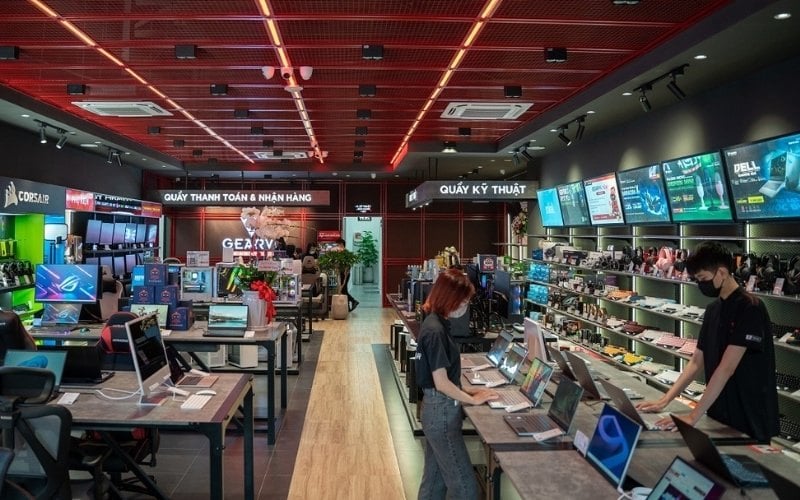
7. GearVN - Nơi mua sắm PC, laptop, gaming gear uy tín, chất lượng
GEARVN chuyên cung cấp các sản phẩm Hi-End PC, laptop, PC, linh kiện máy tính (RAM, CPU, SSD,...) và thiết bị gaming (màn hình, tai nghe, bàn phím, chuột,...) đáp ứng mọi nhu cầu của game thủ và người dùng công nghệ. Đặc biệt, GEARVN còn nổi bật với các ưu điểm như:
- Đa dạng sản phẩm và cấu hình tối ưu: GEARVN mang đến vô số lựa chọn từ các thương hiệu lớn như MSI, Lenovo, Acer, ASUS, DELL, HP,... Các sản phẩm đều được tuyển chọn kỹ lưỡng.
- Giá cả cạnh tranh và nhiều ưu đãi: GEARVN thường xuyên triển khai các chương trình khuyến mãi, giảm giá hấp dẫn vào các dịp đặc biệt. Bạn có thể dễ dàng sở hữu màn hình máy tính ưng ý với mức giá tốt nhất, đi kèm quà tặng hấp dẫn hay chính sách trả góp linh hoạt.
- Chính sách bảo hành và hậu mãi uy tín: Mua sắm tại GEARVN, bạn sẽ hoàn toàn yên tâm với chính sách bảo hành rõ ràng và đội ngũ hỗ trợ kỹ thuật tận tình. Các chuyên viên giàu kinh nghiệm luôn sẵn sàng tư vấn giúp bạn chọn đúng sản phẩm và giải đáp mọi thắc mắc trong quá trình sử dụng.
- Trải nghiệm mua sắm tiện lợi: Dù bạn muốn trải nghiệm trực tiếp tại các showroom hoặc mua sắm online qua website với dịch vụ giao hàng nhanh chóng, GEARVN đều mang đến sự tiện lợi tối đa.
Thông tin liên hệ GearVN
- Hotline: 1900.5301
- Website: gearvn.com
8. Một số câu hỏi thường gặp về lỗi burn-in
8.1. Màn hình IPS bị bóng mờ có phải burn-in không?
Hiện tượng trên màn hình IPS thường chỉ là Image Retention (lưu ảnh tạm thời). Bạn chỉ cần tắt màn hình hoặc thay đổi nội dung hiển thị trong một khoảng thời gian ngắn thì các bóng mờ sẽ tự biến mất.
8.2. Có phần mềm nào sửa được lỗi burn-in vĩnh viễn không?
Không có phần mềm nào có thể sửa được burn-in vĩnh viễn. Các đoạn video nhấp nháy màu sắc liên tục chỉ có tác dụng hỗ trợ khắc phục tình trạng lưu ảnh tạm thời trên các dòng màn hình LCD truyền thống.
8.3. Chính sách bảo hành lỗi burn-in hiện nay như thế nào?
Các thương hiệu lớn như ASUS, LG và MSI hiện đã áp dụng chính sách bảo hành burn-in từ 2 - 3 năm cho các dòng màn hình OLED cao cấp. Đây là cam kết quan trọng giúp người dùng yên tâm hơn khi đầu tư thiết bị.
Xem thêm:
Lỗi burn-in hoàn toàn có thể phòng tránh nếu bạn biết cách thiết lập hệ thống và sử dụng màn hình khoa học. Việc lựa chọn những dòng màn hình tích hợp công nghệ bảo vệ mới là giải pháp tối ưu để yên tâm tận hưởng chất lượng hình ảnh đỉnh cao. Liên hệ ngay GearVN để được tư vấn màn hình phù hợp.


