





Màn hình không nhận tín hiệu No Signal: Nguyên nhân và cách fix



Lỗi màn hình máy tính không nhận tín hiệu hay thông báo No Signal là sự cố phổ biến gây gián đoạn công việc và giải trí. Tình trạng này xuất hiện khi có sự đứt gãy trong quá trình giao tiếp giữa bộ phát tín hiệu và thiết bị hiển thị.
Việc xác định đúng nguyên nhân giúp người dùng tiết kiệm thời gian và chi phí sửa chữa không đáng có. Vì vậy, hãy cùng GearVN xem ngay cách khắc phục lỗi màn hình không nhận tín hiệu qua bài viết sau.
Những điểm chính
- Lỗi No Signal là khi màn hình có nguồn điện nhưng không nhận được tín hiệu hình ảnh, khác hoàn toàn với lỗi không lên nguồn.
- Nguyên nhân phổ biến đến từ cáp tín hiệu lỏng, bẩn; cắm sai cổng xuất hình hoặc chọn sai nguồn đầu vào (Input Source).
- Lỏng RAM hoặc Card màn hình (VGA) là nguyên nhân phần cứng phổ biến khiến máy tính không thể xuất tín hiệu ra màn hình.
- Cách khắc phục hiệu quả là vệ sinh cáp, cắm lại thật chắc và chọn đúng nguồn đầu vào (Input Source) trên menu màn hình.
- Với laptop, nhấn tổ hợp Windows + P và chọn chế độ Duplicate hoặc Extend để xuất tín hiệu ra màn hình ngoài.
1. Lỗi màn hình không nhận tín hiệu No Signal là gì?
Lỗi No Signal được hiểu là trạng thái màn hình đã được cấp nguồn điện nhưng không nhận được dữ liệu hình ảnh từ PC hoặc Laptop. Đây là lỗi giao tiếp phần cứng giữa cổng xuất hình và cổng nhận hình ảnh.
Khi gặp sự cố này, màn hình thường hiển thị các dòng thông báo trực diện như No Signal, Check Signal Cable hoặc Input Not Supported. Những thông báo này xác nhận thiết bị hiển thị vẫn hoạt động bình thường nhưng đang trống dữ liệu đầu vào.
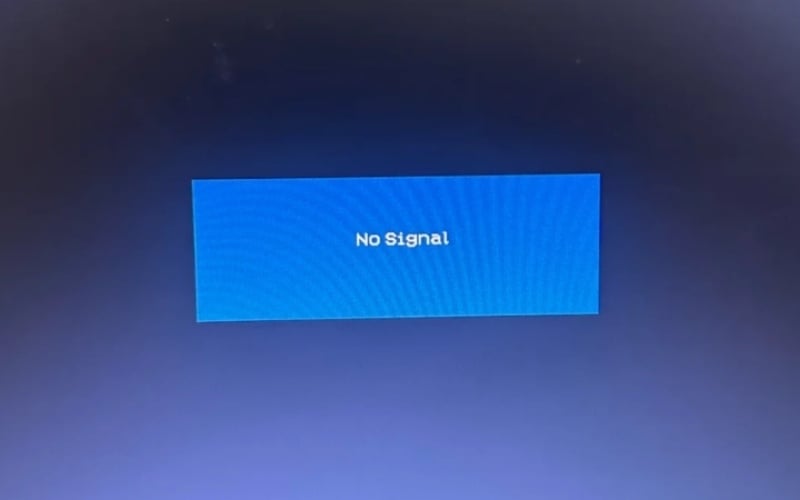
Lỗi màn hình không nhận tín hiệu No Signal
2. Phân biệt lỗi No Signal và màn hình không lên nguồn
2.1. Trường hợp màn hình không có nguồn (No Power)
- Màn hình tối đen hoàn toàn và không hiển thị bất kỳ dòng chữ hay thông báo nào.
- Đèn LED chỉ báo nguồn ở góc màn hình không sáng.
- Cần kiểm tra lại ổ cắm điện, bộ chuyển đổi nguồn (Adapter) và dây nguồn (Power Cable).
2.2. Trường hợp màn hình báo No Signal
- Đèn LED nguồn vẫn sáng, thường chuyển từ màu xanh sang màu cam, đỏ hoặc nhấp nháy liên tục.
- Màn hình hiển thị cửa sổ thông báo lỗi trôi nổi trên nền đen.
- Thiết bị hiển thị vẫn sống nhưng không thể giải mã hoặc không thấy tín hiệu từ máy tính.
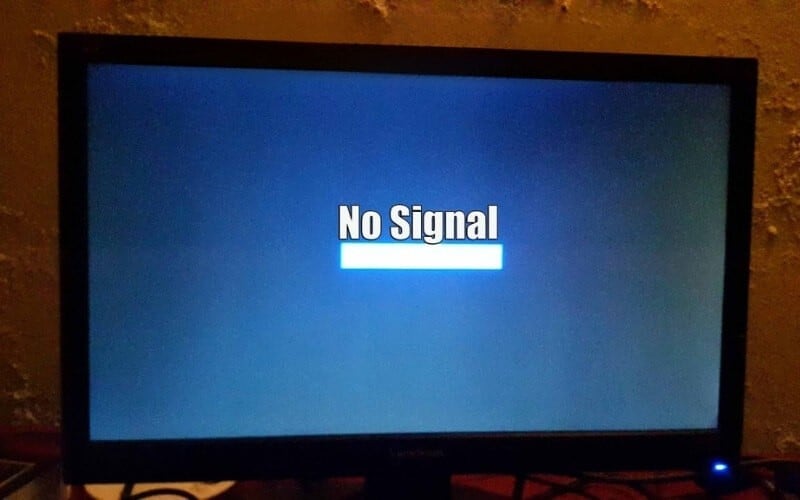
3. Nguyên nhân màn hình máy tính báo No Signal phổ biến
- Cổng kết nối và cáp tín hiệu (HDMI, DisplayPort, VGA) bị lỏng hoặc bám bụi bẩn lâu ngày.
- Dây cáp bị gập sâu hoặc đứt ngầm lõi đồng bên trong do tác động vật lý.
- Cắm sai vị trí xuất hình trên các bộ PC Gaming có trang bị Card đồ họa rời.
- Linh kiện phần cứng như RAM hoặc VGA bị lỏng, khiến máy không vượt qua được bước kiểm tra khởi động (POST).
- Thiết lập sai nguồn đầu vào (Input Source) trong menu điều khiển của màn hình.
- Độ phân giải hoặc tần số quét của máy tính vượt quá khả năng đáp ứng của màn hình cũ.
4. Các cách khắc phục lỗi No Signal hiệu quả
4.1. Kiểm tra và vệ sinh cáp kết nối
Bạn cần rút toàn bộ các đầu cáp tín hiệu như HDMI hoặc DisplayPort ra khỏi thiết bị. Hãy sử dụng bình khí nén hoặc khăn khô để vệ sinh bụi bẩn bám tại các đầu chân kim loại. Một mẹo nhỏ từ kỹ thuật viên là bạn có thể thử đảo ngược hai đầu dây cáp để kiểm tra tính ổn định của đường truyền.
4.2. Chỉnh lại nguồn đầu vào (Input Source)
Nhiều mẫu màn hình hiện nay trang bị tới 3 - 4 cổng kết nối khác nhau. Nếu bạn cắm dây vào cổng HDMI 1 nhưng màn hình đang thiết lập nhận tín hiệu từ cổng DisplayPort, lỗi No Signal sẽ xuất hiện. Hãy sử dụng các nút bấm phía sau màn hình, tìm đến mục Source hoặc Input và chọn đúng cổng bạn đang sử dụng.
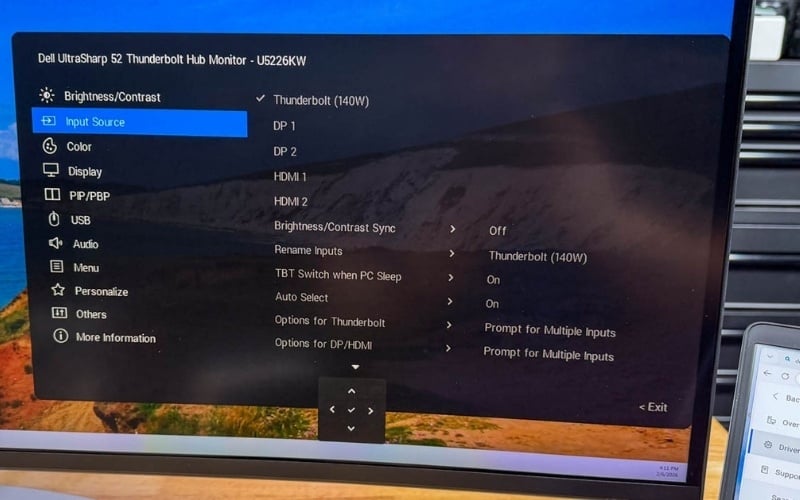
Chỉnh lại nguồn đầu vào (Input Source) phù hợp
4.3. Kiểm tra vị trí cắm dây trên thùng máy
Rất nhiều người dùng cắm nhầm dây vào cổng dọc trên Mainboard thay vì cổng ngang của Card màn hình. Nếu bộ máy của bạn có card rời, cổng xuất hình trên Mainboard thường bị vô hiệu hóa. Hãy đảm bảo dây cáp luôn được kết nối trực tiếp vào các cổng nằm ngang ở phía dưới thùng máy.
4.4. Vệ sinh RAM và Card màn hình
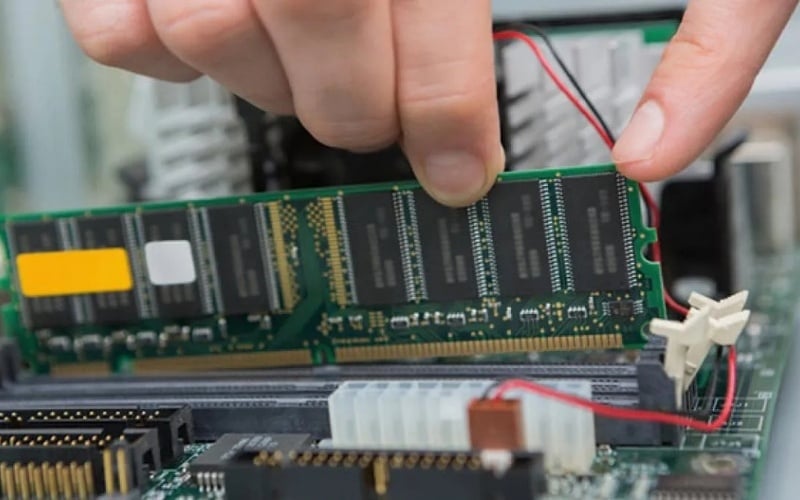
Khi RAM hoặc Card màn hình bị lỏng, máy tính sẽ không thể xuất hình ảnh dù quạt vẫn quay. Bạn hãy tắt máy, rút nguồn điện và tháo các thanh RAM ra khỏi khe cắm. Sử dụng gôm (tẩy) vệ sinh nhẹ nhàng phần chân kim loại màu vàng, sau đó cắm lại thật chắc chắn cho đến khi nghe tiếng cạch từ lẫy khóa.
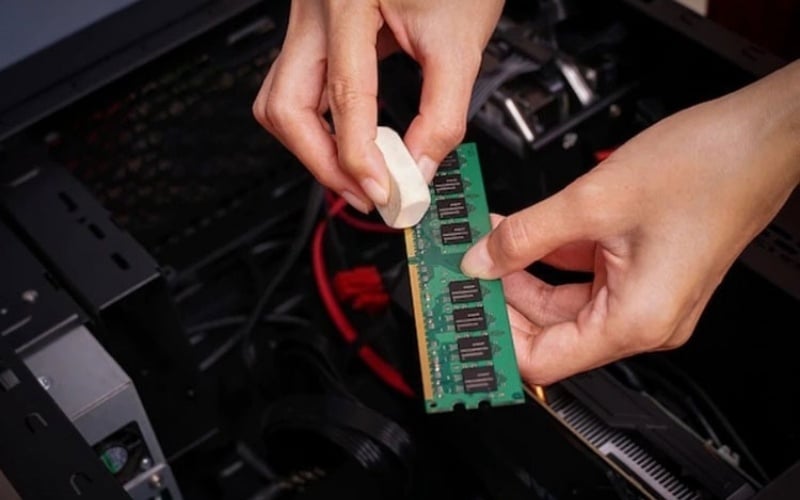
Vệ sinh RAM, sau đó cắm lại thật chắc chắn
4.5. Reset BIOS bằng cách Clear CMOS
Trong một số trường hợp, thiết lập sai trong BIOS khiến máy tính không nhận diện đúng thiết bị xuất hình. Bạn có thể tháo viên pin CMOS hình tròn trên Mainboard và đợi khoảng 30 giây trước khi lắp lại. Hành động này sẽ đưa toàn bộ thiết lập hệ thống về trạng thái mặc định của nhà sản xuất.
5. Bảng so sánh các chuẩn kết nối màn hình phổ biến
Tiêu chí | HDMI (2.0/2.1) | DisplayPort (1.4/2.0) | VGA (Analog) |
|---|---|---|---|
Độ phân giải tối đa | 4K - 8K | 4K - 8K - 16K | Full HD (1920x1080) |
Tần số quét hỗ trợ | Cao (phù hợp Gaming/TV) | Rất cao (ưu tiên cho PC) | Thấp (60Hz) |
Truyền âm thanh | Có hỗ trợ | Có hỗ trợ | Không hỗ trợ |
Mục đích sử dụng | Đa nhiệm, giải trí gia đình | Game thủ chuyên nghiệp, đồ họa | Máy tính văn phòng đời cũ |
6. Cách phòng tránh lỗi mất tín hiệu màn hình
- Sử dụng dây cáp tín hiệu chính hãng, có đầu bọc kim loại chống nhiễu tốt.
- Vệ sinh định kỳ thùng máy và các cổng kết nối bằng máy thổi bụi hoặc cọ mềm.
- Hạn chế tháo rút dây tín hiệu khi máy tính đang trong trạng thái hoạt động.
- Đảm bảo các ốc vít cố định dây VGA hoặc khớp khóa của DisplayPort luôn được siết chặt.
- Đặt thùng máy ở nơi khô ráo để tránh oxy hóa các chân tiếp xúc kim loại.
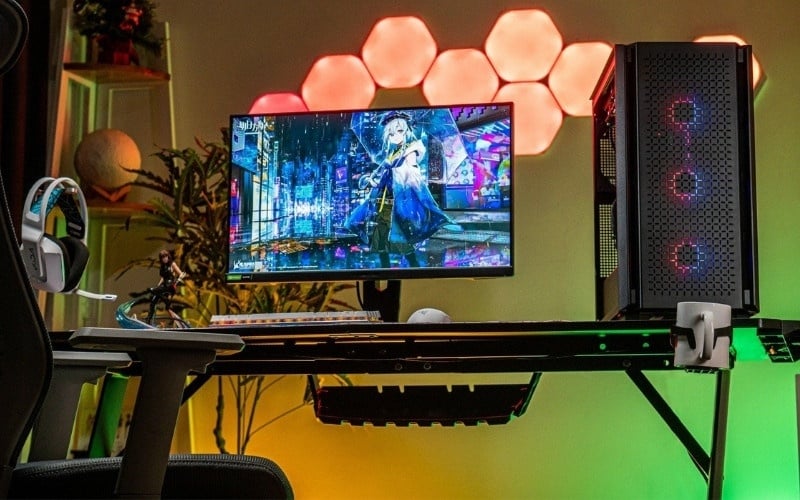
7. GearVN - Nơi mua sắm PC, laptop, gaming gear uy tín, chất lượng
GEARVN chuyên cung cấp các sản phẩm Hi-End PC, laptop, PC, linh kiện máy tính (RAM, CPU, SSD,...) và thiết bị gaming (màn hình máy tính, tai nghe, bàn phím, chuột,...) đáp ứng mọi nhu cầu của game thủ và người dùng công nghệ. Đặc biệt, GEARVN còn nổi bật với các ưu điểm như:
- Đa dạng sản phẩm và cấu hình tối ưu: GEARVN mang đến vô số lựa chọn từ các thương hiệu lớn như MSI, Lenovo, Acer, ASUS, DELL, HP, GIGABYTE, LG, Samsung,... Các sản phẩm đều được tuyển chọn kỹ lưỡng.
- Giá cả cạnh tranh và nhiều ưu đãi: GEARVN thường xuyên triển khai các chương trình khuyến mãi, giảm giá hấp dẫn vào các dịp đặc biệt. Bạn có thể dễ dàng sở hữu màn hình, PC, laptop,... ưng ý với mức giá tốt nhất, đi kèm quà tặng hấp dẫn hay chính sách trả góp linh hoạt.
- Chính sách bảo hành và hậu mãi uy tín: Mua sắm tại GEARVN, bạn sẽ hoàn toàn yên tâm với chính sách bảo hành rõ ràng và đội ngũ hỗ trợ kỹ thuật tận tình. Các chuyên viên giàu kinh nghiệm luôn sẵn sàng tư vấn giúp bạn chọn đúng sản phẩm và giải đáp mọi thắc mắc trong quá trình sử dụng.
- Trải nghiệm mua sắm tiện lợi: Dù bạn muốn trải nghiệm trực tiếp tại các các showroom hay mua sắm online qua website với dịch vụ giao hàng nhanh chóng, GEARVN đều mang đến sự tiện lợi tối đa.
Thông tin liên hệ GearVN
- Hotline: 1900.5301
- Website: gearvn.com
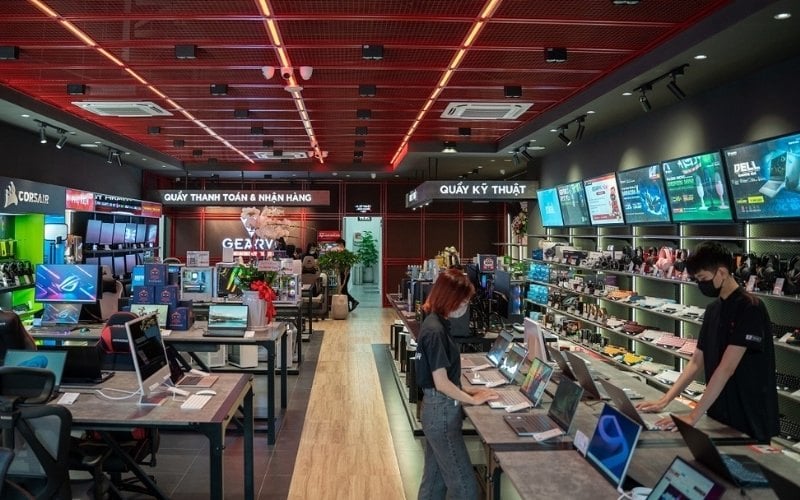
GearVN - Nơi mua sắm PC, laptop, gaming gear uy tín, chất lượng
8. Một số câu hỏi thường gặp
8.1. Tại sao laptop cắm ra màn hình rời báo No Signal?
Lỗi này thường do Laptop chưa được thiết lập chế độ xuất hình song song. Bạn hãy nhấn tổ hợp phím Windows + P trên bàn phím, sau đó chọn chế độ Duplicate hoặc Extend để kích hoạt tín hiệu gửi đến màn hình rời.
8.2. Dùng bộ chuyển đổi (Adapter) có gây lỗi No Signal không?
Các bộ chuyển đổi kém chất lượng thường không thể chuyển đổi tín hiệu số (Digital) sang tín hiệu tương tự (Analog) một cách ổn định. Nếu sử dụng các bộ chuyển từ HDMI sang VGA không có nguồn phụ, lỗi mất tín hiệu giữa chừng rất dễ xảy ra.
8.3. Đèn thùng máy vẫn sáng, quạt vẫn quay nhưng màn hình báo No Signal là bị gì?
Đây là dấu hiệu máy tính gặp lỗi phần cứng nhưng chưa tắt hoàn toàn. Nguyên nhân chủ yếu nằm ở việc hệ thống không nhận diện được RAM hoặc Card đồ họa trong quá trình khởi động. Việc vệ sinh lại chân cắm linh kiện thường sẽ giải quyết được 90% trường hợp này.
Xem thêm:
Lỗi No Signal hoàn toàn có thể khắc phục nếu bạn nắm vững các bước kiểm tra cơ bản. Nếu cần hỗ trợ thêm, hãy liên hệ ngay hotline hoặc đến showroom GearVN gần nhất để được đội ngũ kỹ thuật xử lý các sự cố hiển thị phức tạp.


