





Màn hình máy tính bị phóng to do đâu? Cách chỉnh nhanh chóng



Bỗng một ngày mở máy tính lên và thấy mọi icon, văn bản đều "to đùng" một cách bất thường như thể đang soi kính lúp? Đừng quá lo lắng, máy tính của bạn không hề bị hỏng phần cứng đâu! Tình trạng màn hình máy tính bị phóng to là lỗi cực kỳ phổ biến, thường đến từ những thiết lập sai sót vô tình hoặc xung đột phần mềm. Bài viết này sẽ giúp bạn "bắt bệnh" chính xác và đưa màn hình máy tính trở về trạng thái chuẩn chỉ trong vài giây.
Sự khác biệt giữa Resolution (Độ phân giải) và Scaling (Tỷ lệ)
Để sửa được lỗi, trước tiên bạn cần hiểu máy tính hiển thị hình ảnh như thế nào. Có hai khái niệm mà người dùng thường nhầm lẫn khi thấy màn hình máy tính bị phóng to:
Resolution (Độ phân giải): Đây là tổng số điểm ảnh (pixel) hiển thị trên màn hình (ví dụ: 1920x1080). Khi độ phân giải bị giảm xuống (ví dụ còn 800x600), máy tính phải kéo giãn một lượng ít điểm ảnh ra toàn bộ diện tích màn hình vật lý, khiến mọi thứ trông to hơn và mờ hơn.
Scaling (Tỷ lệ hiển thị/DPI): Máy tính vẫn giữ nguyên độ phân giải cực nét, nhưng nó chủ động phóng to kích thước của chữ (text) và biểu tượng (icon) để người dùng dễ đọc hơn. Đây là tính năng hữu ích trên các màn hình 4K kích thước nhỏ, nhưng nếu bị chỉnh sai, nó sẽ gây ra cảm giác màn hình bị "nuốt chửng".

Nguyên nhân phổ biến khiến màn hình máy tính bị phóng to
Việc xác định đúng nguyên nhân sẽ giúp bạn tiết kiệm 90% thời gian sửa lỗi. Dưới đây là các "thủ phạm" phổ biến dễ khiến màn hình máy tính bị phóng to:
Nhấn nhầm tổ hợp phím tắt hoặc cuộn chuột: Đây là nguyên nhân "ngớ ngẩn" nhưng phổ biến nhất. Trong lúc làm việc, có thể bạn đã vô tình nhấn giữ phím Ctrl và cuộn con lăn chuột lên trên, hoặc nhấn tổ hợp phím Ctrl và phím cộng (+).
Độ phân giải (Resolution) bị thiết lập sai: Độ phân giải không tương thích với tỷ lệ vật lý của màn hình sẽ khiến hình ảnh bị kéo dãn hoặc phóng đại. Điều này thường xảy ra sau khi bạn chơi game, kết nối máy tính với máy chiếu hoặc tivi.
Thiết lập Scaling (Tỷ lệ hiển thị) quá cao: Windows có tính năng "Scale and layout" giúp người dùng có thị lực kém nhìn rõ hơn. Nếu thông số này bị đẩy lên 150% hoặc 175% thay vì 100%, mọi thứ sẽ trở nên khổng lồ.
Driver Card đồ họa bị lỗi hoặc lỗi thời: Driver (trình điều khiển) là cầu nối giữa hệ điều hành và phần cứng. Nếu Driver VGA bị xung đột hoặc chưa được cài đặt, Windows sẽ tự động đưa màn hình về độ phân giải thấp nhất để duy trì hiển thị, dẫn đến tình trạng phóng to.
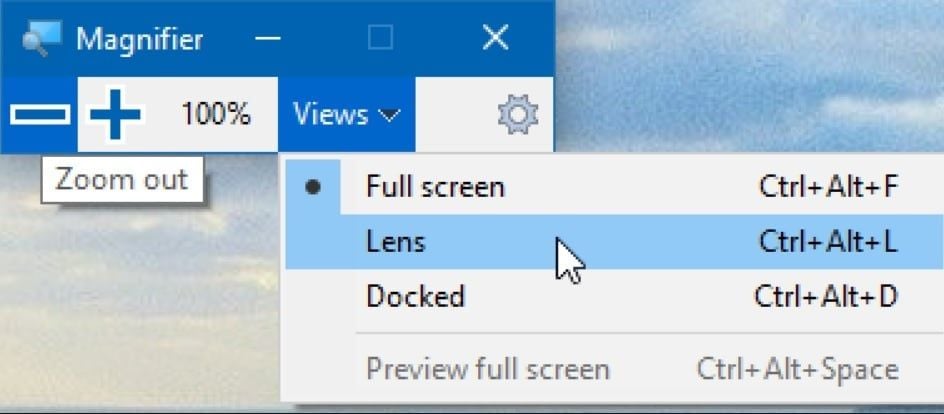
Tính năng Magnifier (Kính lúp) đang bật: Đây là tính năng hỗ trợ người khiếm thị. Nếu vô tình kích hoạt, một phần hoặc toàn bộ màn hình sẽ bị phóng đại theo vị trí con trỏ chuột.
Cách khắc phục màn hình máy tính bị phóng to trên Windows 10 & 11
Windows là hệ điều hành có nhiều tùy biến hiển thị nhất, vì vậy cách xử lý cũng đa dạng tùy theo từng trường hợp cụ thể. Dưới đây là thứ tự 4 bước chuyên sâu để bạn đưa màn hình trở về trạng thái hoàn hảo nhất.
Điều chỉnh kích thước biểu tượng và cửa sổ bằng tổ hợp phím tắt
Nếu bạn nhận thấy chỉ có các biểu tượng ngoài màn hình chính (Desktop) hoặc nội dung trên trình duyệt web bị to, đây chính là cách xử lý nhanh nhất và hiệu quả nhất. Phương pháp này can thiệp trực tiếp vào tính năng thu phóng cục bộ của ứng dụng mà không làm ảnh hưởng đến các thiết lập hệ thống sâu bên trong máy tính của bạn.
Bước 1: Quay trở về màn hình Desktop bằng cách nhấn tổ hợp phím Windows + D để đảm bảo không có cửa sổ nào khác đang che khuất vùng làm việc chính.
Bước 2: Nhấn và giữ phím Ctrl trên bàn phím bằng tay trái, đồng thời dùng tay phải lăn con lăn trên chuột theo hướng lùi về phía sau (hướng về phía người dùng).
Bước 3: Tiếp tục lăn chuột cho đến khi các biểu tượng thu nhỏ về kích thước bạn mong muốn, sau đó thả phím Ctrl ra để hệ thống ghi nhớ thiết lập mới này.

>>> Xem thêm: 59+ các tổ hợp phím tắt trên máy tính thông dụng mà bạn cần biết
Thay đổi tỷ lệ hiển thị trong Scale and Layout
Khi toàn bộ thanh Taskbar, Menu Start và các cửa sổ ứng dụng đều bị khổng lồ, bạn cần can thiệp vào mục Scale and Layout trong phần cài đặt hiển thị của Windows. Đây là bước quan trọng giúp xác định tỷ lệ hiển thị chuẩn cho từng kích thước màn hình khác nhau, đảm bảo mọi thứ không bị quá to hay quá nhỏ so với tầm mắt.
Bước 1: Nhấn chuột phải vào Desktop -> chọn Display settings.
Bước 2: Tìm mục Scale and layout.
Bước 3: Nhìn vào dòng Change the size of text, apps, and other items. Hãy đảm bảo nó đang ở mức 100% (Recommended). Nếu màn hình bạn quá nhỏ (như laptop 13 inch Full HD), mức 125% là hợp lý nhất.
Bước 4: Kiểm tra mục Display resolution. Hãy chắc chắn bạn đã chọn đúng độ phân giải cao nhất (có chữ Recommended).

Tối ưu hóa độ phân giải màn hình (Display Resolution)
Độ phân giải sai lệch là nguyên nhân chính khiến hình ảnh bị phóng to kèm theo hiện tượng nhòe chữ, mất đi độ sắc nét đặc trưng của màn hình hiện đại. Việc đưa độ phân giải về mức "tự nhiên" (Native Resolution) của tấm nền màn hình sẽ giúp các điểm ảnh khớp hoàn toàn với nhau, mang lại trải nghiệm hình ảnh chân thực nhất.
Bước 1: Vẫn trong giao diện Display settings, bạn hãy kéo xuống phía dưới một chút để tìm thấy mục có tên là Display resolution với các thông số con số cụ thể.
Bước 2: Nhấp vào mũi tên thả xuống, hệ thống sẽ liệt kê danh sách các độ phân giải mà card màn hình hỗ trợ. Bạn hãy tìm và chọn dòng có chữ (Recommended) ở bên cạnh.
Bước 3: Một hộp thoại xác nhận sẽ hiện ra yêu cầu bạn xác nhận thay đổi, hãy nhấn vào nút Keep changes trong vòng 15 giây, nếu không máy sẽ tự quay về độ phân giải cũ.

Lưu ý: Nếu bạn không thấy dòng "Recommended" hoặc các thông số hiển thị rất thấp (như 800x600), điều đó có nghĩa là máy tính của bạn đang gặp vấn đề nghiêm trọng về trình điều khiển đồ họa.
>>> Xem chi tiết: Hướng dẫn cách cân chỉnh độ phân giải màn hình máy tính nhanh chóng
Vô hiệu hóa tính năng Kính lúp (Magnifier)
Magnifier là một tính năng hỗ trợ tuyệt vời dành cho những người dùng có khiếm khuyết về thị lực, tuy nhiên đối với người dùng bình thường, nó có thể là một cơn ác mộng khi vô tình bật lên. Khi tính năng này hoạt động, một phần màn hình sẽ bị phóng đại cực lớn và khung hình sẽ trôi theo hướng di chuyển của con trỏ chuột.
Bước 1: Cách nhanh nhất để tắt "kẻ phá bính" này là nhấn tổ hợp phím Windows + Esc trên bàn phím, ngay lập tức cửa sổ phóng đại sẽ biến mất và màn hình trở lại bình thường.
Bước 2: Để ngăn chặn việc này tái diễn, bạn hãy vào Start -> gõ từ khóa Settings -> chọn mục Accessibility (hoặc Ease of Access trên các phiên bản cũ).
Bước 3: Tìm đến mục Magnifier ở cột bên trái, sau đó gạt công tắc tại dòng Use Magnifier sang chế độ Off để vô hiệu hóa hoàn toàn tính năng này từ hệ thống.
Bước 4: Ngoài ra, bạn cũng nên bỏ tích ở ô "Start Magnifier after sign-in" để đảm bảo kính lúp không tự động khởi chạy mỗi khi bạn mở máy tính làm việc.
Cách khắc phục màn hình máy tính bị phóng to trên hệ điều hành macOS
Dòng máy Macbook với màn hình Retina luôn có cơ chế hiển thị cực kỳ thông minh, nhưng đôi khi các tính năng hỗ trợ tiếp cận (Accessibility) cũng khiến người dùng bối rối. Việc xử lý lỗi phóng to trên macOS thường tập trung vào các cử chỉ chuột hoặc thiết lập trong phần System Settings của Apple.
Sử dụng tính năng Zoom trong Accessibility
Apple cung cấp các phím tắt và cử chỉ chạm vô cùng nhạy bén để người dùng nhanh chóng phóng to một vùng nội dung khi cần thiết. Nếu bạn thấy màn hình Mac bị to bất thường, rất có thể bạn đã vô tình kích hoạt các lệnh này trong lúc thao tác nhanh trên bàn di chuột.
Bước 1: Thử chạm nhẹ hai ngón tay hai lần (Double-tap) lên bề mặt Trackpad, đây là cử chỉ "Smart Zoom" giúp phóng to hoặc thu nhỏ nhanh các cửa sổ trình duyệt và ảnh.
Bước 2: Sử dụng tổ hợp phím chuyên dụng của Mac bằng cách nhấn giữ phím Option + Command và nhấn phím Dấu trừ (-) để thu nhỏ vùng hiển thị về trạng thái cũ.
Bước 3: Để tắt hoàn toàn chế độ phóng đại toàn màn hình đang được kích hoạt, bạn hãy nhấn tổ hợp phím Option + Command + 8 để chuyển đổi nhanh giữa các chế độ hiển thị.

Chỉnh lại độ phân giải màn hình Mac bị phóng to
Khác với Windows liệt kê các con số khô khan, macOS cho phép bạn chọn độ phân giải dựa trên trải nghiệm nhìn trực quan bằng các biểu tượng kích thước văn bản. Việc chọn sai mục này sẽ khiến các cửa sổ trên Mac trông rất chật chội vì bị phóng đại quá mức so với diện tích thực của màn hình.
Bước 1: Nhấp vào biểu tượng Apple () ở góc trên cùng bên trái màn hình, sau đó chọn dòng System Settings (hoặc System Preferences trên phiên bản cũ).
Bước 2: Tìm và nhấp vào mục Displays trong danh sách các cài đặt. Tại đây, bạn sẽ thấy các ô tùy chọn từ "Larger Text" (Chữ to) cho đến "More Space" (Nhiều không gian hơn).
Bước 3: Hãy nhấp vào ô có ghi chữ Default để máy tự động điều chỉnh về độ phân giải Retina chuẩn nhất mà Apple đã tối ưu hóa riêng cho dòng máy bạn đang sử dụng.
Bước 4: Nếu bạn muốn giao diện nhỏ lại nữa để làm việc được nhiều cửa sổ hơn, hãy mạnh dạn chọn ô More Space ở phía bên phải cùng của dãy biểu tượng.

Cập nhật Driver Card màn hình
Nếu bạn đã thử tất cả các thiết lập về Scale và Resolution nhưng màn hình máy tính vẫn bị phóng to và mờ nhòe, chắc chắn trình điều khiển đồ họa (Driver) của bạn đã bị hỏng. Đây là trường hợp nghiêm trọng hơn vì nó liên quan đến khả năng giao tiếp phần cứng, đòi hỏi bạn phải thực hiện các bước cài đặt lại phần mềm chuyên sâu.
Bước 1: Nhấp chuột phải vào nút Start và chọn Device Manager từ danh sách hiện ra. Đây là nơi quản lý toàn bộ các thiết bị phần cứng đang kết nối với máy tính của bạn.
Bước 2: Tìm đến dòng Display adapters và nhấp vào dấu mũi tên để mở rộng. Tại đây sẽ xuất hiện tên card màn hình như Intel UHD, NVIDIA GeForce hoặc AMD Radeon.
Bước 3: Nhấp chuột phải vào tên card màn hình đó và chọn Update driver, sau đó chọn tiếp dòng Search automatically for drivers để Windows tự động tìm bản cập nhật trên internet.
Bước 4: Trong trường hợp máy báo Driver đã mới nhất nhưng vẫn lỗi, hãy chọn Uninstall device, sau đó khởi động lại máy tính để Windows buộc phải nhận diện lại và cài đặt lại Driver mới.

Những lưu ý quan trọng để duy trì màn hình máy tính hiển thị hoàn hảo
Để tránh gặp lại tình trạng màn hình máy tính bị phóng to một cách bất ngờ trong tương lai, bạn nên hình thành các thói quen sử dụng máy tính khoa học. Việc bảo trì phần mềm định kỳ không chỉ giúp hiển thị đẹp mà còn kéo dài tuổi thọ cho các linh kiện điện tử bên trong máy.
Kiểm tra dây cáp kết nối (Dành cho PC): Các sợi cáp HDMI hoặc DisplayPort chất lượng kém hoặc bị lỏng có thể khiến tín hiệu nhận diện độ phân giải bị sai lệch, dẫn đến việc màn hình tự động nhảy về chế độ phóng to.
Cập nhật hệ điều hành thường xuyên: Các bản vá lỗi từ Microsoft và Apple thường bao gồm những bản cập nhật Driver đồ họa mới nhất, giúp khắc phục các xung đột hiển thị mà các phiên bản cũ gặp phải.
Hạn chế cài đặt phần mềm tùy biến giao diện: Các phần mềm bên thứ ba can thiệp vào giao diện Windows (như làm thanh taskbar trong suốt, thay đổi icon) thường xuyên gây ra lỗi phóng to hoặc mất định dạng màn hình.
Lời kết
Việc màn hình máy tính bị phóng to đôi khi chỉ là một "tai nạn" nhỏ khi bạn lỡ tay chạm vào phím tắt, nhưng nó lại gây ra không ít phiền toái cho công việc. Hy vọng với những cách chỉnh nhanh mà GEARVN vừa chia sẻ, bạn đã có thể đưa giao diện máy tính về lại vẻ "đẹp trai" vốn có. Nếu đã thử hết các cách mà vẫn không được, đừng ngần ngại kiểm tra lại driver màn hình nhé. Chúc bạn thực hiện thành công!
Xem thêm bài viết khác:


