





Top 15 phần mềm ghi âm trên máy tính, laptop tốt nhất 2025

Công cụ ghi âm mặc định trên Windows hay macOS chỉ đáp ứng các nhu cầu cơ bản nhất. Khi bạn muốn có một bản ghi âm chất lượng cao để làm podcast, lồng tiếng video hay stream game, một phần mềm chuyên dụng là điều không thể thiếu.
Các app ghi âm cho laptop này cung cấp nhiều tính năng vượt trội như lọc tạp âm, chỉnh sửa đa rãnh và xuất file chất lượng cao. Nhờ đó, biến chiếc laptop của bạn thành một công cụ sản xuất âm thanh mạnh mẽ, phục vụ đắc lực cho công việc, học tập và giải trí. Cùng GearVN tìm hiểu qua bài viết sau.
Những điểm chính:
- Phần mềm ghi âm chuyên dụng cần thiết cho chất lượng âm thanh cao, vượt trội hơn các công cụ mặc định trên laptop.
- Hãy chọn phần mềm dựa trên mục đích sử dụng, tính năng cần thiết và ngân sách để tối ưu hiệu quả công việc.
- Có nhiều lựa chọn đa dạng từ chuyên nghiệp (Adobe Audition) đến miễn phí (Audacity, OBS Studio) cho mọi nhu cầu.
- Chất lượng âm thanh không chỉ phụ thuộc vào phần mềm mà còn cần một không gian yên tĩnh và microphone chuyên dụng.
- Luôn ghi âm và chỉnh sửa bằng định dạng WAV hoặc FLAC để bảo toàn chất lượng, chỉ xuất MP3 khi chia sẻ.
1. Vì sao bạn cần một phần mềm ghi âm chuyên dụng trên laptop?
Công cụ ghi âm sẵn có trên hệ điều hành thường thiếu các tính năng nâng cao. Đối với các công việc đòi hỏi chất lượng âm thanh cao như sản xuất podcast, lồng tiếng video hay ghi lại âm thanh game, một phần mềm chuyên dụng sẽ ưu việt hơn.
Các phần mềm này cung cấp bộ công cụ mạnh mẽ từ lọc tạp âm, chỉnh sửa đa kênh đến hỗ trợ hiệu ứng âm thanh chuyên nghiệp. Sử dụng phần mềm chuyên dụng giúp bạn tối ưu chất lượng sản phẩm cuối cùng, biến chiếc laptop thành một phòng thu di động hiệu quả.
2. Tiêu chí lựa chọn phần mềm ghi âm phù hợp
Để không bị ngợp giữa vô vàn lựa chọn, việc xác định rõ nhu cầu sẽ giúp bạn tìm ra công cụ ghi âm trên máy tính phù hợp nhất, tránh lãng phí tài nguyên và thời gian.
- Mục đích sử dụng: Xác định rõ nhu cầu của bạn là ghi âm bài giảng, phỏng vấn, thu âm podcast, bình luận game hay sản xuất âm nhạc chuyên nghiệp.
- Tính năng cần thiết: Bạn có cần các tính năng nâng cao như chỉnh sửa đa rãnh, khử tạp âm bằng AI, hỗ trợ VST plugin (tiện ích mở rộng cho hiệu ứng âm thanh) hay chỉ cần các thao tác cắt, ghép cơ bản.
- Giao diện người dùng: Một giao diện trực quan sẽ phù hợp với người mới, trong khi producer chuyên nghiệp sẽ cần các công cụ tùy biến sâu hơn.
- Khả năng tương thích: Đảm bảo phần mềm hoạt động tốt trên hệ điều hành Windows hoặc macOS và tương thích với các phần cứng như microphone, sound card rời.
- Chi phí: Cân nhắc giữa các lựa chọn miễn phí, mã nguồn mở và các phần mềm trả phí để phù hợp với ngân sách của bạn.
3. Top phần mềm ghi âm trên laptop tốt nhất, từ miễn phí đến chuyên nghiệp
Dưới đây là danh sách các phần mềm thu âm được GearVN tổng hợp và đánh giá, phân loại theo từng nhóm nhu cầu để bạn dễ dàng lựa chọn.
3.1. Nhóm phần mềm ghi âm chuyên nghiệp - Dành cho Creator và Producer
3.1.1. Adobe Audition
Là một phần của hệ sinh thái Adobe Creative Cloud, Adobe Audition là một trạm xử lý âm thanh kỹ thuật số (DAW - Digital Audio Workstation) cực kỳ mạnh mẽ. Phần mềm này không chỉ ghi âm mà còn là công cụ phục hồi, chỉnh sửa và mixing âm thanh chuyên nghiệp.
- Ưu điểm:
- Bộ công cụ chỉnh sửa, khử nhiễu và phục hồi âm thanh toàn diện.
- Giao diện đa rãnh (multitrack) chuyên nghiệp để quản lý các dự án phức tạp.
- Tích hợp liền mạch với Adobe Premiere Pro, tối ưu hóa quy trình làm video.
- Nhược điểm:
- Yêu cầu trả phí theo tháng với mức giá khá cao.
- Giao diện có thể phức tạp với người mới bắt đầu.
- Đối tượng phù hợp: Nhà sản xuất video, podcaster chuyên nghiệp, kỹ sư âm thanh.
3.1.2. Audacity
Audacity là minh chứng cho việc phần mềm miễn phí vẫn có thể cực kỳ mạnh mẽ. Là trình biên tập âm thanh mã nguồn mở, Audacity được cộng đồng toàn cầu tin dùng và phát triển trong nhiều năm.
- Ưu điểm:
- Hoàn toàn miễn phí và mã nguồn mở, không tốn chi phí.
- Hỗ trợ ghi âm và chỉnh sửa đa rãnh linh hoạt.
- Cung cấp nhiều hiệu ứng tích hợp và khả năng lọc tạp âm tốt.
- Phần mềm nhẹ, hoạt động tốt trên cả laptop cấu hình không quá cao.
- Nhược điểm:
- Giao diện trông hơi lỗi thời so với các phần mềm hiện đại.
- Quy trình làm việc có thể không trực quan bằng các công cụ trả phí.
- Đối tượng phù hợp: Người mới bắt đầu, sinh viên, creator có ngân sách hạn hẹp.
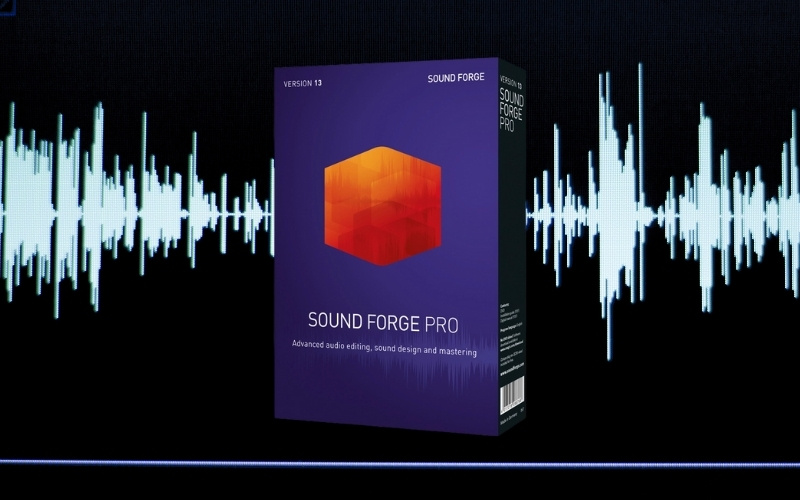
3.1.3. Sound Forge Pro
Sound Forge Pro là một phần mềm lâu đời và uy tín, nổi bật với khả năng xử lý, phân tích và biên tập file audio chi tiết, mang lại độ chính xác cao cho các kỹ sư âm thanh.
- Ưu điểm:
- Cung cấp các công cụ chỉnh sửa waveform (dạng sóng âm thanh) cực kỳ chính xác.
- Tích hợp nhiều plugin mastering và phục hồi âm thanh chất lượng cao.
- Hỗ trợ ghi âm đa kênh và xử lý các file dung lượng lớn hiệu quả.
- Nhược điểm:
- Mức giá mua một lần khá cao so với các lựa chọn khác.
- Tập trung vào chỉnh sửa file đơn lẻ hơn là mixing dự án phức tạp.
- Đối tượng phù hợp: Kỹ sư âm thanh, nhà thiết kế âm thanh, người dùng cần chỉnh sửa chi tiết.
3.1.4. MixPad
MixPad là phần mềm ghi âm và trộn âm thanh đa rãnh chuyên nghiệp, nổi bật với khả năng xử lý số lượng lớn track âm thanh một cách trực quan. Đây được xem là lựa chọn thay thế dễ tiếp cận hơn so với các DAW phức tạp khác.
- Ưu điểm:
- Cho phép ghi và trộn không giới hạn số lượng rãnh âm thanh.
- Tích hợp sẵn thư viện hiệu ứng đa dạng như EQ, reverb, compression,...
- Giao diện được thiết kế gọn gàng, dễ làm quen và sử dụng.
- Hỗ trợ hầu hết các định dạng file âm thanh phổ biến.
- Nhược điểm:
- Phiên bản miễn phí bị giới hạn nhiều tính năng quan trọng.
- Cần trả phí để khai thác hết tiềm năng và sử dụng cho mục đích thương mại.
- Đối tượng phù hợp: Nhà sản xuất âm nhạc, Podcaster, người cần một công cụ mixing mạnh mẽ nhưng giao diện không quá phức tạp.
3.2. Nhóm phần mềm ghi âm đơn giản, hiệu quả - Dành cho Gamer và người dùng phổ thông
3.2.1. OBS Studio
Nổi tiếng là phần mềm livestream hàng đầu, OBS Studio cũng là một công cụ ghi âm cực kỳ mạnh mẽ và hoàn toàn miễn phí. Bạn có thể dễ dàng thiết lập để chỉ ghi lại âm thanh từ micro hoặc game.
- Ưu điểm:
- Hoàn toàn miễn phí, là công cụ quen thuộc của mọi streamer, game thủ.
- Quản lý nhiều nguồn âm thanh (micro, game, Discord) một cách riêng biệt.
- Tích hợp bộ lọc âm thanh cơ bản như khử tạp âm, nén tiếng (compressor).
- Nhược điểm:
- Giao diện ban đầu có thể hơi phức tạp do có nhiều tính năng cho video.
- Không phải là một trình chỉnh sửa âm thanh chuyên dụng sau khi ghi.
- Đối tượng phù hợp: Streamer, game thủ muốn ghi lại bình luận gameplay, người tạo nội dung video.
3.2.2. Wondershare DemoCreator
DemoCreator là giải pháp tất cả trong một cho những ai cần vừa quay phim màn hình vừa ghi âm chất lượng tốt. Giao diện trực quan giúp bạn nhanh chóng tạo các video hướng dẫn, bài giảng.
- Ưu điểm:
- Giao diện thân thiện, dễ sử dụng cho người mới bắt đầu.
- Tích hợp đồng thời quay màn hình, webcam và ghi âm.
- Có sẵn bộ công cụ chỉnh sửa video và âm thanh cơ bản.
- Nhược điểm:
- Phiên bản miễn phí sẽ có watermark và bị giới hạn một số tính năng.
- Đối tượng phù hợp: Giáo viên, sinh viên, người làm video hướng dẫn.
3.2.3. WavePad
WavePad là một trình biên tập âm thanh chuyên nghiệp nhưng vẫn giữ được sự đơn giản. Phần mềm này hỗ trợ một loạt các hiệu ứng và công cụ chỉnh sửa, rất phù hợp để ghi các bản demo âm nhạc.
- Ưu điểm:
- Hỗ trợ nhiều hiệu ứng như khuếch đại, hồi âm (reverb), cân bằng (EQ).
- Tính năng xử lý hàng loạt file giúp tiết kiệm thời gian đáng kể.
- Giao diện được thiết kế sạch sẽ và dễ điều hướng.
- Nhược điểm:
- Phiên bản miễn phí bị giới hạn một số tính năng nâng cao.
- Đối tượng phù hợp: Nhạc sĩ, ca sĩ, người dùng cần chỉnh sửa âm thanh từ cơ bản đến trung bình.
3.2.4. Audio Recorder Pro
Audio Recorder Pro là một phần mềm ghi âm dành cho Windows, tập trung vào sự đơn giản và tính năng thực tiễn. Điểm mạnh nhất của công cụ này là khả năng lên lịch ghi âm, giúp bạn không bỏ lỡ bất kỳ chương trình phát thanh hay buổi học online quan trọng nào.
- Ưu điểm:
- Dễ dàng thiết lập thời gian bắt đầu và kết thúc để phần mềm tự động ghi lại âm thanh.
- Hỗ trợ ghi lại âm thanh từ micro, âm thanh hệ thống (âm thanh đang phát trên máy).
- Tự động bỏ qua khoảng lặng, giúp bản ghi của bạn gọn gàng hơn mà không cần chỉnh sửa thủ công.
- Nhược điểm:
- Là phần mềm trả phí, phiên bản dùng thử sẽ bị giới hạn thời gian ghi.
- Không có các công cụ chỉnh sửa âm thanh chuyên sâu.
- Đối tượng phù hợp: Người dùng cần ghi lại các buổi họp, bài giảng trực tuyến, chương trình radio mà không thể có mặt trực tiếp.
3.2.5. Free Sound Recorder
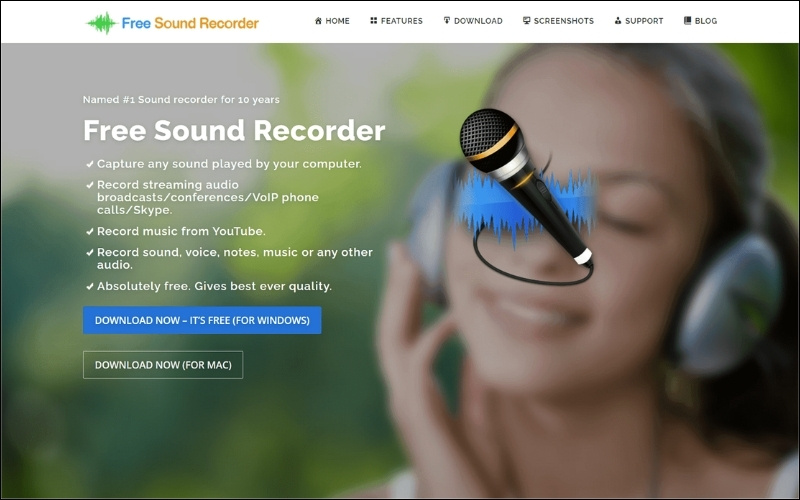
Đúng như tên gọi, Free Sound Recorder là một công cụ ghi âm hoàn toàn miễn phí, hướng đến sự đơn giản và dễ sử dụng tuyệt đối. Phần mềm này cho phép bạn ghi lại bất cứ âm thanh nào phát ra từ máy tính hoặc qua micro một cách nhanh chóng mà không cần các thiết lập phức tạp.
- Ưu điểm:
- Không có chi phí ẩn hay yêu cầu nâng cấp phiên bản trả phí.
- Các nút chức năng rất rõ ràng, ngay cả người không rành về công nghệ cũng có thể dùng ngay.
- Hỗ trợ lưu file dưới dạng MP3, WMA, WAV mà không cần chuyển đổi.
- Nhược điểm:
- Giao diện có phần hơi cũ và có thể đi kèm quảng cáo trong lúc cài đặt.
- Hầu như không có tính năng chỉnh sửa âm thanh nào sau khi ghi.
- Đối tượng phù hợp: Người dùng phổ thông cần một công cụ để ghi âm nhanh các cuộc gọi, bài hát hoặc ghi chú giọng nói trên máy tính.
3.2.6. Ocenaudio
Ocenaudio là một trình biên tập âm thanh miễn phí, mạnh mẽ với giao diện cực kỳ sạch sẽ và hiện đại, giúp việc cắt ghép, chỉnh sửa file âm thanh trở nên trực quan hơn bao giờ hết.
- Ưu điểm:
- Thiết kế gọn gàng, dễ nhìn, thân thiện với người mới bắt đầu hơn Audacity..
- Phần mềm được tối ưu để làm việc với các file âm thanh có dung lượng lớn mà không bị giật, lag.
- Hoàn toàn miễn phí và hỗ trợ đa nền tảng (Windows, macOS, Linux).
- Nhược điểm:
- Không hỗ trợ chỉnh sửa đa rãnh (multitrack) mạnh mẽ như Audacity hay MixPad.
- Một số tính năng chuyên sâu còn hạn chế hơn so với các phần mềm chuyên nghiệp.
- Đối tượng phù hợp: Người dùng cần một công cụ chỉnh sửa âm thanh miễn phí, đặc biệt là những ai hay áp dụng hiệu ứng cho bản ghi.
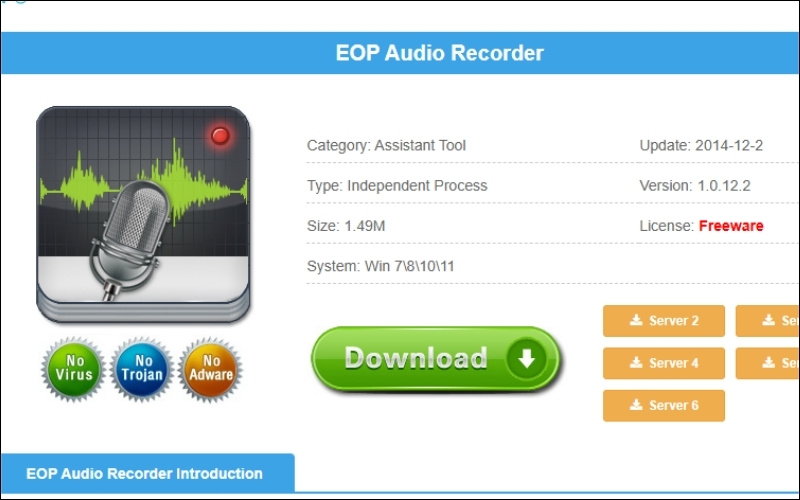
3.2.7. EOP Audio Recorder
EOP Audio Recorder là một phần mềm ghi âm miễn phí được thiết kế đặc biệt cho những người yêu thích và chơi piano ảo trên máy tính. Công cụ này là một phần của hệ sinh thái Everyone Piano, giúp người dùng dễ dàng ghi lại những bản nhạc piano do chính mình thể hiện một cách chân thực nhất.
- Ưu điểm:
- Được tinh chỉnh để thu lại âm thanh từ các phần mềm piano ảo một cách tốt nhất.
- Ghi âm thanh hệ thống và micro. cho phép ghi lại cả tiếng đàn và giọng hát cùng một lúc.
- Xuất file trực tiếp ra định dạng MP3 chất lượng cao.
- Nhược điểm:
- Tính năng khá đơn giản, không có công cụ chỉnh sửa chuyên sâu.
- Giao diện tập trung chủ yếu vào chức năng ghi âm, ít tùy chọn nâng cao.
- Đối tượng phù hợp: Người dùng phần mềm Everyone Piano, người chơi piano ảo muốn ghi lại tác phẩm của mình.
3.3. Nhóm công cụ ghi âm online - Nhanh, gọn, không cần cài đặt
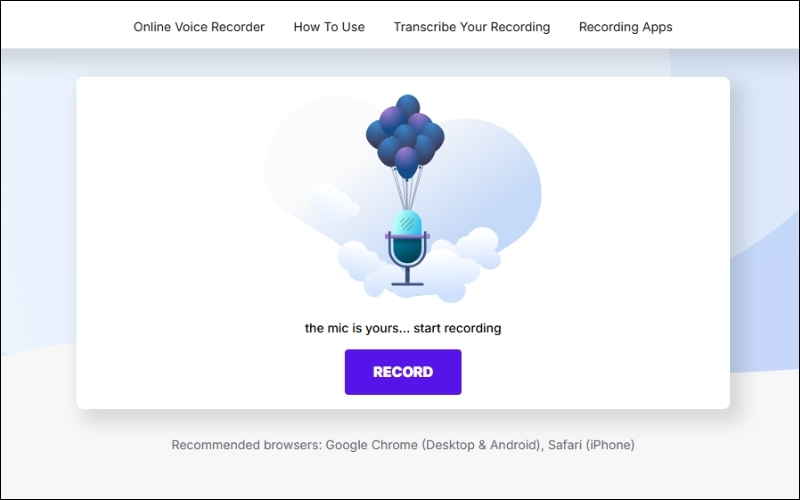
3.3.1. Online Voice Recorder
Online Voice Recoder là công cụ ghi âm trực tuyến phổ biến nhất nhờ sự đơn giản tuyệt đối. Bạn chỉ cần truy cập trang web, nhấn nút ghi âm và lưu file MP3 về máy sau khi hoàn tất.
- Ưu điểm:
- Hoàn toàn miễn phí và không yêu cầu đăng ký tài khoản.
- Giao diện cực kỳ đơn giản, chỉ có các nút chức năng cơ bản.
- Tích hợp tính năng tự động cắt bỏ các khoảng lặng trong bản ghi.
- Nhược điểm:
- Chất lượng âm thanh phụ thuộc nhiều vào micro và kết nối mạng.
- Không có bất kỳ tính năng chỉnh sửa nào.
- Đối tượng phù hợp: Mọi người dùng cần một giải pháp ghi âm nhanh chóng, tức thời.
3.3.2. Vocaroo
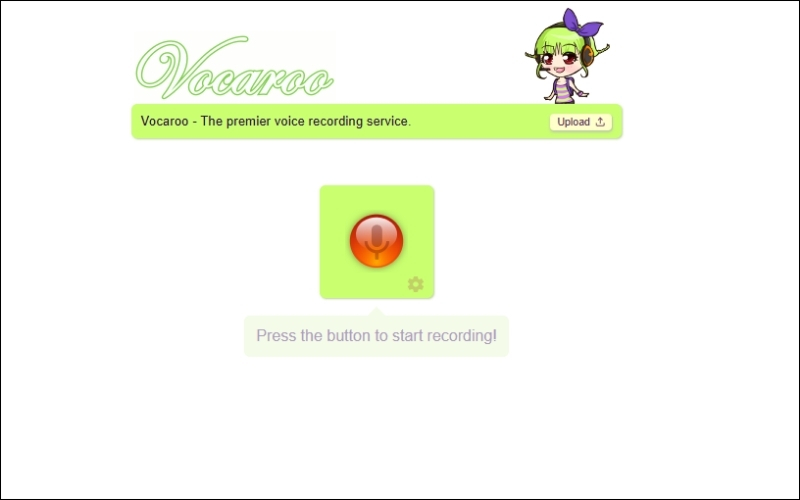
Vocaroo mang đến trải nghiệm ghi âm và chia sẻ cực kỳ nhanh gọn. Sau khi ghi, bạn sẽ nhận ngay một đường link để gửi cho người khác nghe mà không cần họ phải tải file về máy.
- Ưu điểm:
- Giao diện tối giản, không có quảng cáo gây phân tâm.
- Cho phép chia sẻ nhanh qua link, mã QR hoặc nhúng vào website.
- Không yêu cầu cài đặt hay đăng ký tài khoản.
- Nhược điểm:
- Các file ghi âm sẽ tự động bị xóa sau một khoảng thời gian nhất định.
- Tính năng rất cơ bản, chỉ tập trung vào việc ghi và chia sẻ.
- Đối tượng phù hợp: Người cần chia sẻ nhanh ghi chú giọng nói, giáo viên giao bài tập phát âm.
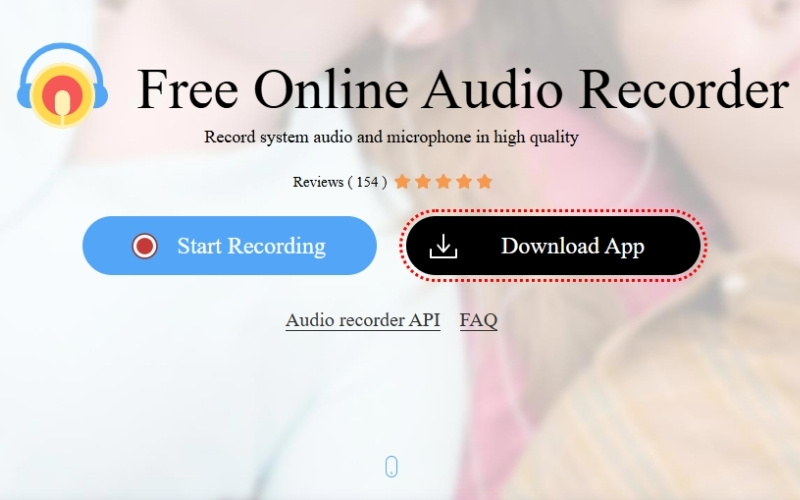
3.3.3. Apowersoft Free Online Audio Recorder
Apowersoft Free Online Audio Recorder cung cấp nhiều tính năng hơn so với các đối thủ tối giản khác. Công cụ này cho phép bạn ghi lại âm thanh từ máy tính, micro hoặc cả hai cùng lúc, đồng thời cung cấp các tùy chọn quản lý file cơ bản.
- Ưu điểm:
- Dễ dàng chọn ghi âm thanh hệ thống, micro hoặc kết hợp cả hai.
- Cho phép lưu file dưới dạng MP3, WMA, AAC, FLAC,... mang lại sự linh hoạt cao.
- Cho phép thêm thông tin như tiêu đề, nghệ sĩ, album,... vào file MP3, giúp việc quản lý chuyên nghiệp hơn.
- Nhược điểm: Lần sử dụng đầu tiên cần cài đặt một launcher (trình khởi chạy) nhỏ.
- Đối tượng phù hợp: Người dùng cần một giải pháp online linh hoạt, hỗ trợ nhiều định dạng và có khả năng quản lý các bản ghi cơ bản.
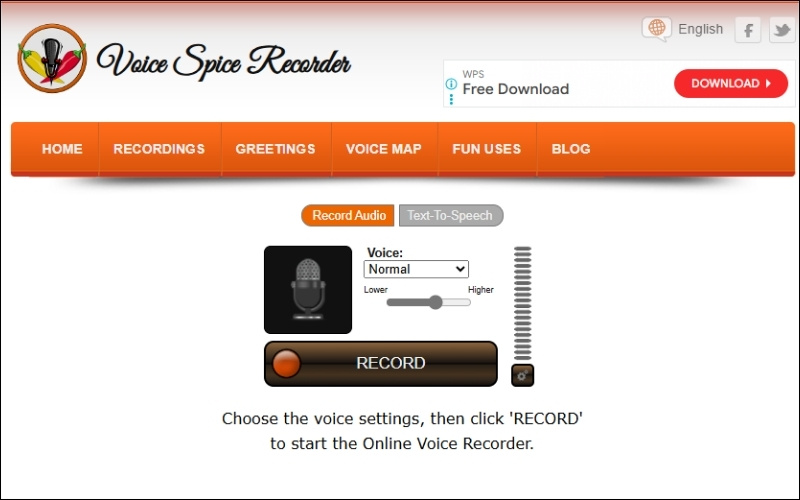
3.3.4. Voice Spice Recorder
Voice Spice Recorder là một công cụ ghi âm online mang tính giải trí, nổi bật với khả năng thay đổi giọng nói của bạn thành nhiều hiệu ứng vui nhộn như giọng robot, giọng quỷ,...
- Ưu điểm:
- Tích hợp sẵn các bộ lọc giọng nói độc đáo, hài hước.
- Giao diện cực kỳ đơn giản, không yêu cầu cài đặt.
- Cho phép lưu lại hoặc chia sẻ bản ghi một cách dễ dàng.
- Nhược điểm:
- Chất lượng âm thanh ở mức cơ bản, không dành cho công việc.
- Chỉ tập trung vào giải trí, không có tính năng chuyên sâu.
- Đối tượng phù hợp: Người dùng muốn tạo các bản ghi âm hài hước để trêu đùa bạn bè hoặc dùng cho các video giải trí.
4. Bảng so sánh nhanh các phần mềm ghi âm
Để giúp bạn có cái nhìn tổng quan và lựa chọn nhanh chóng, dưới đây là bảng so sánh các phần mềm đã được đề cập trong bài viết.
| Phần mềm | Đối tượng phù hợp | Tính năng nổi bật |
| Adobe Audition | Chuyên gia âm thanh, Podcaster | Chỉnh sửa đa rãnh, phục hồi âm thanh, tích hợp Premiere |
| Audacity | Người mới, Sinh viên, Creator | Miễn phí, mã nguồn mở, hỗ trợ đa rãnh, nhiều hiệu ứng |
| Sound Forge Pro | Kỹ sư âm thanh | Chỉnh sửa waveform chính xác, mastering, xử lý file lớn |
| MixPad | Podcaster, nhà sản xuất nhạc | Trộn không giới hạn track, giao diện trực quan |
| OBS Studio | Streamer, Gamer | Quản lý nhiều nguồn âm, tích hợp bộ lọc âm thanh cơ bản |
| DemoCreator | Giáo viên, Người làm video | Ghi âm kết hợp quay màn hình, giao diện thân thiện |
| WavePad | Nhạc sĩ, Người dùng phổ thông | Tích hợp nhiều hiệu ứng âm thanh, xử lý file hàng loạt |
| Audio Recorder Pro | Người cần ghi âm theo lịch | Hẹn giờ ghi âm tự động, tự động bỏ qua khoảng lặng |
| Free Sound Recorder | Người dùng phổ thông | Cực kỳ đơn giản, ghi âm nhanh |
| Ocenaudio | Người cần chỉnh sửa đơn giản | Giao diện hiện đại, xem trước hiệu ứng thời gian thực |
| EOP Audio Recorder | Người chơi piano ảo | Tối ưu cho việc ghi âm từ phần mềm piano, miễn phí |
| Online Voice Recorder | Mọi người dùng | Nhanh, không cần cài đặt, tự động cắt khoảng lặng |
| Vocaroo | Người cần chia sẻ nhanh | Ghi âm và chia sẻ tức thì qua link hoặc mã QR |
| Apowersoft Online Recorder | Người cần công cụ online đa năng | Hỗ trợ nhiều định dạng, quản lý file đã ghi cơ bản |
| Voice Spice Recorder | Người dùng muốn giải trí | Tích hợp sẵn bộ lọc giọng nói vui nhộn, hài hước |
5. Làm thế nào để có bản ghi âm chất lượng nhất?
5.1. Chú trọng chất lượng âm thanh đầu vào
Yếu tố quan trọng nhất quyết định đến 70% chất lượng âm thanh đầu vào chính là môi trường ghi âm của bạn.
- Chọn không gian yên tĩnh: Hạn chế tối đa tiếng ồn nền như tiếng quạt, điều hòa, xe cộ hay người nói chuyện để bản thu được sạch sẽ.
- Xử lý âm học phòng: Sử dụng rèm cửa dày, thảm, kệ sách hoặc các tấm mút tiêu âm chuyên dụng để giảm tiếng vang (reverb/echo), giúp âm thanh trong và rõ hơn.
5.2. Nâng cấp phần cứng
Microphone tích hợp trên laptop chỉ đủ dùng cho các cuộc gọi video thông thường. Để có chất lượng âm thanh vượt trội, việc đầu tư vào phần cứng là vô cùng cần thiết.
- Microphone chuyên dụng: Một chiếc micro condenser cổng USB như Rode NT-USB+ hay Audio-Technica AT2020+ USB là lựa chọn tuyệt vời để bắt đầu, cung cấp âm thanh chi tiết và ấm áp.
- Sound Card/Audio Interface: Khi muốn dùng micro XLR chuyên nghiệp, Audio Interface như Focusrite Scarlett Solo sẽ giúp xử lý tín hiệu ổn định và chất lượng hơn.
- Laptop phù hợp: Các phần mềm chuyên nghiệp đòi hỏi tài nguyên CPU và RAM đáng kể. Vì vậy, bạn có thể tham khảo thêm laptop gaming hoặc laptop cho creator tại GearVN sẽ đảm bảo quá trình ghi và chỉnh sửa mượt mà.
6. Một số câu hỏi thường gặp
6.1. Làm thế nào để ghi âm trên laptop không bị rè, nhiễu?
- Sử dụng micro rời: Đây là cách hiệu quả nhất để cải thiện chất lượng âm thanh và giảm tiếng ồn từ quạt tản nhiệt của laptop.
- Kiểm tra driver âm thanh: Đảm bảo bạn đã cài đặt driver âm thanh mới nhất cho laptop của mình từ trang chủ của nhà sản xuất.
- Sử dụng tính năng lọc tạp âm: Hầu hết các phần mềm đều có bộ lọc giúp giảm tiếng ồn nền hiệu quả (Noise Reduction).
- Giữ khoảng cách hợp lý: Đặt micro cách miệng khoảng 15 - 20cm để có âm thanh rõ ràng nhất mà không bị vỡ tiếng (clipping).
6.2. Có thể dùng phần mềm ghi âm để thu lại âm thanh trong game không?
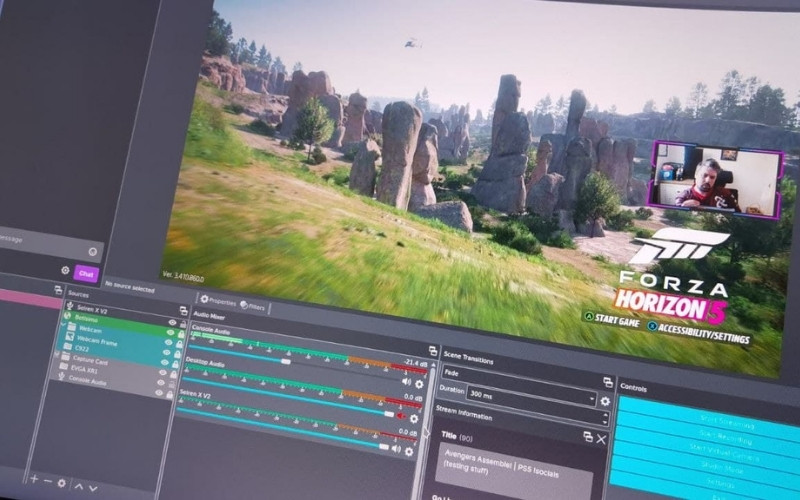
Hoàn toàn có thể. OBS Studio là công cụ tốt nhất cho việc này. Bạn có thể tạo nguồn Desktop Audio để thu âm thanh game và nguồn Mic/Aux để thu tiếng bình luận của mình trên các track riêng biệt.
6.3. Nên lưu file ghi âm ở định dạng nào (MP3, WAV, FLAC)?
- WAV: Định dạng không nén, cho chất lượng âm thanh gốc tốt nhất. Luôn ghi âm và chỉnh sửa trên file WAV để bảo toàn chất lượng.
- FLAC: Định dạng không mất dữ liệu (lossless) nhưng có dung lượng nhỏ hơn WAV. Đây là lựa chọn tốt để lưu trữ các bản ghi chất lượng cao.
- MP3: Định dạng nén (lossy), phù hợp để xuất file cuối cùng nhằm chia sẻ lên mạng nhờ dung lượng nhỏ. Không nên chỉnh sửa trên file này.
6.4. Phần mềm ghi âm chuyên nghiệp có tốn tài nguyên máy không?
Có. Các phần mềm như Adobe Audition khi xử lý nhiều track âm thanh và hiệu ứng phức tạp sẽ yêu cầu CPU mạnh và nhiều RAM. Để có trải nghiệm tốt nhất, bạn nên sử dụng laptop có cấu hình từ Core i5 và 8GB RAM trở lên.
Xem thêm:
Việc chọn đúng phần mềm ghi âm và kết hợp với phần cứng phù hợp sẽ nâng tầm chất lượng các sản phẩm sáng tạo của bạn. Hy vọng bài viết đã cung cấp những thông tin hữu ích, giúp bạn đưa ra lựa chọn tốt nhất cho mình. Để được tư vấn các thiết bị ghi âm chuyên nghiệp và laptop cấu hình mạnh, hãy liên hệ ngay cho GearVN để được hỗ trợ.


