





Top 7 phần mềm làm mát laptop, CPU hiệu quả tốt nhất 2025

Laptop bị nóng là cơn ác mộng của mọi người dùng. Tình trạng này không chỉ gây giảm hiệu năng, giật lag khó chịu mà còn tiềm ẩn nguy cơ hư hỏng các linh kiện đắt tiền bên trong máy. Vì vậy, bài viết này của GearVN sẽ giới thiệu đến bạn top phần mềm làm mát laptop, giúp máy hoạt động mát mẻ và ổn định hơn.
Những điểm chính:
- Laptop nóng do bụi bẩn, keo tản nhiệt khô hay tác vụ nặng, có thể gây hỏng linh kiện và giảm tuổi thọ máy.
- Phần mềm làm mát hoạt động bằng cách giám sát nhiệt độ, điều khiển tốc độ quạt và tối ưu hóa hiệu năng hệ thống.
- Chọn phần mềm phù hợp nhu cầu: MSI Afterburner cho game thủ, HWMonitor để kiểm tra, NoteBook FanControl cho người dùng cơ bản.
- Phần mềm làm mát laptop chỉ là giải pháp hỗ trợ; giải pháp triệt để là kết hợp vệ sinh, thay keo và sử dụng đế tản nhiệt.
1. Tại sao laptop bị nóng? Dấu hiệu và hậu quả
1.1. Nguyên nhân phổ biến khiến laptop quá nhiệt
- Bụi bẩn tích tụ: Bụi bám vào quạt và khe tản nhiệt sau thời gian dài sử dụng sẽ cản trở luồng khí, làm giảm đáng kể khả năng làm mát của hệ thống.
- Keo tản nhiệt khô: Lớp keo tản nhiệt giữa CPU/GPU và bộ phận tản nhiệt bị khô cứng, mất khả năng truyền nhiệt hiệu quả, khiến linh kiện nóng lên nhanh chóng.
- Chạy tác vụ nặng: Chơi game đồ họa cao, render video, lập trình hay mở nhiều ứng dụng cùng lúc buộc CPU và GPU hoạt động hết công suất, sinh ra lượng nhiệt lớn.
- Môi trường sử dụng: Đặt laptop trên các bề mặt cản trở tản nhiệt như nệm, chăn, gối hoặc sử dụng trong môi trường có nhiệt độ cao cũng là nguyên nhân gây nóng máy.
1.2. Dấu hiệu nhận biết laptop đang quá nóng
- Bề mặt laptop, đặc biệt là khu vực bàn phím và đáy máy, nóng ran khi chạm vào.
- Quạt tản nhiệt kêu to bất thường, chạy liên tục ở tốc độ cao nhưng máy vẫn không mát.
- Hiệu năng máy giảm đột ngột, xảy ra tình trạng giật lag, treo máy khi đang sử dụng.
- Máy tự động tắt nguồn hoặc khởi động lại đột ngột để bảo vệ linh kiện khỏi hư hại do nhiệt.
1.3. Hậu quả nghiêm trọng khi laptop bị nóng kéo dài
- Hỏng hóc linh kiện: Nhiệt độ cao kéo dài có thể làm hỏng CPU, GPU, chai pin, thậm chí gây lỗi chipset trên bo mạch chủ, dẫn đến chi phí sửa chữa tốn kém.
- Giảm tuổi thọ máy: Các linh kiện điện tử hoạt động trong môi trường nhiệt độ cao sẽ bị giảm tuổi thọ nhanh hơn rất nhiều.
- Trải nghiệm người dùng kém: Máy hoạt động ì ạch, không ổn định gây ảnh hưởng trực tiếp đến công việc, học tập và trải nghiệm giải trí của bạn.

2. Phần mềm làm mát laptop hoạt động như thế nào?
Các tool giảm nhiệt laptop không tạo ra không khí lạnh. Những phần mềm này hoạt động như một trung tâm điều khiển thông minh, tối ưu hệ thống để giảm lượng nhiệt sinh ra và tăng hiệu quả tản nhiệt.
- Giám sát nhiệt độ: Cung cấp thông số nhiệt độ của CPU, GPU, ổ cứng theo thời gian thực, giúp bạn nắm rõ tình trạng của máy.
- Điều khiển tốc độ quạt: Cho phép bạn tùy chỉnh tốc độ quạt laptop quay nhanh hơn khi máy nóng để đẩy khí nóng ra ngoài hiệu quả hơn.
- Tối ưu hóa hiệu năng: Một số phần mềm có thể can thiệp, giảm nhẹ điện áp hoặc xung nhịp CPU khi không cần thiết để giảm nhiệt lượng tỏa ra.
- Tắt ứng dụng nền: Tìm và tắt các tiến trình, ứng dụng không cần thiết đang chạy ngầm gây tốn tài nguyên hệ thống và làm nóng máy.
3. Top các phần mềm làm mát laptop miễn phí và hiệu quả nhất 2025
Dưới đây là danh sách các phần mềm được cộng đồng công nghệ và game thủ tin dùng nhất hiện nay, giúp bạn kiểm soát nhiệt độ laptop một cách hiệu quả.
3.1. SpeedFan
SpeedFan cho phép người dùng theo dõi điện áp, tốc độ quạt và nhiệt độ của nhiều linh kiện. Điểm mạnh lớn nhất của ứng dụng này là khả năng tự động điều chỉnh tốc độ quạt dựa trên nhiệt độ hệ thống.
Giao diện của SpeedFan có phần hơi cổ điển và cần chút thời gian để cấu hình. Bù lại, phần mềm rất nhẹ và cung cấp thông tin chi tiết, phù hợp cho những ai muốn kiểm soát sâu vào hệ thống tản nhiệt của máy.
Link tải: TẠI ĐÂY
3.2. MSI Afterburner
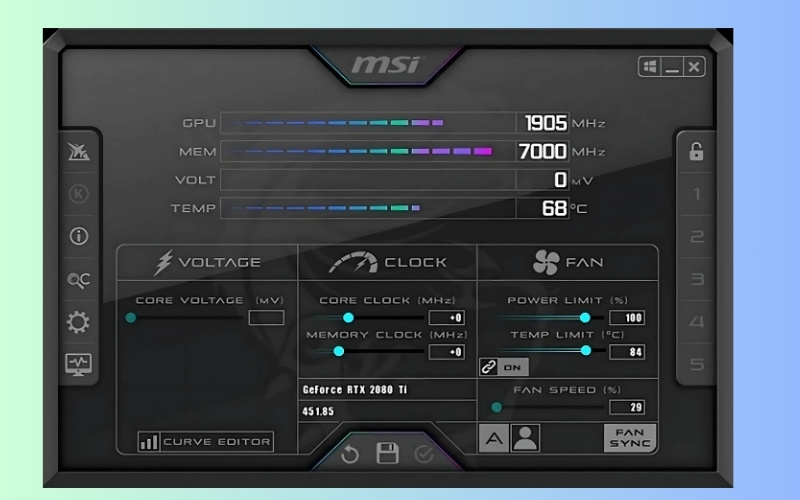
Dù nổi tiếng là công cụ ép xung card đồ họa, MSI Afterburner cũng là một ứng dụng hạ nhiệt CPU và GPU cực kỳ mạnh mẽ. Phần mềm cho phép người dùng tạo một biểu đồ tốc độ quạt tùy chỉnh theo từng mức nhiệt độ của GPU.
Đây là lựa chọn hàng đầu cho các game thủ. Phần mềm giúp giữ cho card đồ họa luôn mát mẻ khi chiến các tựa game AAA nặng đô, đảm bảo FPS (khung hình/giây) luôn ổn định.
Link tải: TẠI ĐÂY
3.3. HWMonitor
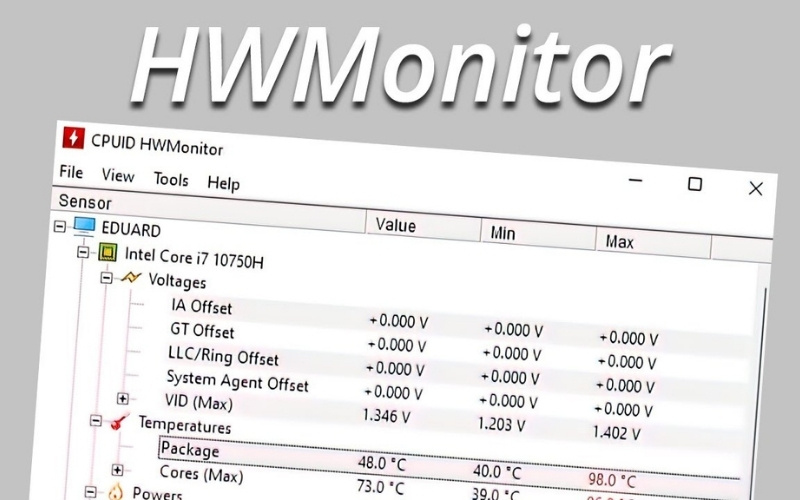
HWMonitor là công cụ giám sát phần cứng đơn giản nhưng cực kỳ chính xác. Phần mềm không trực tiếp điều khiển quạt mà chỉ hiển thị chi tiết nhiệt độ, điện áp, tốc độ quạt và mức sử dụng của CPU, GPU, ổ cứng.
Phần mềm này rất hữu ích để bạn kiểm tra xem hệ thống tản nhiệt của mình có đang hoạt động tốt hay không. Đây là công cụ chẩn đoán tuyệt vời trước và sau khi vệ sinh máy hoặc tra lại keo tản nhiệt.
Link tải: TẠI ĐÂY
3.4. NoteBook FanControl
NoteBook FanControl là phần mềm chuyên dụng cho việc kiểm soát tốc độ quạt laptop. Công cụ này cung cấp các cấu hình được tạo sẵn cho nhiều dòng laptop phổ biến hiện nay. Bạn có thể dễ dàng bật, tắt hoặc điều chỉnh tốc độ quạt thông qua một thanh trượt đơn giản, giúp hạ nhiệt cho laptop nhanh chóng khi cần.
Link tải: TẠI ĐÂY

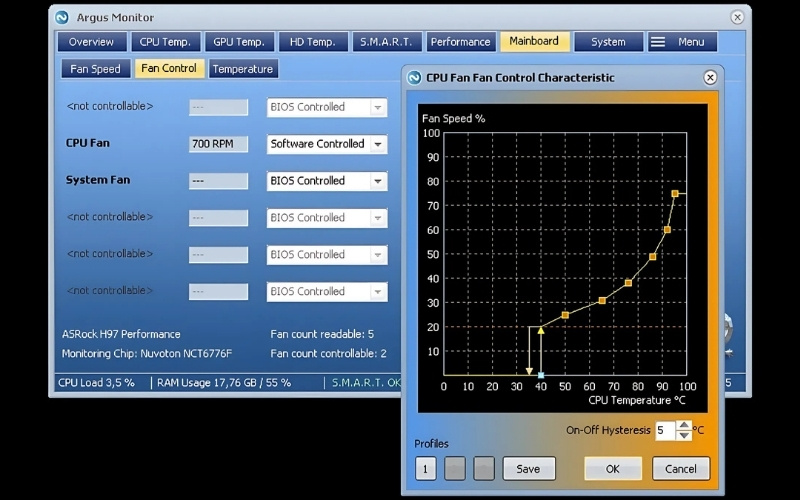
3.5. Argus Monitor
Argus Monitor là một giải pháp giám sát và điều khiển toàn diện. Phần mềm không chỉ theo dõi nhiệt độ CPU, GPU mà còn cả tình trạng sức khỏe của ổ cứng thông qua chỉ số S.M.A.R.T.
Phần mềm cho phép điều khiển tốc độ quạt của gần như tất cả các linh kiện có kết nối, từ quạt CPU, quạt case cho đến quạt GPU, mang lại khả năng tùy biến làm mát rất cao.
Link tải: TẠI ĐÂY
3.6. ThrottleStop
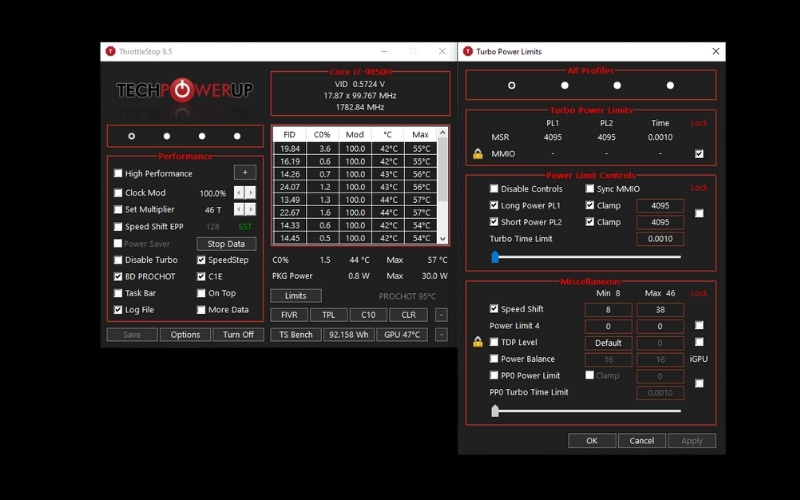
ThrottleStop là một công cụ nâng cao, được thiết kế để khắc phục tình trạng throttling - hiện tượng CPU tự động giảm xung nhịp khi quá nóng. Phần mềm cho phép bạn tinh chỉnh các thiết lập hiệu năng của CPU.
Bằng cách tối ưu hóa điện áp và vô hiệu hóa các giới hạn không cần thiết, ThrottleStop có thể giúp CPU chạy mát hơn mà vẫn giữ được hiệu suất cao, đặc biệt hữu ích cho các dòng laptop mỏng nhẹ.
Link tải: TẠI ĐÂY
3.7. Open Hardware Monitor
Open Hardware Monitor là một công cụ giám sát phần cứng mã nguồn mở. Phần mềm sẽ hiển thị nhiệt độ, tốc độ quạt, điện áp và xung nhịp của các linh kiện chính. Điểm cộng của phần mềm là giao diện gọn gàng, hiển thị thông số dưới dạng gadget trên desktop mà không cần mở ứng dụng.
Link tải: TẠI ĐÂY
3.8. EasyTune
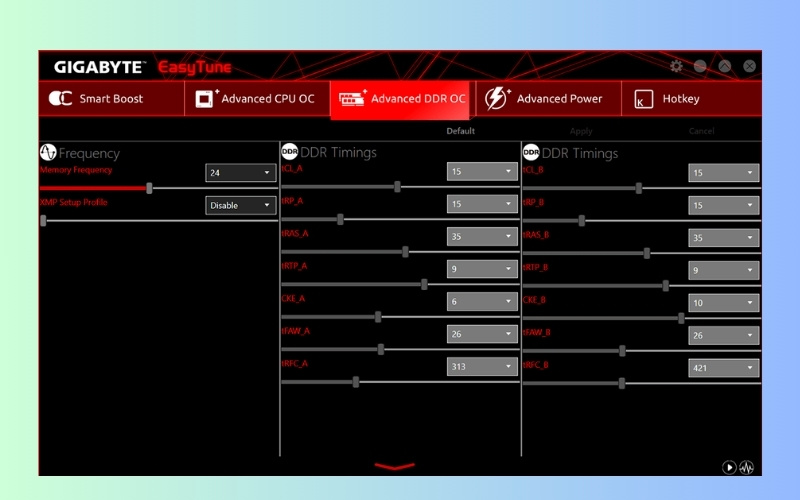
EasyTune là phần mềm hỗ trợ điều chỉnh tốc độ quạt và làm mát CPU, đặc biệt phù hợp với người dùng PC và laptop cần kiểm soát nhiệt độ khi chạy các tác vụ nặng. Với giao diện thân thiện, EasyTune giúp bạn dễ dàng tùy chỉnh thiết lập hệ thống theo nhu cầu sử dụng.
Ngoài ra, phần mềm còn cho phép điều chỉnh điện áp, tốc độ xung nhịp và bộ nhớ, giúp tối ưu hiệu suất tổng thể của máy tính. Nhờ đó, EasyTune không chỉ giúp máy vận hành ổn định, mát mẻ mà còn góp phần kéo dài tuổi thọ linh kiện.
Link tải: TẠI ĐÂY
4. Bảng so sánh nhanh các phần mềm làm mát laptop
| Phần mềm | Tính năng chính | Đặc điểm nổi bật |
| SpeedFan | Theo dõi & tự động điều chỉnh tốc độ quạt | Nhẹ, chi tiết, phù hợp người dùng kỹ thuật |
| MSI Afterburner | Ép xung GPU, tạo biểu đồ tùy chỉnh tốc độ quạt theo nhiệt độ | Ưa chuộng bởi game thủ, tối ưu hiệu suất GPU |
| HWMonitor | Hiển thị thông số nhiệt độ, điện áp, tốc độ quạt, hiệu suất phần cứng | Dùng tốt để kiểm tra sau vệ sinh hoặc tra keo |
| NoteBook FanControl | Tùy chỉnh tốc độ quạt cho nhiều dòng laptop phổ biến | Giao diện trực quan, thao tác đơn giản |
| Argus Monitor | Điều khiển quạt toàn diện, giám sát nhiệt độ và ổ cứng (S.M.A.R.T) | Tùy chỉnh sâu, hỗ trợ nhiều loại quạt |
| ThrottleStop | Ngăn CPU giảm xung khi quá nhiệt, tối ưu điện áp CPU | Hữu ích với laptop mỏng nhẹ cần hiệu suất ổn định |
| Open Hardware Monitor | Hiển thị thông số phần cứng, mã nguồn mở, không cần mở phần mềm liên tục | Nhẹ, hiển thị dạng gadget trên desktop |
| EasyTune | Quản lý điện áp, tốc độ quạt, xung nhịp và bộ nhớ | Toàn diện, dễ dùng cho cả PC và laptop |
5. Hướng dẫn chọn phần mềm làm mát phù hợp
Việc lựa chọn công cụ nào phụ thuộc vào nhu cầu và mức độ am hiểu kỹ thuật của bạn.
- Đối với game thủ: MSI Afterburner là lựa chọn không thể bỏ qua để tối ưu quạt GPU, kết hợp với HWMonitor để theo dõi nhiệt độ tổng thể.
- Đối với người dùng cơ bản: NoteBook FanControl là công cụ dễ dùng nhất để xử lý các tình huống nóng máy thông thường.
- Đối với người thích vọc vạch: ThrottleStop và Argus Monitor cung cấp khả năng can thiệp sâu vào hệ thống để đạt hiệu quả làm mát và hiệu năng tối ưu.
- Nếu chỉ cần kiểm tra: HWMonitor hoặc Open Hardware Monitor là công cụ đơn giản và chính xác nhất để chẩn đoán tình trạng nhiệt độ của máy.
6. Lưu ý quan trọng khi sử dụng phần mềm làm mát
Để đảm bảo an toàn và hiệu quả, bạn cần ghi nhớ một vài nguyên tắc quan trọng khi sử dụng các công cụ này.
- Tải từ nguồn uy tín: Luôn tải phần mềm từ trang chủ của nhà phát triển để tránh virus, mã độc hoặc các phần mềm quảng cáo không mong muốn.
- Cẩn thận khi điều chỉnh: Việc ép quạt chạy tốc độ tối đa liên tục có thể làm giảm tuổi thọ của quạt. Hãy chỉ tăng tốc khi thực sự cần thiết.
- Phần mềm không phải là tất cả: Nếu máy nóng do bụi bẩn hoặc khô keo tản nhiệt, phần mềm chỉ có tác dụng hạn chế.
- Kết hợp giải pháp phần cứng: Sử dụng phần mềm cùng với đế tản nhiệt chất lượng và vệ sinh máy định kỳ sẽ mang lại hiệu quả làm mát tốt nhất.
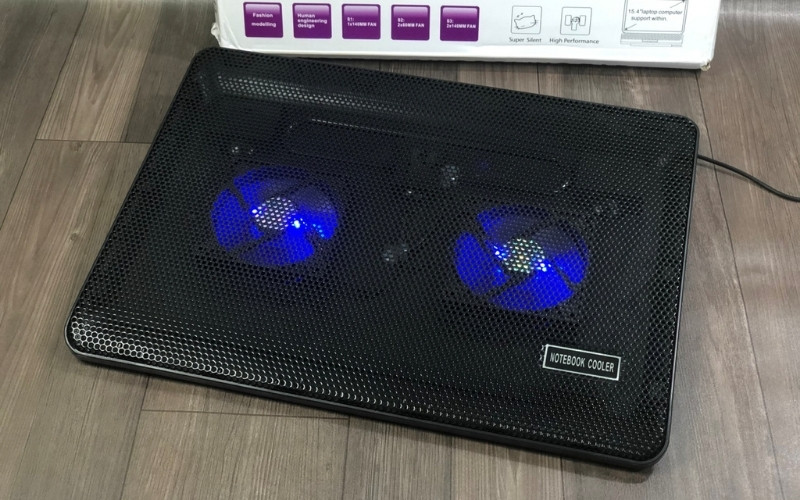
7. Giải pháp làm mát toàn diện không chỉ dừng lại ở phần mềm
Phần mềm chỉ hỗ trợ một phần. Để giải quyết triệt để vấn đề quá nhiệt, bạn cần kết hợp với các giải pháp phần cứng. Đây mới là yếu tố quyết định đến sự mát mẻ và bền bỉ của laptop.
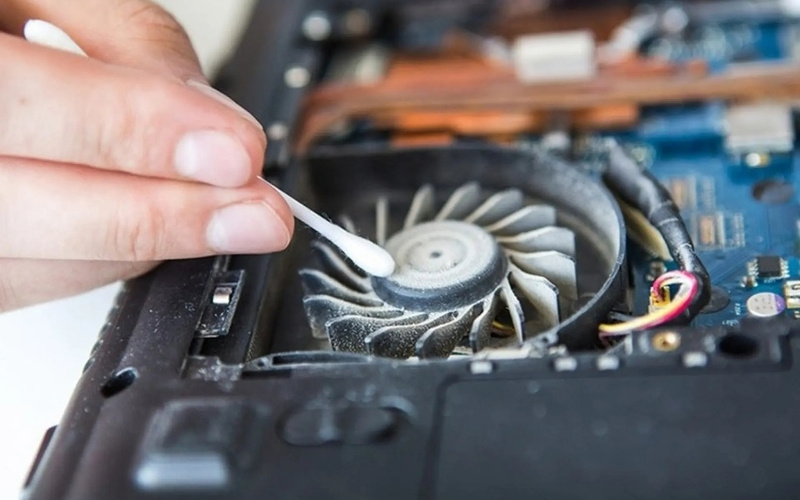
Vệ sinh laptop và tra keo tản nhiệt định kỳ: Sau 6 - 12 tháng sử dụng, bụi bẩn sẽ tích tụ và keo tản nhiệt sẽ khô lại. Việc vệ sinh và thay keo mới sẽ giúp hệ thống tản nhiệt hoạt động lại như lúc ban đầu.
Sử dụng đế tản nhiệt chất lượng: Đế tản nhiệt giúp cung cấp một luồng khí mát liên tục vào các khe hút gió của laptop, đồng thời nâng máy lên cao tạo không gian thoáng đãng.
Tối ưu không gian làm việc: Hãy đảm bảo bạn luôn đặt laptop trên một mặt phẳng cứng, thoáng mát. Tránh đặt máy lên giường, sofa hoặc bất cứ bề mặt nào cản trở các khe tản nhiệt ở mặt dưới và hai bên hông máy.
8. Một số câu hỏi liên quan
8.1. Phần mềm làm mát laptop có an toàn không?
Có, nếu bạn tải từ trang chủ của nhà phát triển và sử dụng các tính năng một cách hợp lý. Tránh điều chỉnh các thông số về điện áp nếu bạn không thực sự am hiểu.
8.2. Sử dụng phần mềm này có làm mất bảo hành không?
Các phần mềm giám sát như HWMonitor hoàn toàn không ảnh hưởng. Việc điều khiển quạt cũng thường được xem là an toàn. Tuy nhiên, các phần mềm can thiệp sâu vào CPU như ThrottleStop có thể có rủi ro nếu thiết lập sai.
8.3. Có phần mềm làm mát cho MacBook không?
Có, Macs Fan Control là một trong những phần mềm phổ biến nhất cho phép người dùng điều khiển tốc độ quạt trên MacBook và iMac.
8.4. Nên dùng phần mềm hay mua đế tản nhiệt?
Nên kết hợp cả hai. Phần mềm giúp tối ưu hệ thống từ bên trong, còn đế tản nhiệt hỗ trợ làm mát từ bên ngoài. Sự kết hợp này sẽ mang lại hiệu quả toàn diện nhất cho laptop của bạn.
Xem thêm:
Phần mềm làm mát là một công cụ hữu ích để kiểm soát nhiệt độ laptop, nhưng không phải là giải pháp toàn năng. Nếu có bất kỳ thắc mắc nào, đừng ngần ngại liên hệ ngay GEARVN để được tư vấn nhanh nhất nhé.


