



Chi tiết cách chiếu màn hình điện thoại lên máy tính, laptop nhanh chóng

Bạn muốn tận hưởng trải nghiệm hình ảnh rộng lớn hơn khi chơi game, xem phim hay thuyết trình ngay trên máy tính từ điện thoại? Không cần dây cáp rườm rà hay kỹ thuật phức tạp, bài viết này sẽ hướng dẫn bạn những cách chiếu màn hình điện thoại lên máy tính laptop nhanh chóng và ổn định nhất hiện nay. Hãy cùng GEARVN tìm hiểu ngay!
Lợi ích của chiếu màn hình điện thoại lên máy tính
Việc trình chiếu, chia sẻ màn hình điện thoại lên máy tính, laptop sẽ giúp bạn chia sẻ thông tin một cách dễ dàng. Ngoài ra, việc kết nối truyền tải dữ liệu từ điện thoại qua máy tính còn mang đến một số tiện ích không nên bỏ qua như:
Nâng tầm trải nghiệm giải trí: Xem phim 4K, chơi game đồ họa cao trên màn hình laptop giúp bảo vệ mắt và tăng cường sự phấn khích.
Tăng năng suất làm việc: Bạn có thể vừa soạn thảo văn bản trên PC, vừa theo dõi tin nhắn, thông báo từ điện thoại ngay trên cùng một màn hình mà không cần cầm điện thoại lên.
Hỗ trợ Livestream và quay nội dung: Đây là cách tốt nhất để các Streamer ghi lại quá trình chơi game trên mobile với chất lượng hình ảnh ổn định thông qua các phần mềm như OBS hay XSplit.
Thuyết trình chuyên nghiệp: Thay vì dùng dây cáp chuyển đổi rườm rà, việc chiếu màn hình không dây giúp bạn di chuyển linh hoạt trong phòng họp.
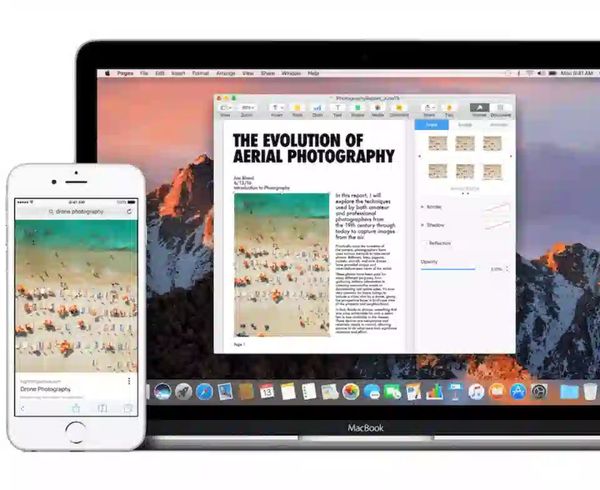
Cách chiếu màn hình điện thoại Android lên máy tính Windows
Android là hệ điều hành có khả năng tương thích cực cao với Windows. Dưới đây là 3 phương pháp từ đơn giản đến chuyên sâu nhất.
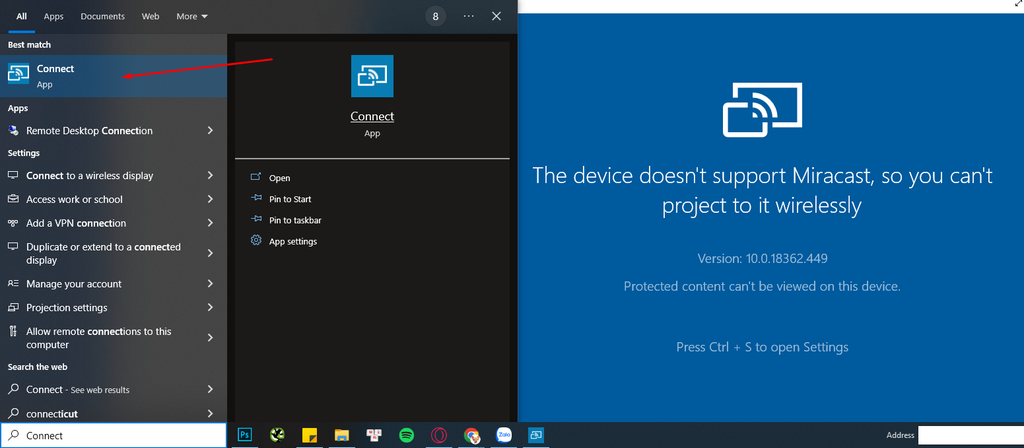
Sử dụng tính năng "Connect" mặc định của Windows (Miracast)
Đây là giải pháp "cây nhà lá vườn" của Microsoft, không cần cài đặt thêm app bên thứ ba.
Yêu cầu: Máy tính và điện thoại phải hỗ trợ chuẩn Miracast và dùng chung một mạng Wi-Fi.
Các bước thực hiện:
Bước 1: Trên Windows, nhấn phím Windows + S, gõ "Connect" và mở ứng dụng. Nếu máy báo chưa có, hãy vào Settings > System > Projecting to this PC > Optional features để cài đặt "Wireless Display".

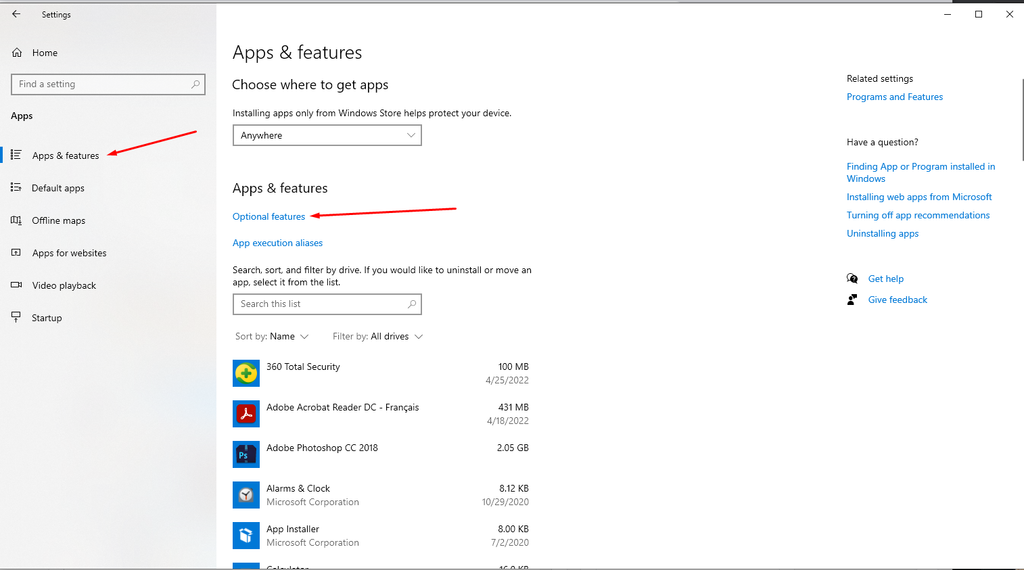
Bước 2: Thiết lập chế độ "Available everywhere" để máy tính sẵn sàng nhận tín hiệu.
Bước 3: Trên điện thoại Android, vuốt thanh thông báo xuống, tìm tính năng: Smart View (Samsung), Screen Cast (Xiaomi), hoặc Truyền màn hình (Oppo/Realme).
Bước 4: Chọn tên PC của bạn và nhấn kết nối. Hình ảnh từ điện thoại sẽ xuất hiện trên màn hình laptop ngay lập tức.
Sử dụng Link to Windows chiếu màn hình điện thoại lên máy tính
Đây là công cụ mạnh mẽ nhất hiện nay để kết nối hệ sinh thái Android và Windows.
Ưu điểm: Không chỉ chiếu màn hình, bạn còn có thể chạy ứng dụng Android trên Windows, nhận cuộc gọi và trả lời tin nhắn.
Các bước thực hiện:
Bước 1: Mở ứng dụng Phone Link trên máy tính.
Bước 2: Trên điện thoại, mở ứng dụng Link to Windows (có sẵn trên máy Samsung hoặc tải từ Play Store).
Bước 3: Chọn Pair with QR code trên máy tính và dùng điện thoại quét mã.
Bước 4: Cấp các quyền cần thiết. Sau đó, chọn biểu tượng điện thoại trên PC để bắt đầu tính năng "Phone screen".

Sử dụng cáp kết nối chiếu màn hình điện thoại lên PC
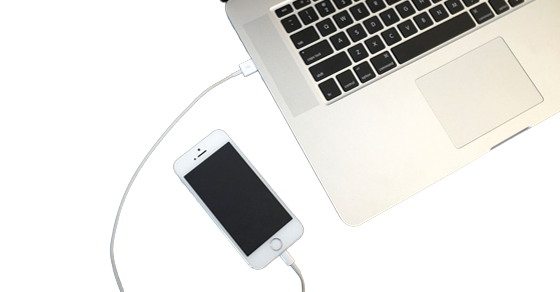
Cách chiếu màn hình điện thoại lên PC, Laptop đơn giản tiếp theo chính là sử dụng cáp kết nối. Đây được xem là một trong những thủ thuật vô cùng đơn giản và không mất quá nhiều thao tác. Việc bạn cần lúc này, chính là sử dụng cáp kết nối Micro-USB hoặc USB-C sang HDMI để có thể trình chiếu.
Trong một số trường hợp, bạn cần cài đặt một số phần mềm riêng biệt bên thứ ba để độ phân giải tốt nhất, kích thước hình ảnh chuẩn chỉnh, âm thanh chất lượng sống động,...
Sử dụng phần mềm Scrcpy chiếu màn hình điện thoại lên máy tính, laptop
Nếu bạn cần độ trễ gần như bằng 0 để chơi game, Scrcpy là sự lựa chọn số 1. Đây là phần mềm mã nguồn mở cực kỳ nhẹ.
Ưu điểm: Không lag, không quảng cáo, hỗ trợ điều khiển bằng chuột cực nhạy.
Các bước thực hiện:
Bước 1: Bật Tùy chọn nhà phát triển và Gỡ lỗi USB (USB Debugging) trên điện thoại.
Bước 2: Tải Scrcpy về máy tính và giải nén.
Bước 3: Kết nối điện thoại với PC qua cáp USB.
Bước 4: Chạy file scrcpy.exe. Màn hình điện thoại sẽ hiện ra ngay sau 1 giây.
Cách chiếu màn hình điện thoại iPhone (iOS) lên máy tính
Vì Apple sử dụng giao thức AirPlay kín, bạn cần các phần mềm đóng vai trò là "máy thu" tín hiệu trên Windows. Các cách chiếu màn hình điện thoại iPhone (iOS) lên máy tính như sau:
Sử dụng LetsView chiếu màn hình điện thoại lên máy tính
LetsView hiện là ứng dụng hiếm hoi cho phép chiếu màn hình iPhone lên PC hoàn toàn miễn phí mà không có watermark.
Các bước thực hiện:
Bước 1: Tải và cài đặt LetsView trên cả PC và iPhone.
Bước 2: Đảm bảo cả hai dùng chung Wi-Fi. Mở app trên cả hai máy.
Bước 3: Trên iPhone, vào Trung tâm điều khiển > Phản chiếu màn hình.
Bước 4: Chọn tên máy tính có chữ "LetsView".

Lưu ý: LetsView chỉ hỗ trợ truyền hình ảnh và âm thanh, không hỗ trợ điều khiển iPhone bằng chuột trên PC.
Cách chiếu điện thoại lên máy tính với 5KPlayer hoặc LonelyScreen
Hai phần mềm này sẽ biến laptop của bạn thành một chiếc Apple TV ảo chỉ sau vài thao tác cực đơn giản.
Cách thực hiện: Bạn chỉ cần cài đặt lên Windows, khởi động phần mềm và bật tính năng AirPlay. Sau đó thực hiện thao tác Phản chiếu màn hình trên iPhone tương tự như cách trên.

>> Xem chi tiết: Cách chiếu màn hình iPhone lên máy tính
Các phần mềm chuyên dụng chia sẻ màn hình điện thoại lên máy tính, laptop
Nếu không thể dùng những cách trên hoặc nếu bạn muốn một giải pháp "tất cả trong một" với nhiều tính năng nâng cao, bạn có thể tham khảo thêm một số ứng dụng hỗ trợ chia sẻ màn hình với hình ảnh, nội dung, âm thanh vô cùng chất lượng như:
Ứng dụng trình chiếu màn hình ApowerMirror
ApowerMirror được đánh giá là ứng dụng tốt nhất hỗ trợ chiếu màn hình điện thoại lên máy tính tốt nhât mà bạn không nên bỏ qua. Hỗ trợ hiệu quả cho cả hai giao thức kết nối có dây và cả không dây trên nhiều nền tảng khác nhau.
Ưu điểm:
Sử dụng đơn giản với giao diện cực kỳ thân thiện.
Một trong những ứng dụng quay màn hình chất lượng.
Giúp điều khiển điện thoại bằng chuột và bàn phím.
Hỗ trợ tốt cho cả cáp USB và kết nối thông qua Wifi.
Nhược điểm: Cần đăng ký gói VIP để thoải mái sử dụng mọi tính năng nâng cao.
Download phần mềm ApowerMirror tại: https://www.apowersoft.com/phone-mirror
Sử dụng ứng dụng Vysor để chiếu màn hình
Để tối ưu hóa cho người dùng khi có nhu cầu trình chiếu, Vysor Chrome sẽ là phần mềm bạn không nên bỏ qua khi có đến hai phiên bản hỗ trợ PC và Mobile.
Ưu điểm:
Nhanh chóng, dễ sử dụng
Có thể điều khiển ở cả hai thiết bị
Nhược điểm: Với bản miễn phí, bạn cần cáp USB để truyền tải nhưng đổi lại khả năng kết nối ổn định
Download phần mềm Vysor tại: https://www.vysor.io/
Phần mềm TeamViewer
TeamViewer được biết đến là ứng dụng chiếu màn hình điện thoại lên máy tính miễn phí và phổ biến. Người dùng có thể điều khiển những thiết bị đã tiến hành ghép nối từ xa một cách linh hoạt.
Ưu điểm:
Ứng dụng hoạt động tốt trên đa nền tảng và hoàn toàn miễn phí.
Có thể điều khiển từ xa với đường truyền cực kỳ ổn định.
Hỗ trợ đầy nhiều tính năng trình chiếu, điều khiển từ xa.
Nhược điểm: Chỉ tính phí với khách hàng doanh nghiệp.
Download phần mềm TeamViewer tại: https://www.teamviewer.com/vi/ta%CC%89i-ve/windows/
Phần mềm Apowersoft Phone Mirror
Đây là công cụ mạnh mẽ hỗ trợ cả kết nối qua Wi-Fi và cáp USB. Việc kết nối qua USB giúp giảm thiểu tình trạng giật lag xuống mức thấp nhất.
Tính năng đặc biệt: Cho phép điều khiển điện thoại Android bằng bàn phím và chuột máy tính, giúp bạn soạn thảo văn bản hoặc chơi game mobile trên PC như một máy ảo thực thụ.

Những lưu ý quan trọng để kết nối điện thoại với máy tính ổn định, không giật lag
Không ít người dùng gặp tình trạng hình ảnh bị đứng hoặc độ trễ (Latency) cao khi thực hiện các cách chiếu màn hình điện thoại. Dưới đây là những mẹo để bạn cải thiện:
Băng tần Wi-Fi: Hãy ưu tiên sử dụng băng tần 5GHz thay vì 2.4GHz. Băng tần 5GHz có tốc độ truyền tải dữ liệu nhanh hơn và ít bị nhiễu hơn.
Khoảng cách thiết bị: Đảm bảo điện thoại và router Wi-Fi không quá xa nhau để tín hiệu truyền tải không bị gián đoạn.
Kết nối có dây (USB Debugging): Đối với Android, nếu muốn độ trễ bằng 0, hãy sử dụng các phần mềm hỗ trợ qua cáp USB và bật chế độ Gỡ lỗi USB trong phần cài đặt nhà phát triển.
Cập nhật Driver: Đảm bảo máy tính đã cập nhật Driver Card đồ họa và Driver Wi-Fi mới nhất.

>>> Xem thêm bài viết: Cách xử lý máy tính chạy chậm, bị giật lag hiệu quả
Lời kết
Trên đây là tổng hợp các cách chiếu màn hình điện thoại lên máy tính hiệu quả nhất. Hy vọng thủ thuật này sẽ giúp ích cho công việc và giải trí của bạn. Nếu thấy bài viết hữu ích, hãy chia sẻ cho bạn bè cùng biết nhé. Chúc bạn thực hiện thành công!
Xem thêm các bài viết khác:


