





Laptop kêu rè rè: Nguyên nhân và cách khắc phục hiệu quả



Tiếng rè rè bất thường phát ra từ laptop không chỉ gây xao nhãng, khó chịu mà còn có thể là lời cảnh báo về những sự cố tiềm ẩn bên trong máy. Việc xác định đúng nguồn gốc của âm thanh này là bước đầu tiên và quan trọng để có hướng xử lý chính xác, tránh các hư hỏng nặng hơn. Hãy cùng GearVN xem ngay nguyên nhân và cách khắc phục laptop kêu rè rè qua bài viết sau.
Những điểm chính
- Tiếng rè rè laptop thường do quạt tản nhiệt, ổ cứng HDD, loa hoặc nguồn điện. Xác định đúng nguồn gốc là bước xử lý đầu tiên.
- Tiếng lạch cạch từ ổ cứng HDD là dấu hiệu nguy hiểm, cần sao lưu dữ liệu khẩn cấp và cân nhắc thay thế ổ cứng mới.
- Quạt tản nhiệt kêu to do bám bụi là nguyên nhân phổ biến. Vệ sinh laptop và thay keo tản nhiệt định kỳ là giải pháp hiệu quả nhất.
- Nếu tiếng rè chỉ xuất hiện khi có âm thanh, hãy cập nhật driver âm thanh trước. Đây là lỗi phần mềm dễ khắc phục và ít tốn kém.
- Bảo dưỡng laptop định kỳ 6 - 12 tháng, sử dụng đế tản nhiệt và tránh va đập giúp ngăn ngừa hiệu quả các tiếng ồn bất thường.
1. Tiếng rè rè trên laptop của bạn phát ra từ đâu?
| Dấu hiệu nhận biết | Bộ phận khả nghi | Hướng xử lý nhanh |
| Tiếng rè rè như tiếng gió mạnh, âm thanh đều, to dần khi máy nóng hoặc chạy tác vụ nặng (chơi game, render video). | Quạt tản nhiệt | Cần vệ sinh bụi bẩn, tra dầu hoặc kiểm tra keo tản nhiệt. |
| Tiếng lạch cạch, cọ xát cơ học rõ rệt, phát ra ngay cả khi không mở loa, kèm theo hiện tượng máy chạy rất chậm, treo, đứng hình. | Ổ cứng HDD | Cần sao lưu dữ liệu quan trọng khẩn cấp và lên kế hoạch thay thế ổ cứng mới. |
| Tiếng rè chỉ xuất hiện khi mở âm thanh (nhạc, phim, game, video call). Khi cắm tai nghe vào thì âm thanh trong tai nghe bình thường, không rè. | Loa laptop hoặc Driver âm thanh | Ưu tiên kiểm tra, cập nhật driver âm thanh trước khi xem xét đến lỗi phần cứng của loa. |
| Tiếng rè nhỏ, vo ve, đặc biệt nghe rõ hơn khi cắm sạc vào máy. | Nguồn điện, Adapter sạc | Thử dùng một bộ sạc chính hãng khác hoặc cắm vào ổ điện khác để kiểm tra. |
2. Các nguyên nhân chính khiến laptop phát ra tiếng kêu rè rè
2.1. Do quạt tản nhiệt bám bụi hoặc hư hỏng
Quạt tản nhiệt có vai trò đẩy khí nóng từ CPU và GPU ra ngoài. Sau một thời gian, bụi bẩn tích tụ sẽ làm cản trở và gây ma sát khi cánh quạt quay, tạo ra tiếng rè rè như tiếng gió rít.
Ngoài ra, trục quạt khô dầu, cánh quạt gãy hoặc lệch cũng gây ồn. Keo tản nhiệt bị khô làm giảm khả năng làm mát, khiến quạt phải quay ở tốc độ cao liên tục, dẫn đến tiếng ồn lớn ngay cả khi máy không chạy tác vụ nặng.
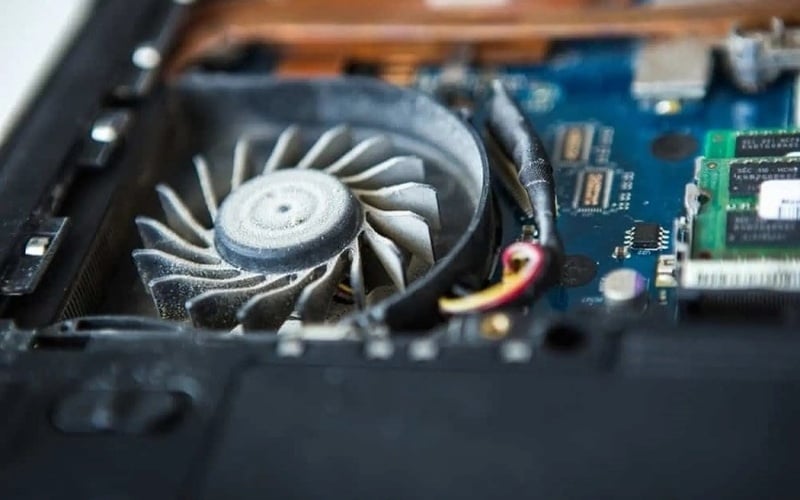
Quạt tản nhiệt bám bụi, tạo ra tiếng rè rè khi quay
2.2. Do ổ cứng cơ (HDD) gặp sự cố
Đây là nguyên nhân nghiêm trọng nhất vì có nguy cơ gây mất dữ liệu vĩnh viễn. Nếu bạn nghe thấy tiếng lạch cạch, cọ xát cơ học phát ra từ bên trong máy, kể cả khi không mở loa, có thể ổ cứng HDD đã gặp lỗi cơ học.
Ổ cứng HDD có cấu tạo cơ học với đầu đọc di chuyển trên đĩa từ đang quay. Tiếng kêu cơ học này thường là dấu hiệu đầu đọc va chạm vào bề mặt đĩa, gây ra các vùng hỏng (bad sector) và có thể dẫn đến hỏng hóc hoàn toàn.
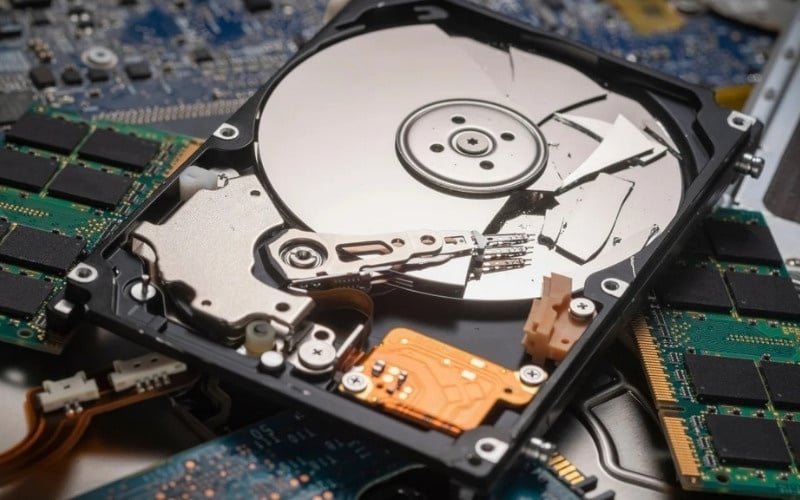
Do ổ cứng cơ (HDD) gặp sự cố tạo ra tiếng rè rè
2.3. Do lỗi từ hệ thống âm thanh (Loa và Driver)
Nếu tiếng rè chỉ xuất hiện khi mở âm thanh, nguyên nhân thường nằm ở loa hoặc phần mềm. Về phần cứng, màng loa có thể bị rách hoặc dây kết nối bị lỏng, khiến âm thanh phát ra không ổn định.
Về phần mềm, driver âm thanh (như Realtek Audio Driver) bị lỗi, quá cũ hoặc xảy ra xung đột phần mềm là lý do rất phổ biến. Đôi khi việc cắm tai nghe vào cổng bị lỗi cũng có thể ảnh hưởng đến chất lượng loa ngoài.
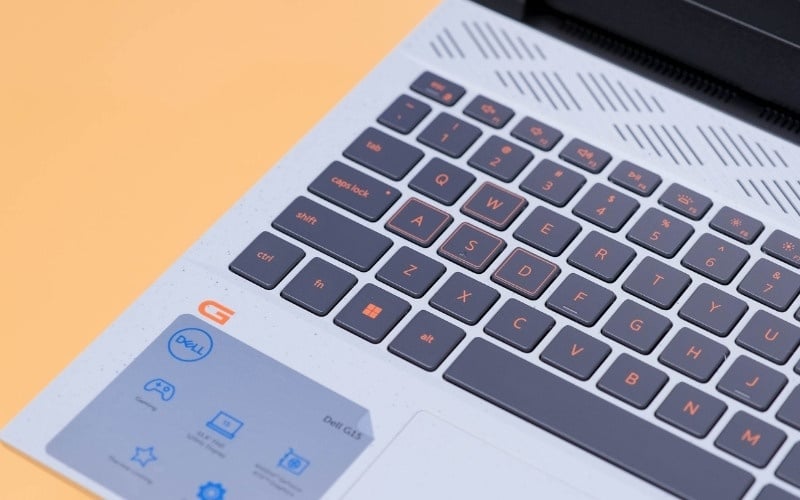
Màng loa bị rách có thể gây ra tiếng rè rè khi mở âm thanh
2.4. Do các vấn đề về nguồn điện và linh kiện khác
Tiếng rè, vo ve nhỏ có thể xuất hiện khi cắm sạc, thường do nguồn điện không ổn định hoặc adapter kém chất lượng. Trường hợp hiếm hơn, tiếng ồn có thể do lỗi linh kiện mainboard hoặc bộ phận bị lỏng sau va đập, gây rung khi máy hoạt động.

Tiếng rè, vo ve nhỏ có thể xuất hiện khi cắm sạc
3. 7 cách khắc phục lỗi laptop kêu rè rè hiệu quả
3.1. Vệ sinh laptop và hệ thống tản nhiệt
Đây là giải pháp hiệu quả nhất cho các vấn đề liên quan đến quạt tản nhiệt. Việc vệ sinh laptop, loại bỏ bụi bẩn tích tụ ở khe tản nhiệt và cánh quạt sẽ giúp luồng không khí lưu thông tốt hơn, giảm tiếng ồn và cải thiện hiệu suất làm mát.
Bạn có thể tự thực hiện vệ sinh cơ bản bằng bình xịt khí nén. Tuy nhiên, để đạt hiệu quả tối ưu, việc bảo dưỡng định kỳ bao gồm làm sạch sâu bên trong, tra dầu bôi trơn cho trục quạt và thay keo tản nhiệt mới cho CPU/GPU là rất cần thiết.
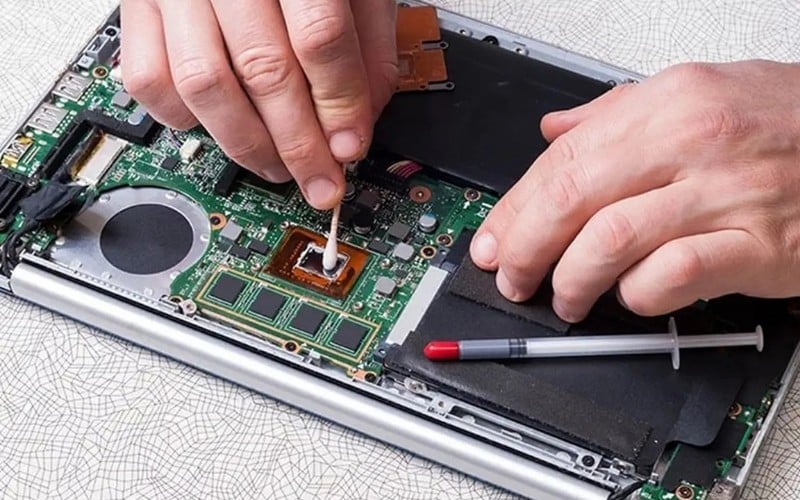
Vệ sinh laptop và hệ thống tản nhiệt
3.2. Kiểm tra và xử lý sự cố ổ cứng HDD
Nếu nghi ngờ tiếng kêu phát ra từ ổ cứng, bạn cần hành động ngay lập tức. Sử dụng các phần mềm miễn phí như CrystalDiskInfo để kiểm tra sức khỏe của ổ cứng. Phần mềm sẽ đọc các thông số S.M.A.R.T và đưa ra cảnh báo nếu ổ cứng có dấu hiệu bất thường.
Khi nhận được cảnh báo hoặc nghe thấy tiếng kêu cơ học rõ ràng, hãy ưu tiên sao lưu toàn bộ dữ liệu quan trọng sang một thiết bị lưu trữ khác. Sau đó, hãy cân nhắc nâng cấp lên ổ cứng SSD để loại bỏ hoàn toàn tiếng ồn và cải thiện tốc độ máy một cách vượt trội.
Sử dụng các phần mềm như CrystalDiskInfo để kiểm tra sức khỏe của ổ cứng
3.3. Cập nhật driver và kiểm tra lỗi phần mềm
Bạn có thể truy cập vào Device Manager trên Windows > Tìm đến mục Sound, video and game controllers > Update hoặc Uninstall driver Realtek Audio Driver và khởi động lại máy để Windows tự động cài đặt lại.
Ngoài ra, bạn cũng nên thực hiện Windows Update để hệ điều hành được cập nhật các bản vá lỗi mới nhất. Sử dụng phần mềm diệt virus uy tín quét toàn bộ hệ thống cũng là một bước quan trọng để loại bỏ các mã độc có thể gây quá tải CPU và ảnh hưởng gián tiếp đến hệ thống.
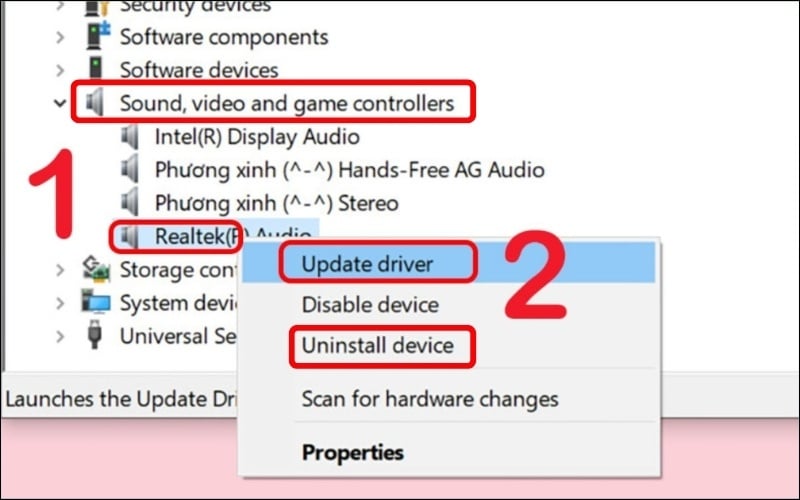
Update hoặc Uninstall driver Realtek Audio Driver
3.4. Kiểm tra loa và các kết nối âm thanh
Một mẹo đơn giản để xác định lỗi là cắm tai nghe vào cổng âm thanh 3.5mm. Nếu âm thanh trong tai nghe bình thường và không bị rè, vấn đề khả năng cao nằm ở loa ngoài của laptop. Nếu tai nghe cũng bị rè, sự cố có thể đến từ driver, card âm thanh hoặc một lỗi phần mềm nào đó.

Kiểm tra loa và các kết nối âm thanh
3.5. Kiểm tra bộ sạc và nguồn điện
Nếu tiếng rè chỉ xuất hiện khi cắm sạc, hãy thử rút sạc ra và sử dụng pin. Nếu tiếng kêu biến mất, nguyên nhân nằm ở bộ sạc hoặc nguồn điện bạn đang sử dụng.
Hãy thử cắm sạc vào ổ điện khác hoặc một adapter sạc chính hãng cùng loại để kiểm tra. Sử dụng sạc kém chất lượng không chỉ gây ra tiếng ồn mà còn có thể làm hỏng pin và các linh kiện khác của máy.
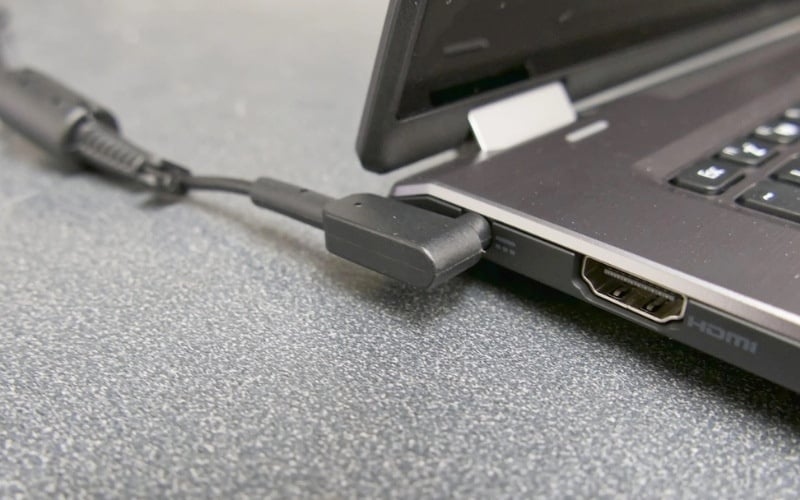
Cắm sạc vào ổ điện khác hoặc một adapter sạc chính hãng cùng loại để kiểm tra
3.6. Tối ưu hệ thống để giảm tải hoạt động
Quạt tản nhiệt quay to và kêu rè có thể do máy đang phải xử lý quá nhiều tác vụ nặng cùng lúc. Hãy nhấn tổ hợp phím Ctrl + Shift + Esc để mở Task Manager. Tại đây, bạn có thể kiểm tra xem ứng dụng nào đang chiếm dụng nhiều tài nguyên CPU.
Việc tắt bớt các ứng dụng chạy ngầm không cần thiết sẽ giúp giảm tải CPU, từ đó quạt không cần hoạt động ở tốc độ cao, giúp máy chạy êm hơn. Các bước thực hiện như sau:
- Bước 1: Mở Task Manager bằng cách nhấn tổ hợp phím Ctrl + Shift + Esc.
- Bước 2: Tại tab Processes, nhấn chuột phải tại ứng dụng chạy ngầm và chọn End task.
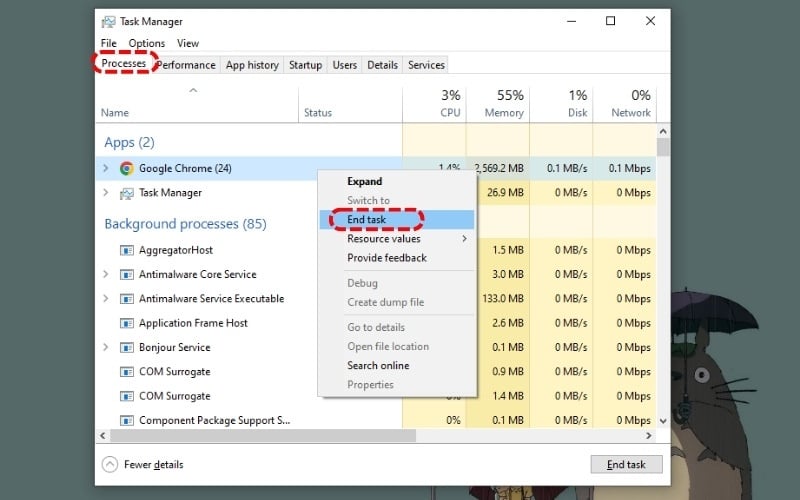
Tối ưu hệ thống để giảm tải hoạt động
3.7. Tìm đến kỹ thuật viên khi vấn đề phức tạp
Nếu đã thử các cách trên nhưng không hiệu quả hoặc lỗi đến từ phần cứng nghiêm trọng như ổ cứng kêu to, quạt hỏng hay mainboard gặp sự cố, bạn nên tìm đến dịch vụ sửa chữa chuyên nghiệp. Các trung tâm uy tín với kỹ thuật viên giàu kinh nghiệm và thiết bị hiện đại sẽ giúp chẩn đoán chính xác và khắc phục lỗi an toàn, hiệu quả.

Tìm đến kỹ thuật viên khi vấn đề phức tạp
4. Mẹo phòng tránh laptop kêu rè rè để sử dụng bền bỉ hơn
Phòng bệnh hơn chữa bệnh. Việc duy trì những thói quen sử dụng tốt không chỉ giúp laptop chạy êm hơn mà còn kéo dài tuổi thọ cho các linh kiện bên trong.
- Bảo dưỡng laptop định kỳ: Thực hiện vệ sinh và thay keo tản nhiệt mỗi 6 - 12 tháng/lần là cách hiệu quả để đảm bảo hệ thống tản nhiệt luôn hoạt động hiệu quả.
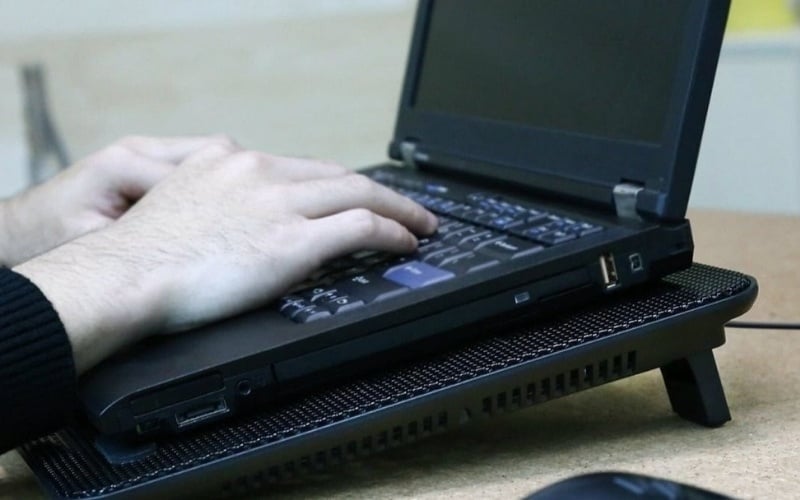
- Sử dụng đế tản nhiệt: Đây là phụ kiện hữu ích, đặc biệt với laptop gaming hoặc khi chạy các tác vụ nặng, giúp tăng cường luồng khí mát và hỗ trợ làm mát cho máy.
- Tạo không gian thông thoáng: Tránh đặt laptop lên các bề mặt mềm như chăn, gối, đệm vì chúng sẽ bịt kín các khe hút gió, khiến máy nóng lên nhanh chóng và quạt phải hoạt động hết công suất.
- Bảo vệ máy khỏi va đập: Luôn sử dụng túi chống sốc khi di chuyển laptop. Việc này giúp giảm thiểu rủi ro hỏng hóc các linh kiện cơ học như quạt và ổ cứng HDD.
- Cập nhật phần mềm thường xuyên: Luôn giữ cho hệ điều hành, driver và các phần mềm diệt virus được cập nhật phiên bản mới nhất để máy hoạt động ổn định và an toàn, giúp laptop chạy êm hơn.
5. Một số câu hỏi liên quan
5.1. Laptop gaming kêu to có phải là bị rè không?
Tiếng quạt quay nhanh, gió lớn khi chơi game hay làm đồ họa là bình thường, cho thấy hệ thống tản nhiệt hoạt động hiệu quả. Ngược lại, tiếng rè rè, cọ xát, lạch cạch hoặc không đều là âm thanh bất thường, báo hiệu sự cố cần kiểm tra.
5.2. Thay ổ cứng HDD sang SSD có khắc phục hoàn toàn tiếng kêu không?
Có, nếu tiếng rè xuất phát từ ổ cứng HDD bị lỗi cơ học. Việc thay SSD không gây tiếng ồn và còn giúp máy chạy nhanh hơn. Tuy nhiên, nếu nguồn ồn đến từ quạt hoặc loa, thay SSD sẽ không khắc phục được.
5.3. Chi phí sửa lỗi laptop kêu rè rè khoảng bao nhiêu?
Chi phí sửa chữa phụ thuộc hoàn toàn vào nguyên nhân gây ra lỗi:
- Vệ sinh, bảo dưỡng laptop: Đây là giải pháp phổ biến và tiết kiệm nhất, chi phí thường chỉ dao động từ 150.000 - 300.000 VNĐ.
- Thay thế linh kiện: Chi phí thay quạt tản nhiệt hoặc loa có thể từ 500.000 VNĐ đến hơn 1 triệu đồng, tùy vào dòng máy.
- Lỗi nghiêm trọng: Các trường hợp như thay ổ cứng mới, sửa chữa lỗi trên mainboard sẽ có chi phí cao hơn, cần được kỹ thuật viên kiểm tra và báo giá cụ thể.
Xem thêm:
Tiếng kêu rè rè từ laptop là một dấu hiệu không nên bỏ qua. Bằng cách chẩn đoán đúng nguyên nhân và áp dụng các giải pháp khắc phục kịp thời, bạn không chỉ loại bỏ được sự khó chịu mà còn bảo vệ an toàn cho dữ liệu và các linh kiện quan trọng của máy.


