





Cách kết nối máy chiếu với laptop Acer đơn giản và nhanh nhất



Kết nối laptop Acer với máy chiếu là thao tác truyền tải tín hiệu hình ảnh và âm thanh từ máy tính lên màn hình lớn. Hoạt động này phục vụ tốt cho các nhu cầu thuyết trình, giảng dạy hoặc giải trí chuyên nghiệp. Bài viết này hướng dẫn chi tiết từng bước thực hiện qua các cổng kết nối phổ biến và cách xử lý sự cố nhanh chóng.
Những điểm chính
- Laptop Acer có thể kết nối máy chiếu qua các cổng phổ biến như HDMI, VGA, USB-C/Thunderbolt hoặc bằng phương thức không dây Miracast, WiFi.
- Người dùng chỉ cần cắm cáp đúng cổng, chọn Input Source trên máy chiếu và thiết lập chế độ hiển thị bằng phím Fn + F5 hoặc Windows + P.
- Các chế độ hiển thị phổ biến gồm Duplicate, Extend, Second screen only, giúp linh hoạt khi thuyết trình hoặc làm việc đa màn hình.
- Khi laptop Acer không nhận máy chiếu, cần kiểm tra cáp kết nối, độ phân giải, thiết bị âm thanh đầu ra hoặc cập nhật driver đồ họa.
1. Kết nối máy chiếu với laptop Acer để làm gì?
Kết nối máy chiếu với laptop Acer là quá trình truyền tải tín hiệu hình ảnh và âm thanh từ thiết bị này sang thiết bị kia. Quá trình này được thực hiện thông qua cáp vật lý như HDMI, VGA hoặc các giao thức không dây như Miracast, WiFi.
Việc kết nối giúp mở rộng không gian hiển thị từ màn hình nhỏ của laptop lên phông nền rộng hơn của máy chiếu. Điều này cho phép người dùng trình bày nội dung hiệu quả trước đám đông trong văn phòng hoặc lớp học.
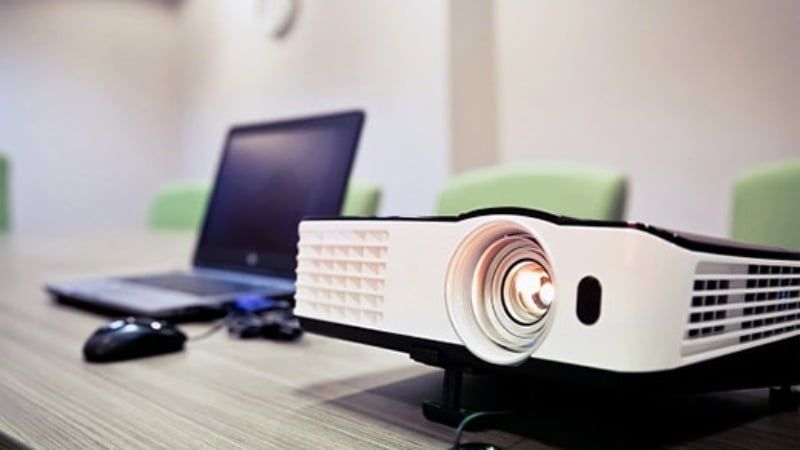
Việc kết nối giúp mở rộng không gian hiển thị từ màn hình nhỏ của laptop
2. Kiểm tra cổng kết nối trên laptop Acer và máy chiếu
2.1. Cổng HDMI
HDMI là chuẩn kết nối phổ biến nhất hiện nay trên các dòng laptop Acer như Acer Nitro, Acer Aspire và Predator. Cổng này có khả năng truyền tải đồng thời hình ảnh chất lượng cao (lên đến 4K hoặc 8K tùy phiên bản) cùng âm thanh kỹ thuật số.
Bạn có thể nhận dạng cổng HDMI qua thiết kế hình thang cân đặc trưng, thường có ký hiệu HDMI in nổi bên cạnh. Đối với các dòng laptop gaming, chuẩn HDMI 2.0 hoặc 2.1 sẽ hỗ trợ xuất hình với tần số quét cao và mượt mà hơn.
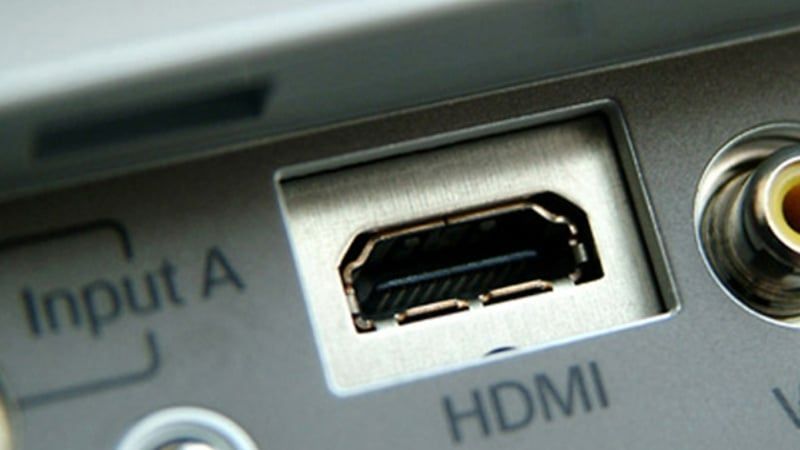
HDMI là chuẩn kết nối phổ biến nhất hiện nay trên các dòng laptop Acer
2.2. Cổng VGA (D-Sub)
VGA là cổng kết nối analog thế hệ cũ, chỉ có khả năng truyền hình ảnh và không đi kèm âm thanh. Cổng này thường xuất hiện trên các mẫu máy chiếu đời cũ hoặc các dòng laptop Acer sản xuất trước năm 2015.
Người dùng nhận diện cổng VGA qua cụm 15 lỗ cắm nhỏ và hai lỗ vít vặn ở hai bên để cố định đầu cáp. Nếu sử dụng cổng này, bạn cần trang bị thêm cáp âm thanh riêng biệt để phát tiếng từ laptop ra loa ngoài.
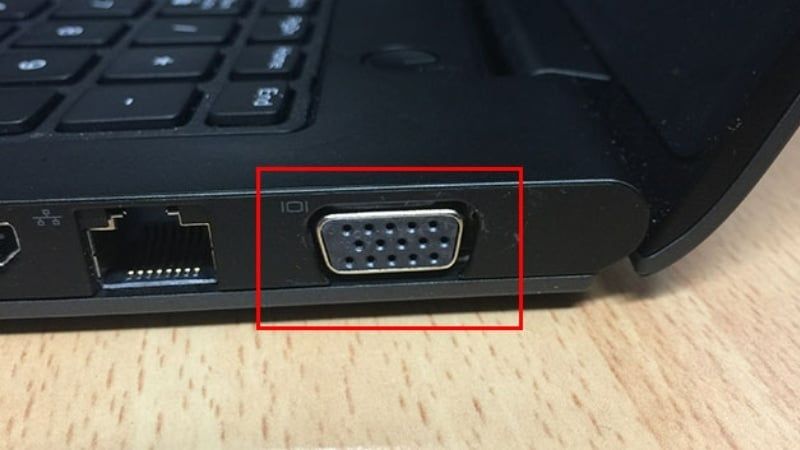
VGA là cổng kết nối analog thế hệ cũ
2.3. Cổng USB-C và Thunderbolt
Các dòng laptop mỏng nhẹ như Acer Swift hoặc các mẫu cao cấp thường được trang bị cổng USB-C tích hợp công nghệ Thunderbolt. Cổng này hỗ trợ tính năng DisplayPort Alt Mode cho phép xuất hình ảnh chất lượng cao một cách nhanh chóng.
Để kết nối với máy chiếu qua cổng này, người dùng cần sử dụng Hub chuyển đổi hoặc cáp USB-C to HDMI/VGA. Bạn nên ưu tiên các bộ chuyển đổi chất lượng cao để đảm bảo tín hiệu ổn định và không gây nóng máy.
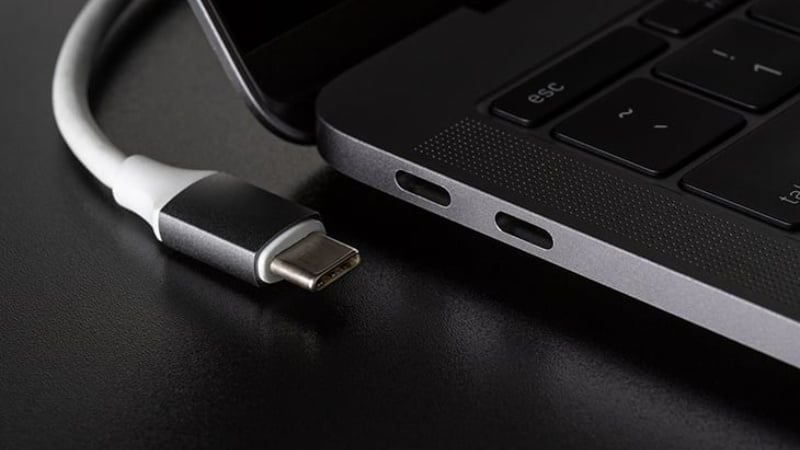
Bạn nên ưu tiên các bộ chuyển đổi chất lượng cao
3. Các cách kết nối máy chiếu với laptop Acer
3.1. Kết nối qua cáp vật lý HDMI hoặc VGA
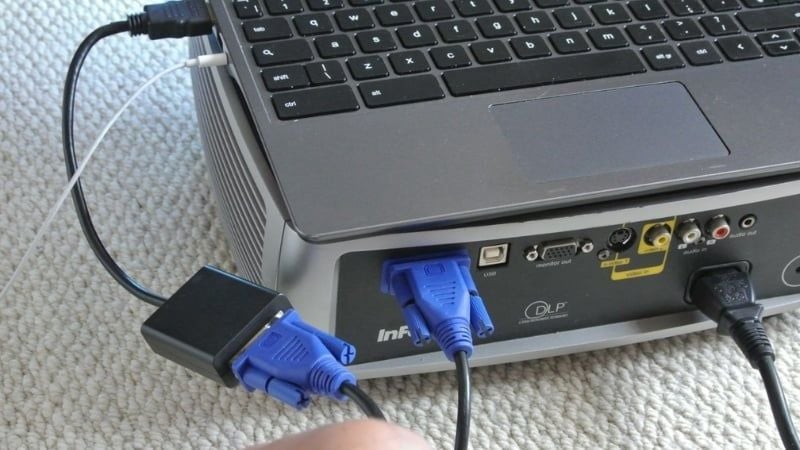
Để kết nối qua cáp vật lý, bạn thực hiện quy trình theo 3 bước chuẩn kỹ thuật:
- Bước 1: Cắm một đầu dây HDMI vào cổng HDMI trên laptop.
- Bước 2: Đầu còn lại cắm vào cổng HDMI trên máy chiếu.
- Bước 3: Bật máy chiếu và laptop, chờ thiết bị khởi động hoàn tất.
3.2. Kết nối không dây qua WiFi hoặc Miracast
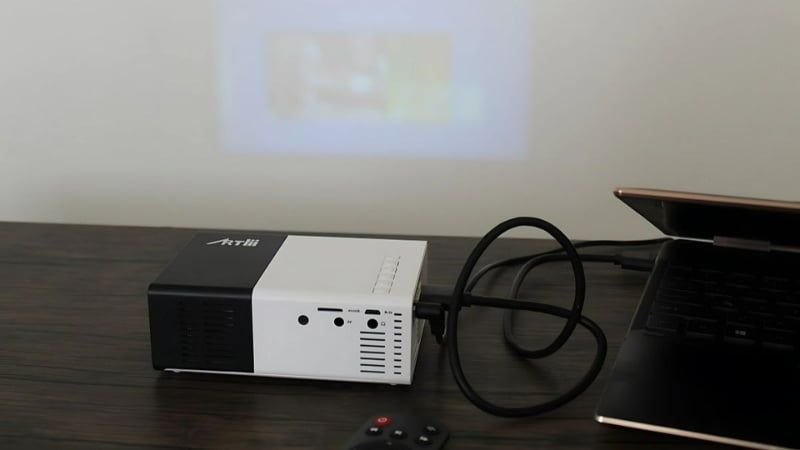
Phương thức này dành cho các dòng máy chiếu thông minh hoặc máy chiếu có gắn Adapter không dây. Cách thực hiện như sau:
- Bước 1: Nhấn tổ hợp phím Windows + K trên bàn phím laptop Acer.
- Bước 2: Chờ danh sách các thiết bị khả dụng hiện ra và chọn đúng tên máy chiếu trong mục Connect. Đảm bảo cả laptop và máy chiếu đều đang kết nối chung một mạng WiFi để đạt độ ổn định cao nhất.
3.3. Sử dụng Hub chuyển đổi đa năng
Giải pháp này tối ưu cho người dùng Acer Swift hoặc các dòng máy không có cổng xuất hình trực tiếp. Bạn chỉ cần cắm Hub vào cổng USB-C trên máy, sau đó kết nối cáp HDMI hoặc VGA từ máy chiếu vào các cổng tương ứng trên Hub.
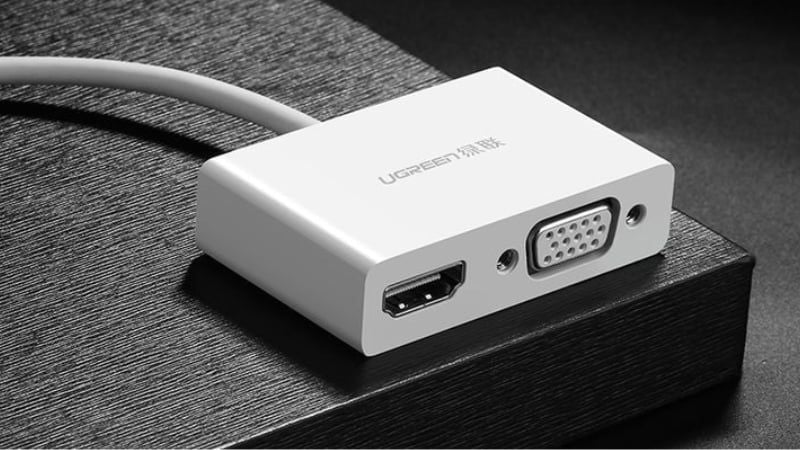
Sử dụng Hub chuyển đổi đa năng kết nối laptop và máy chiếu
4. Thiết lập chế độ hiển thị trên laptop Acer
4.1. Sử dụng phím tắt đặc trưng của Acer
Laptop Acer hỗ trợ phím tắt nhanh để chuyển đổi chế độ hiển thị màn hình. Bạn sử dụng tổ hợp phím Fn + F5 (hoặc chỉ phím F5 tùy đời máy) có biểu tượng hai màn hình chồng lên nhau.
Nhấn liên tục tổ hợp phím này để luân chuyển qua các chế độ hiển thị cho đến khi đạt được kiểu màn hình mong muốn. Đây là cách nhanh nhất để kích hoạt tín hiệu xuất ra máy chiếu mà không cần vào phần cài đặt sâu.
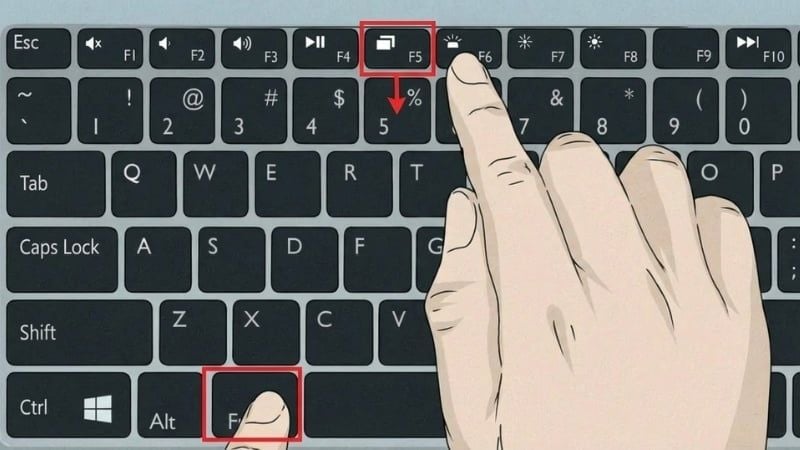
Sử dụng phím tắt đặc trưng của Acer
4.2. Tùy chỉnh qua tổ hợp Windows + P
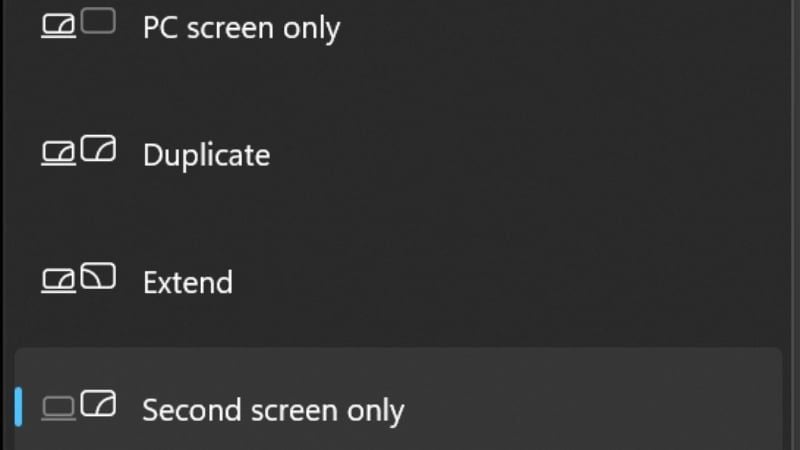
Tổ hợp phím Windows + P cung cấp 4 chế độ hiển thị chuyên sâu cho người dùng:
- PC screen only: Hệ thống chỉ hiển thị nội dung trên màn hình laptop và tắt tín hiệu ra máy chiếu.
- Duplicate: Hai màn hình hiển thị nội dung giống hệt nhau, phù hợp cho hầu hết các buổi thuyết trình thông thường.
- Extend: Máy chiếu đóng vai trò là màn hình thứ hai, cho phép bạn kéo thả các cửa sổ ứng dụng sang không gian rộng hơn.
- Second screen only: Màn hình laptop sẽ tắt hoàn toàn và chỉ hiển thị nội dung trên máy chiếu.
5. Khắc phục lỗi laptop Acer không nhận máy chiếu
5.1. Lỗi No Signal hoặc không có hình ảnh
Khi gặp lỗi No Signal, bạn cần kiểm tra lại kết nối vật lý và nguồn điện. Đảm bảo máy chiếu đã được chuyển đúng nguồn vào (Input Source) tương ứng với cổng cáp đang sử dụng. Thử rút cáp ra và cắm lại thật chặt hoặc đổi đầu cáp để loại trừ khả năng dây dẫn bị hỏng.
5.2. Lỗi hình ảnh bị mờ hoặc không đúng tỷ lệ
Nếu hình ảnh hiển thị không rõ nét, bạn cần điều chỉnh độ phân giải trong hệ điều hành. Truy cập Settings > System > Display > Display Resolution. Tại đây, hãy chọn độ phân giải được khuyến nghị (Recommended) hoặc chỉnh khớp với độ phân giải thực tế của máy chiếu.
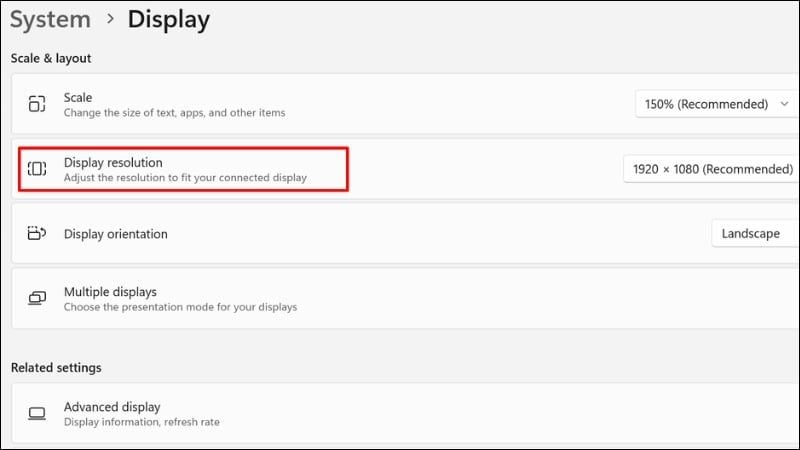
Vào Display > Display Resolution
5.3. Lỗi không xuất được âm thanh ra máy chiếu
Khi sử dụng HDMI nhưng loa laptop vẫn phát tiếng, bạn cần thay đổi thiết bị đầu ra. Nhấp chuột phải vào biểu tượng loa trên thanh công cụ, chọn Open Sound settings. Tại mục Choose your output device, hãy chọn tên máy chiếu hoặc thiết bị âm thanh HDMI tương ứng.
5.4. Cập nhật Driver đồ họa
Trường hợp phần cứng bình thường nhưng không xuất được hình, có thể do lỗi trình điều khiển. Bạn vào Device Manager, tìm mục Display adapters, chuột phải vào card đồ họa và chọn Update driver để cập nhật phiên bản mới nhất.
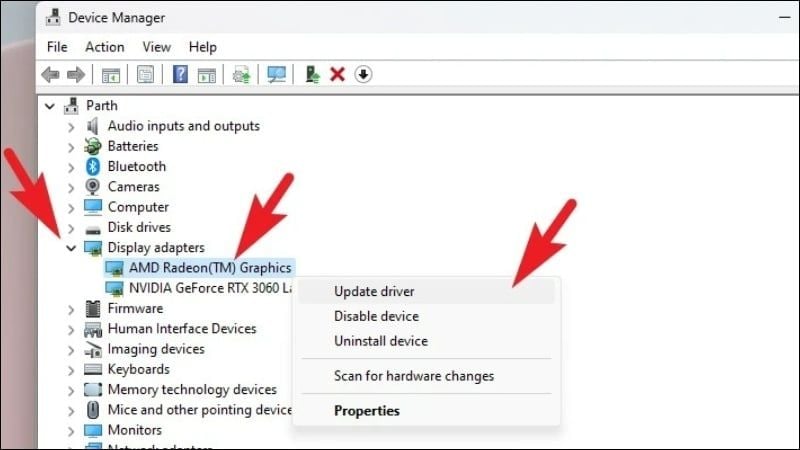
Cập nhật Driver đồ họa
6. GearVN - Nơi mua sắm PC, laptop, gaming gear uy tín, chất lượng
GEARVN chuyên cung cấp các sản phẩm Hi-End PC, laptop, PC, linh kiện máy tính (RAM, CPU, SSD,...) và thiết bị gaming (màn hình, tai nghe, bàn phím, chuột,...) đáp ứng mọi nhu cầu của game thủ và người dùng công nghệ. Đặc biệt, GEARVN còn nổi bật với các ưu điểm như:
- Đa dạng sản phẩm và cấu hình tối ưu: GEARVN mang đến vô số lựa chọn từ các thương hiệu lớn như Acer, MSI, Lenovo, ASUS, DELL, HP, Samsung, LG, Gigabyte. Các sản phẩm đều được tuyển chọn kỹ lưỡng.
- Giá cả cạnh tranh và nhiều ưu đãi: GEARVN thường xuyên triển khai các chương trình khuyến mãi, giảm giá hấp dẫn vào các dịp đặc biệt. Bạn có thể dễ dàng sở hữu sản phẩm ưng ý với mức giá tốt nhất, đi kèm quà tặng hấp dẫn hay chính sách trả góp linh hoạt.
- Chính sách bảo hành và hậu mãi uy tín: Mua sắm tại GEARVN, bạn hoàn toàn yên tâm với chính sách bảo hành rõ ràng và đội ngũ hỗ trợ kỹ thuật tận tình. Các chuyên viên giàu kinh nghiệm luôn sẵn sàng tư vấn giúp bạn chọn đúng sản phẩm và giải đáp mọi thắc mắc trong quá trình sử dụng.
- Trải nghiệm mua sắm tiện lợi: Dù bạn muốn trải nghiệm trực tiếp tại các showroom hay mua sắm online qua website với dịch vụ giao hàng nhanh chóng, GEARVN đều mang đến sự tiện lợi tối đa.
Thông tin liên hệ GearVN
- Hotline: 1900.5301
- Website: gearvn.com

GearVN - Nơi mua sắm PC, laptop, gaming gear uy tín, chất lượng
7. Một số câu hỏi liên quan
7.1. Tại sao nhấn Fn + F5 nhưng máy chiếu không nhận tín hiệu?
Tình trạng này thường do phần mềm hỗ trợ phím chức năng chưa được cài đặt hoặc hoạt động lỗi. Ngoài ra, cáp kết nối lỏng cũng khiến lệnh không được thực thi. Bạn nên thử dùng tổ hợp phím Windows + P để thay thế trong trường hợp này.
7.2. Có thể kết nối máy chiếu với laptop Acer qua cổng USB thường không?
Bạn không thể kết nối trực tiếp bằng cáp USB thông thường. Để thực hiện, bạn cần mua một loại cáp chuyển đổi gọi là USB to HDMI có tích hợp chip xử lý hình ảnh bên trong (DisplayLink). Tuy nhiên, chất lượng hình ảnh qua cổng này thường không ổn định bằng HDMI chính thống.
7.3. Làm thế nào để vừa chiếu hình ảnh vừa xem tài liệu riêng trên laptop?
Bạn hãy sử dụng chế độ Extend bằng cách nhấn Windows + P. Lúc này, máy chiếu trở thành một không gian làm việc độc lập. Bạn kéo file thuyết trình sang màn hình máy chiếu, trong khi file tài liệu hoặc ghi chú vẫn hiển thị riêng trên màn hình laptop của mình.
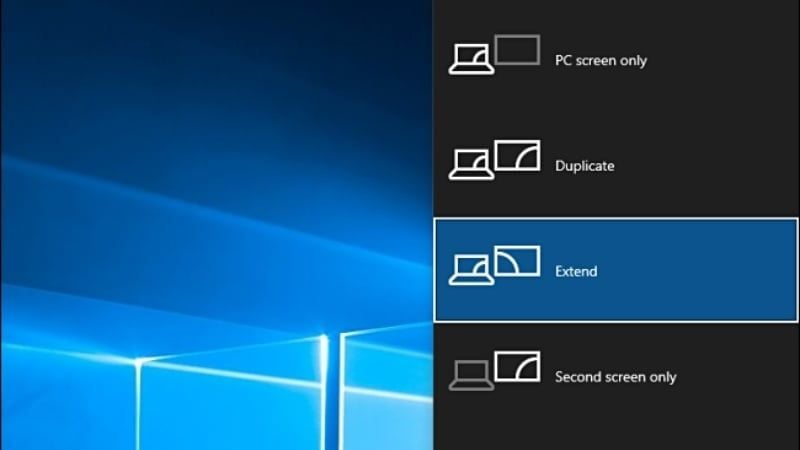
Bạn hãy sử dụng chế độ Extend bằng cách nhấn Windows + P
Xem thêm:
Kết nối máy chiếu với laptop Acer rất đơn giản khi bạn nắm rõ các chuẩn cổng kết nối và phím tắt hỗ trợ. Hãy luôn kiểm tra kỹ cáp tín hiệu và nguồn vào trước khi bắt đầu trình chiếu. Nếu gặp sự cố phức tạp, hãy mang máy đến GearVN để được hỗ trợ kỹ thuật chuyên nghiệp nhất.


