




Thử ngay cách tạo lyric 2 ảnh trên TikTok độc đáo một cách vô cùng dễ dàng

TikTok được biết đến là nơi tạo ra những trào lưu vô cùng thú vị và hấp dẫn người dùng. Trong đó, trào lưu tạo lyric với 2 ảnh trên TikTok biến những slide ảnh trở nên thú vị khi chúng ta vuốt tay trên màn hình smartphone. Vậy bạn đã biết cách thực hiện trend này chưa nào? Hãy tham khảo ngay cách tạo lyric 2 ảnh TikTok ngay tại bài viết dưới đây nhé.
Chuẩn bị tạo lyric 2 ảnh trên TikTok
Để tạo lyric nhạc với 2 ảnh TikTok thì chúng ta cần chuẩn bị những thứ sau đây:
Tấm ảnh tùy chọn.
Tên bài hát kèm với lời bài nhạc.
Phông chữ phù hợp với hình ảnh.
Hashtag hoặc kí tự đi kèm (nếu thích).
Cách tạo lyric 2 ảnh trên TikTok bằng web
Bước 1: Truy cập vào trang web tại đây.
Bước 2: Chọn ảnh muốn tạo lyric bằng cách nhấn vào nút Chọn ảnh, sau đó chọn phông chữ bằng nút Chọn Phông chữ.
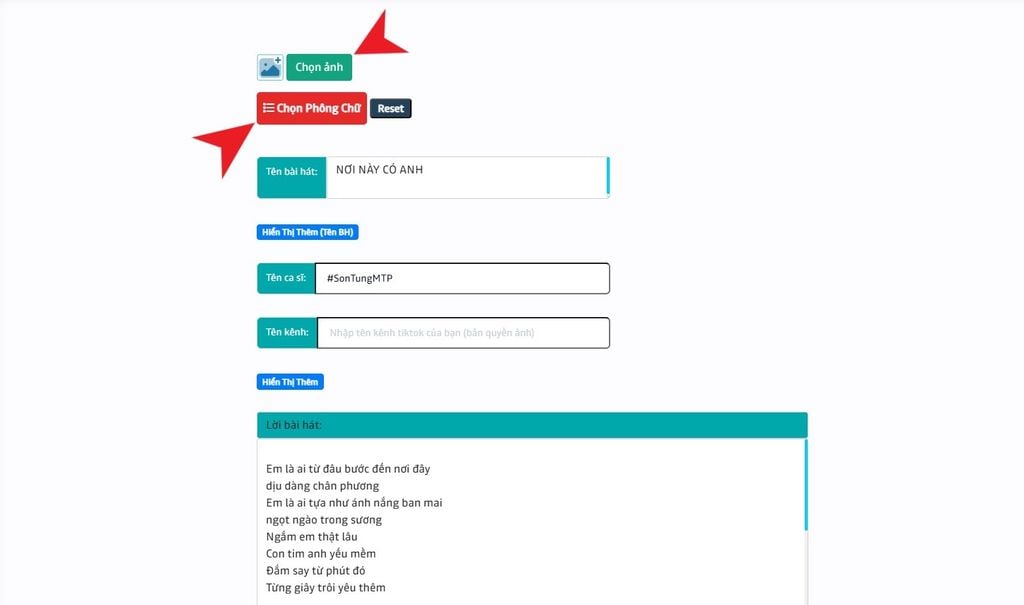
Bước 3: Nhập tên bài hát vào ô trống. Bạn có thể tùy biến thêm màu chữ, cỡ chữ, vị trí và khoảng cách dòng bằng nút Hiển thị thêm (Tên BH).
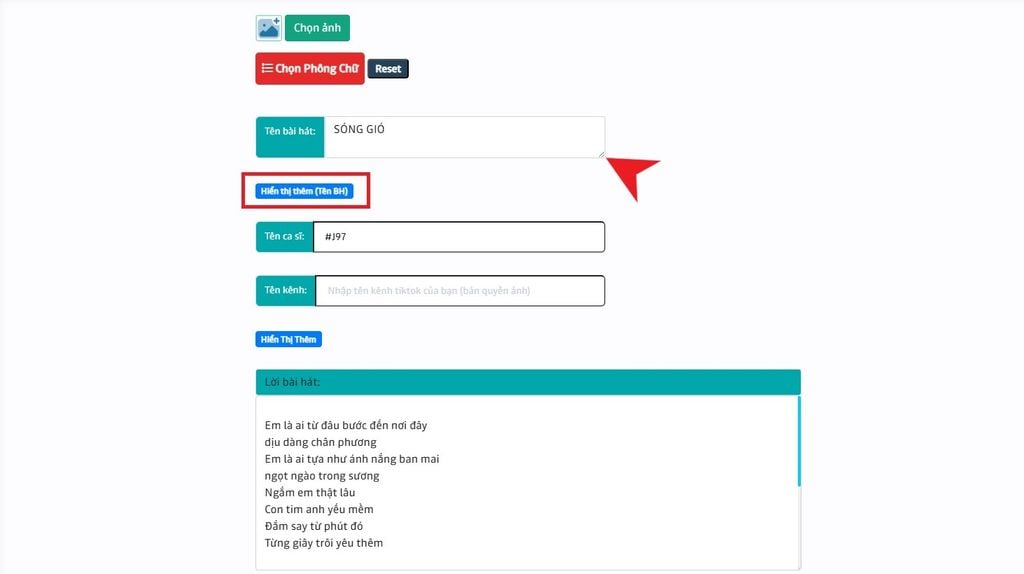
Bước 4: Bạn có thể nhập thêm phần tên ca sĩ, tên kênh TikTok vào 2 ô trống tiếp theo. Tiếp tục tùy biến thêm với nút Hiển thị thêm dành cho lời bài hát.
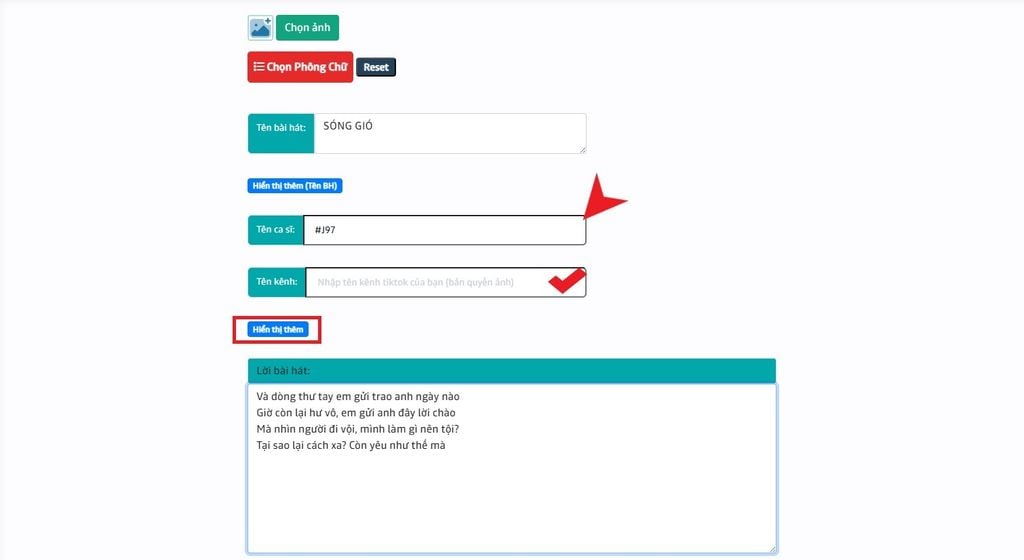
Bạn có thể điền thêm Tên kênh TikTok của mình nếu muốn.
Bước 5: Paste lời bài hát muốn chèn vào ảnh và nhấn Tạo ảnh để tiến hành tạo lyric trên 2 ảnh.
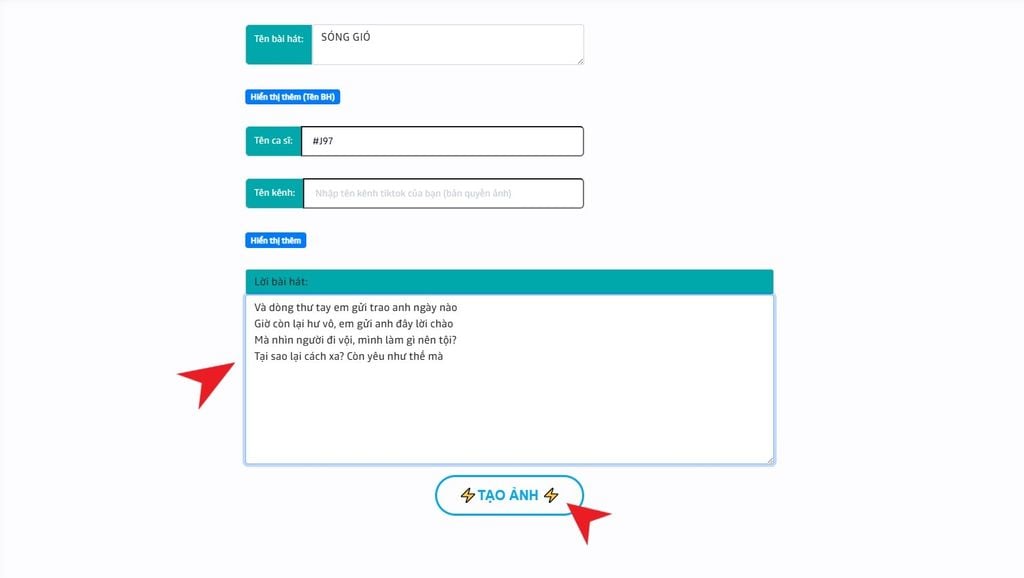
Bước 6: Hoàn thành và tải 2 tấm ảnh về máy thông 2 nút là TẢI ẢNH 1 và TẢI ẢNH 2.
Cách đăng tải 2 ảnh chèn lyric nhạc lên TikTok
Bước 1: Mở TikTok, nhấn vào nút đăng tải.
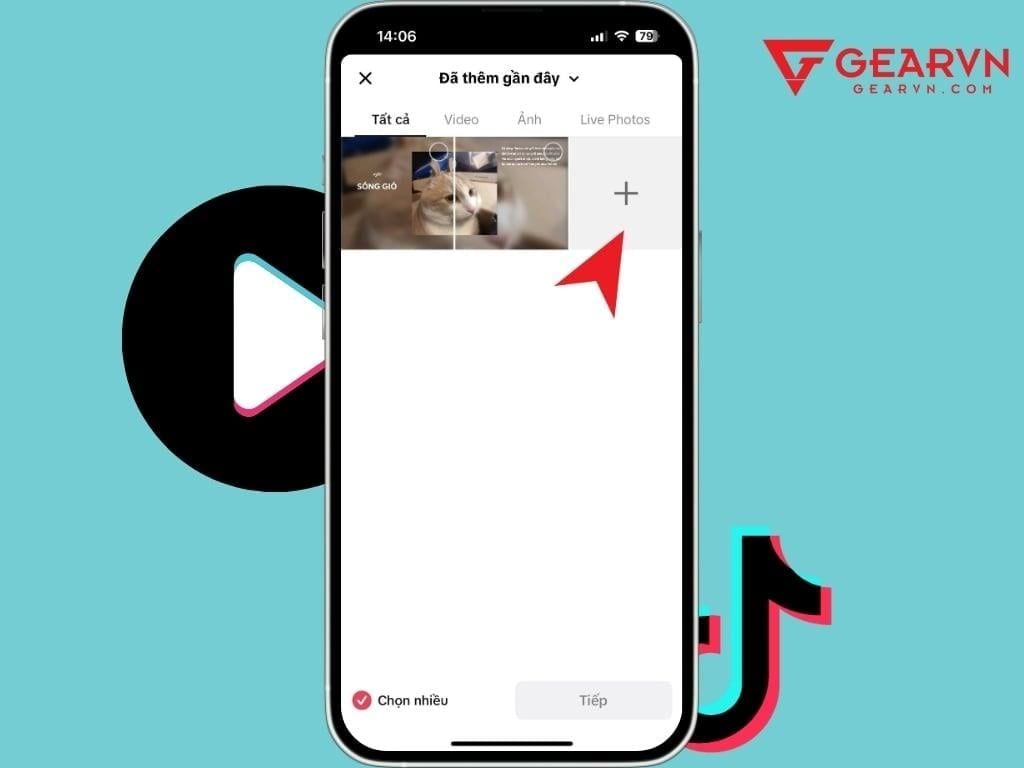
Bước 2: Chuyển qua mục đăng Ảnh, chọn vào lựa chọn Tải lên và tiến hành chọn 2 ảnh đã tạo lyric.
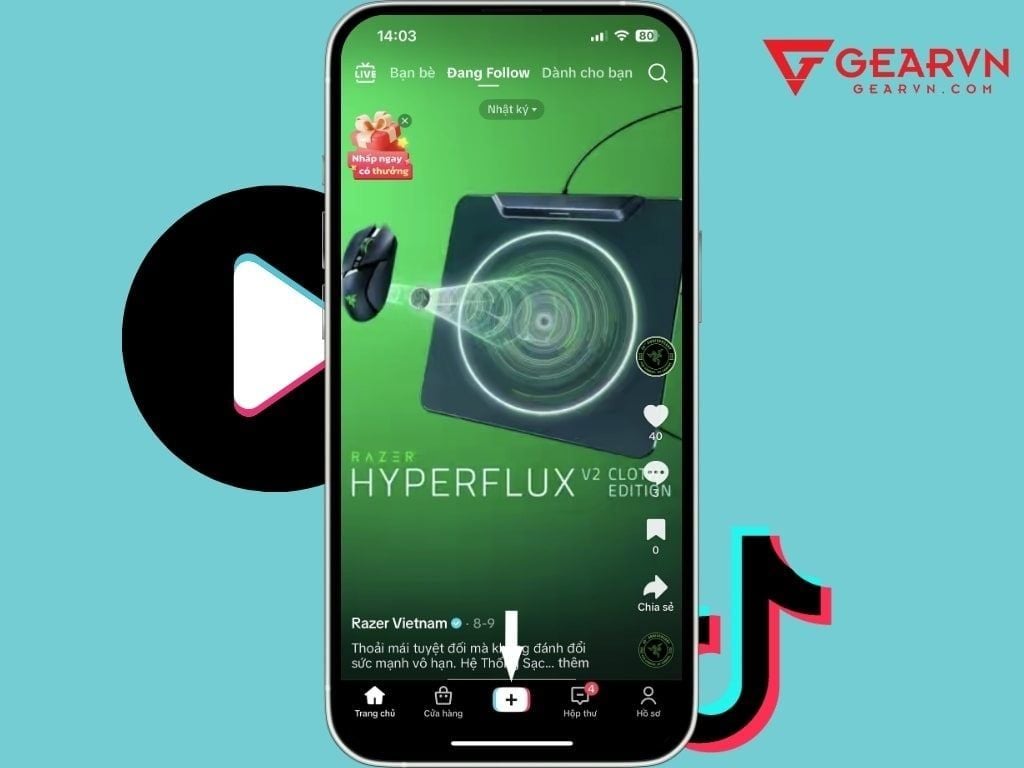
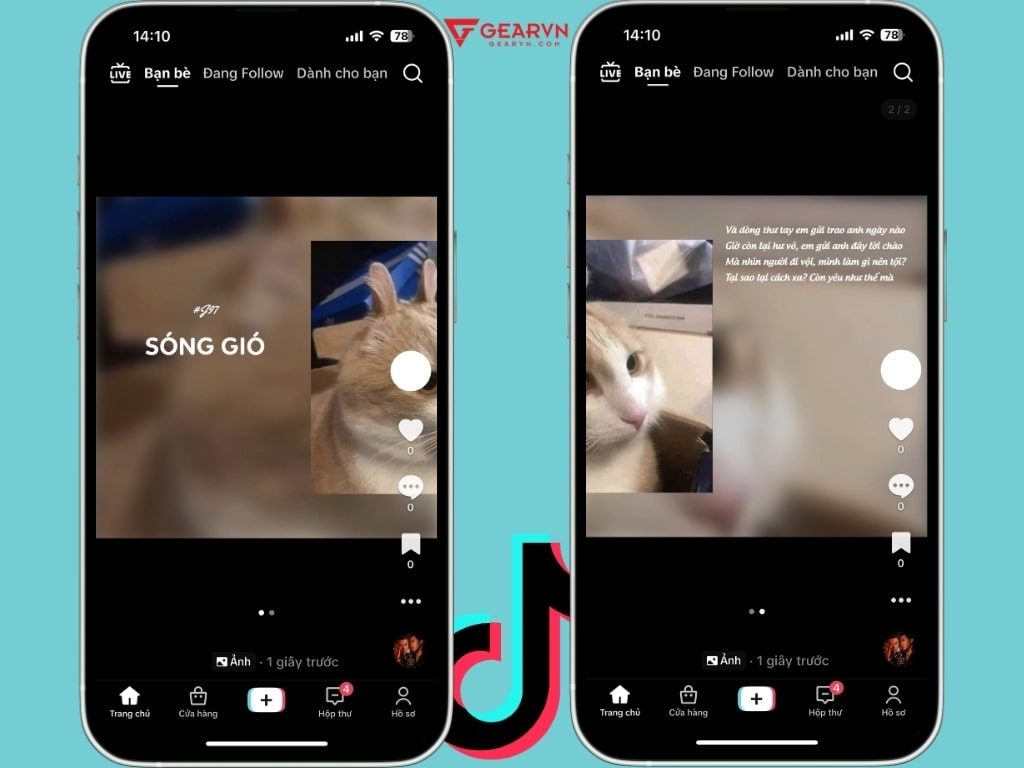
Bước 3: Chọn đúng thứ tự ảnh: ảnh bên trái sẽ là ảnh 1, ảnh bên phải sẽ là ảnh 2. Và nhấp Tiếp để sang bước tiếp theo.
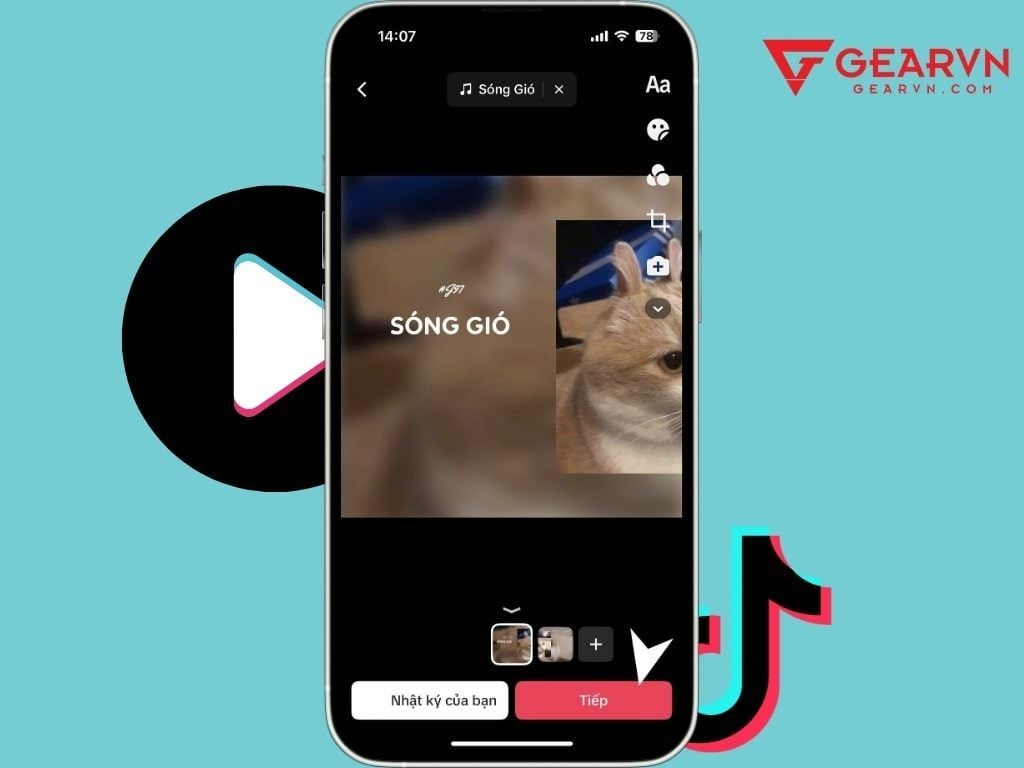
Bước 4: Tiến hành chèn nhạc, hiệu ứng (filter) yêu thích vào 2 ảnh lyric trên TikTok và nhấn vào nút Tiếp để tiến hành đến bước đăng bài.
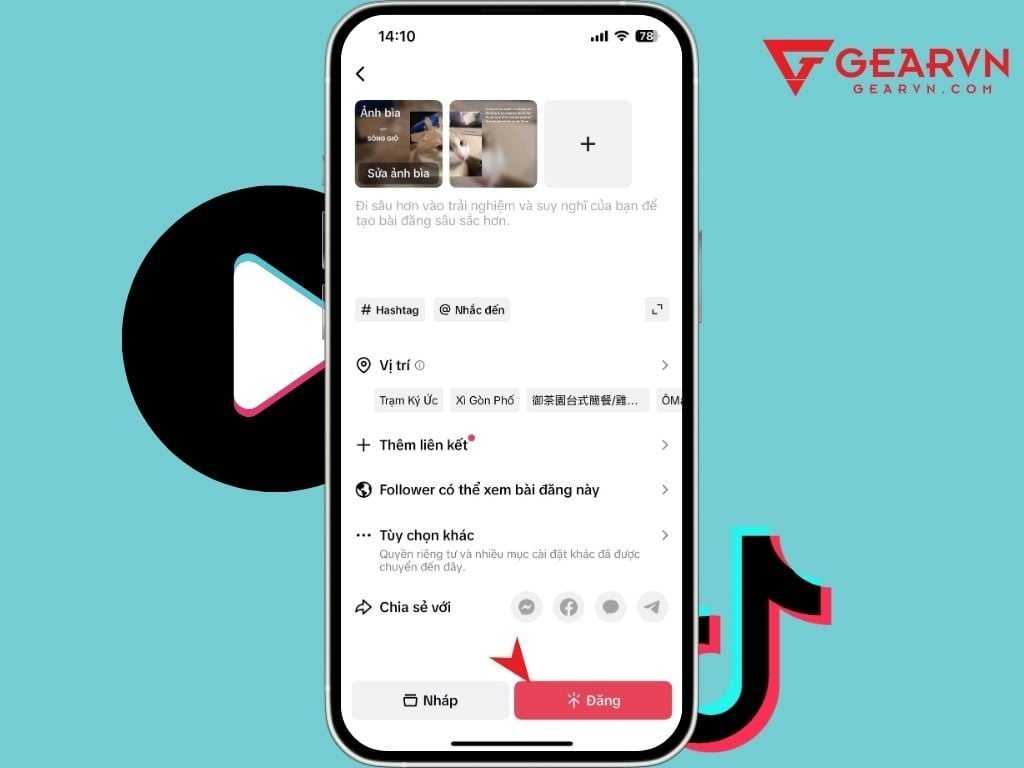
Bước 5: Điền các thông tin như caption, hashtag, tag những tài khoản khác, v.v. Nhấn Đăng để tải hình lên TikTok.
Và đây là kết quả sau khi đăng tải thành công.
Lưu ý khi đăng tải lyric 2 ảnh trên TikTok
Kích thước hình ảnh phù hợp
Để có thể hiển thị đầy đủ hình ảnh khi được chia thành 2 slide, chúng mình sẽ đề xuất các bạn sử dụng dạng hình ảnh dạng vuông với tỷ lệ 1:1 với mọi kích thước. Tránh sử dụng các tỷ lệ như 16:9, 4:3 khiến cho hình ảnh bị cắt không đều nhau và slide ảnh không được rõ ràng.
Chọn đúng thứ tự đăng tải
Khi nhấn vào đăng tải lyric 2 ảnh TikTok, bạn nên chọn ảnh bên trái làm thứ tự đầu tiên và ảnh bên phải sẽ là ảnh thứ 2. Điều này sẽ giúp slide ảnh trên TikTok của bạn đúng thứ tự khi lướt.
Vậy là GEARVN đã hướng dẫn cho các bạn cách tạo lyric 2 ảnh TikTok vô cùng đơn giản. Bạn còn bất kì thắc mắc nào trong quá trình thực hiện không? Nếu có hãy để lại bình luận bên dưới để chúng mình cùng nhau giải đáp nhé. Hẹn gặp lại các bạn trong những bài viết tiếp theo trên GEARVN - Blog Thủ Thuật. PEACE !
Có thể bạn quan tâm:


