





Cài hình nền động, slideshow, 4K trên laptop Windows, macOS

Việc cá nhân hóa không gian làm việc số bắt đầu từ bước đơn giản nhất là thay đổi hình nền laptop. Tuy nhiên, mỗi hệ điều hành lại có cách thiết lập khác nhau, đôi khi gây bối rối cho người dùng mới.
Trong bài viết này, GearVN sẽ hướng dẫn bạn cách cài đặt và tùy biến hình nền trên Windows và macOS. Cùng với đó là các mẹo nâng cao để cài hình nền động, slideshow và gợi ý nguồn tải ảnh nền 4K chất lượng cao, giúp bạn tạo ra một góc máy đậm chất riêng.
Những điểm chính
- Dễ dàng thay đổi hình nền laptop trong cài đặt Personalize của Windows hoặc System Settings của macOS để thể hiện cá tính riêng.
- Nâng cao trải nghiệm với hình nền trình chiếu (Slideshow) hoặc cài hình nền động bằng phần mềm chuyên dụng như Wallpaper Engine.
- Để hình nền sắc nét, hãy chọn ảnh có độ phân giải bằng hoặc cao hơn màn hình, tránh tình trạng mờ hay vỡ nét.
- Tham khảo các website uy tín như Wallhaven, Unsplash, ArtStation để tải hình nền 4K chất lượng cao, độc đáo và miễn phí.
- Lỗi không đổi được hình nền Windows thường do hệ điều hành chưa kích hoạt bản quyền hoặc bị giới hạn bởi quản trị viên.
1. Hướng dẫn cách đổi hình nền laptop cho từng hệ điều hành
1.1. Cách cài hình nền laptop Windows
1.1.1. Cài trực tiếp từ file ảnh
Đây là phương pháp đơn giản và tiết kiệm thời gian nhất để áp dụng một bức ảnh yêu thích làm hình nền cho máy tính của bạn.
- Bước 1: Mở File Explorer và điều hướng đến thư mục chứa hình ảnh bạn muốn đặt làm nền.
- Bước 2: Nhấp chuột phải vào file ảnh đó.
- Bước 3: Chọn Set as desktop background. Hình nền sẽ được áp dụng ngay lập tức.
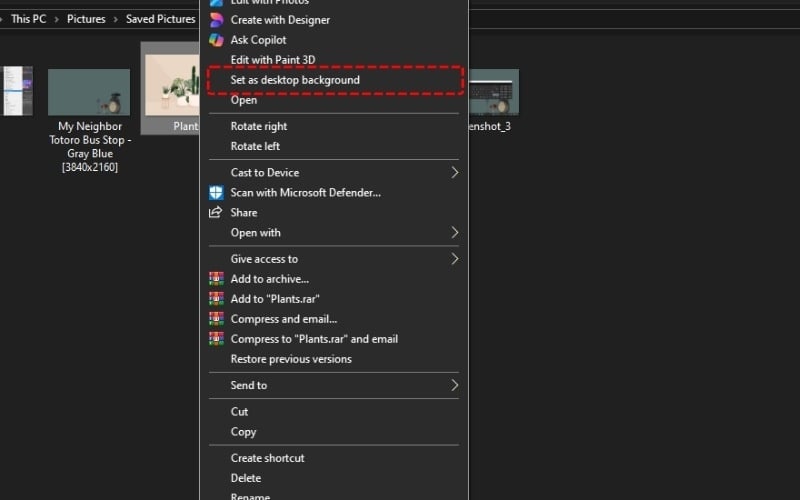
Chọn Set as desktop background để cài hình nền laptop
1.1.2. Tùy chỉnh trong cài đặt
Để có nhiều tùy chọn hơn như tạo trình chiếu, chọn màu nền đơn sắc hoặc tinh chỉnh cách hiển thị, bạn nên truy cập vào phần cài đặt của Windows.
- Bước 1: Nhấp chuột phải vào một khoảng trống bất kỳ trên màn hình Desktop và chọn Personalize.
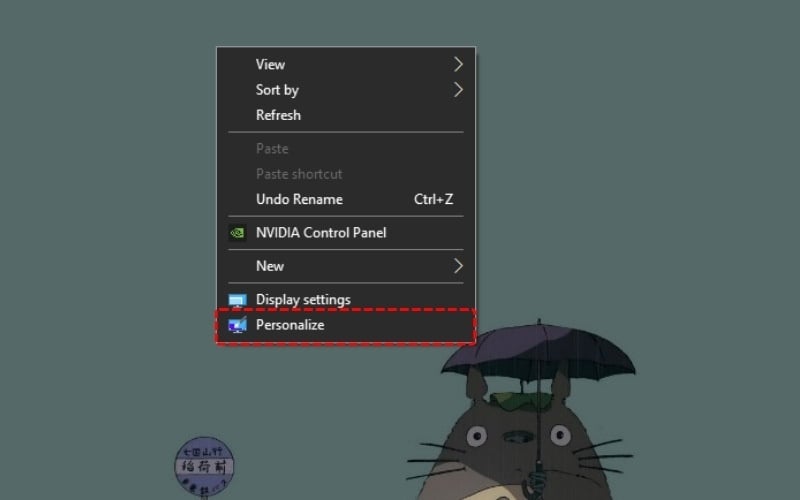
Nhấp chuột phải vào một khoảng trống bất kỳ trên màn hình và chọn Personalize
- Bước 2: Trong cửa sổ vừa mở, chọn mục Background.
- Bước 3: Tại dòng Background, bạn sẽ có các lựa chọn sau:
- Picture: Cho phép bạn chọn một ảnh tĩnh. Nhấn Browse photos để tìm và chọn ảnh từ máy tính của bạn.
- Solid color: Đặt một màu nền đơn sắc, phù hợp cho những ai yêu thích sự tối giản.
- Slideshow: Chọn cả một thư mục ảnh để tự động thay đổi hình nền theo thời gian.
- Windows Spotlight: Tự động tải xuống và hiển thị những hình ảnh nền chất lượng cao, đa dạng từ bộ sưu tập của Microsoft.
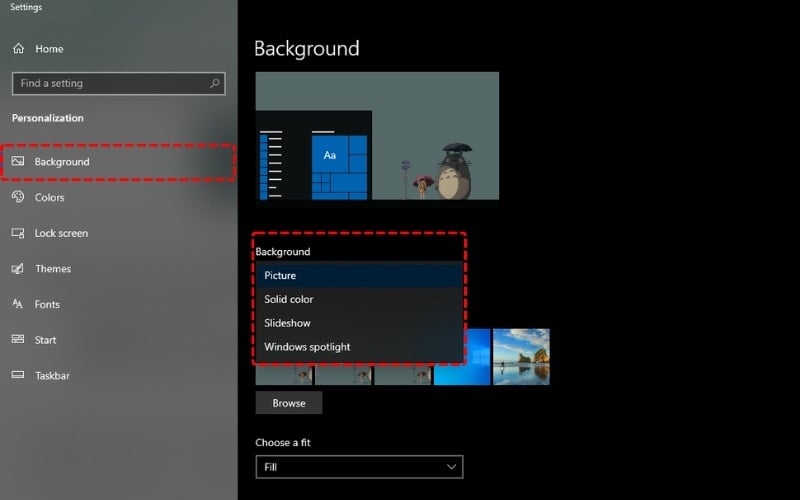
Tại dòng Background, bạn sẽ có các lựa chọn
1.2. Hướng dẫn đổi hình nền cho MacBook (macOS)
1.2.1. Sử dụng hình nền mặc định và Dynamic Desktop
macOS cung cấp một bộ sưu tập hình nền mặc định ấn tượng và tính năng Dynamic Desktop độc đáo. Dynamic Desktop là các hình nền có khả năng tự động thay đổi ánh sáng và màu sắc theo thời gian thực trong ngày, tạo ra một trải nghiệm không gian làm việc sống động và tự nhiên.
- Bước 1: Nhấp vào logo Apple ở góc trên bên trái màn hình > Chọn System Settings (hoặc System Preferences).
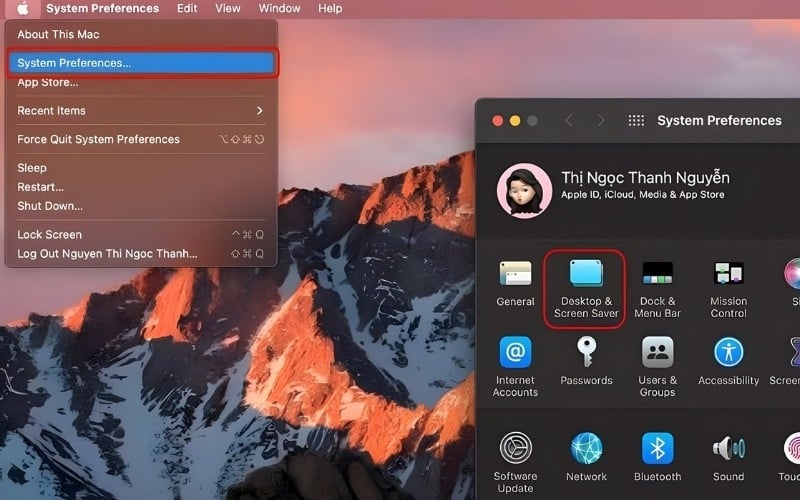
Chọn System Settings (hoặc System Preferences)
- Bước 2: Chọn mục Desktop & Screen Saver. Tại đây, bạn sẽ có 4 sự lựa chọn:
- Hình nền tĩnh: Chọn Desktop Pictures.
- Hình nền động: Chọn Dynamic Desktop.
- Chuyển hình ảnh ngẫu nhiên: Tick ô Change picture > Chọn thời gian chuyển hình > Tick ô Random order.
- Tạo hình nền màu đơn sắc: Chọn mục Color > Chọn màu muốn làm hình nền hoặc chọn Custom Color để phối màu tuỳ ý.
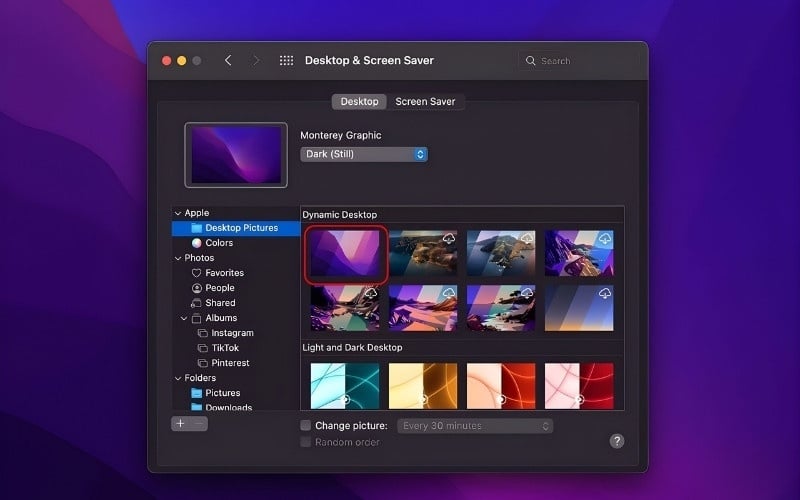
Chọn hình nền tĩnh hoặc hình nền động
1.2.2. Chọn ảnh cá nhân làm hình nền
Bạn hoàn toàn có thể sử dụng những bức ảnh cá nhân của mình để làm hình nền cho MacBook.
- Bước 1: Nhấp vào logo Apple > Chọn System Settings (hoặc System Preferences) > Chọn Desktop & Screen Saver.
- Bước 2: Nhấn vào dấu + > Chọn hình mà bạn muốn đặt làm hình nền.
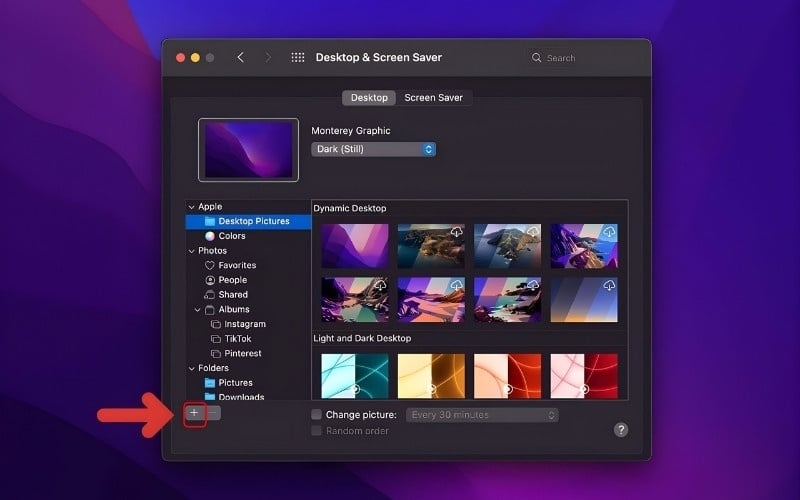
Nhấn vào dấu + > Chọn hình mà bạn muốn đặt làm hình nền
2. Cài đặt hình nền nâng cao: Slideshow và hình nền động
2.1. Cài đặt hình nền trình chiếu (Slideshow) chi tiết
Để không gian làm việc luôn mới mẻ, tính năng Slideshow là một lựa chọn tuyệt vời. Sau khi chọn một thư mục ảnh trong phần cài đặt Background, bạn có thể tối ưu các tùy chỉnh sau:
- Change picture every: Thiết lập tần suất thay đổi hình nền. Bạn có thể chọn từ 1 phút, 10 phút, 1 giờ cho đến 1 ngày.
- Shuffle: Bật tùy chọn này để các hình ảnh được hiển thị theo thứ tự ngẫu nhiên, thay vì tuần tự theo tên file.
- Choose a fit: Tùy chỉnh cách hình ảnh hiển thị trên màn hình. Các tùy chọn phổ biến bao gồm Fill (Lấp đầy), Fit (Vừa vặn), Stretch (Kéo giãn), giúp ảnh vừa khít với màn hình mà không bị méo hoặc cắt xén.
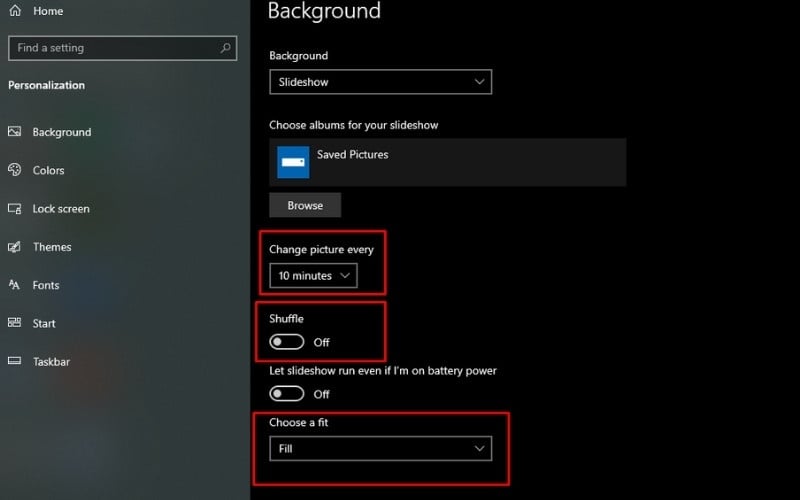
Tối ưu các tùy chỉnh hình nền trình chiếu
2.2. Hướng dẫn cài hình nền động (Live Wallpaper)
Đối với cộng đồng game thủ và người dùng sáng tạo, Wallpaper Engine là công cụ không thể thiếu để cá nhân hóa góc máy. Đây là phần mềm trả phí trên nền tảng Steam, cung cấp một kho hình nền động khổng lồ và chất lượng cao.
- Bước 1: Tìm kiếm Wallpaper Engine trên ứng dụng Steam, sau đó tiến hành mua và cài đặt.
- Bước 2: Khởi chạy phần mềm và truy cập tab Workshop để khám phá hàng triệu hình nền được tạo bởi cộng đồng.
- Bước 3: Khi tìm thấy một hình nền ưng ý, nhấn nút Subscribe để tải về. Sau đó, bạn có thể chọn từ tab Installed để áp dụng.
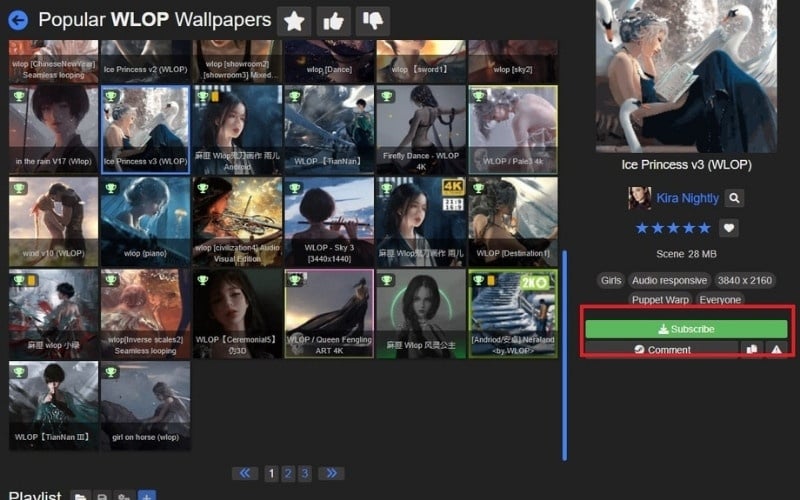
Khi tìm thấy một hình nền ưng ý, nhấn nút Subscribe để tải về
Lưu ý: Hình nền động có thể tiêu tốn một phần tài nguyên hệ thống (CPU, GPU, RAM). Để không ảnh hưởng đến hiệu năng khi chơi game, hãy vào Settings của Wallpaper Engine và thiết lập cho hình nền tự động dừng khi có ứng dụng chạy toàn màn hình.
3. Mẹo chọn và tối ưu hình nền
3.1. Chọn hình nền đúng độ phân giải
Để hình nền hiển thị sắc nét và tận dụng tối đa chất lượng màn hình laptop, việc chọn ảnh đúng độ phân giải là yếu tố quyết định. Sử dụng ảnh có độ phân giải thấp hơn màn hình sẽ gây ra hiện tượng mờ, vỡ nét, làm giảm trải nghiệm thị giác.
Bạn có thể kiểm tra độ phân giải màn hình bằng cách nhấp chuột phải vào màn hình Desktop > Display settings > Tìm mục Display resolution.
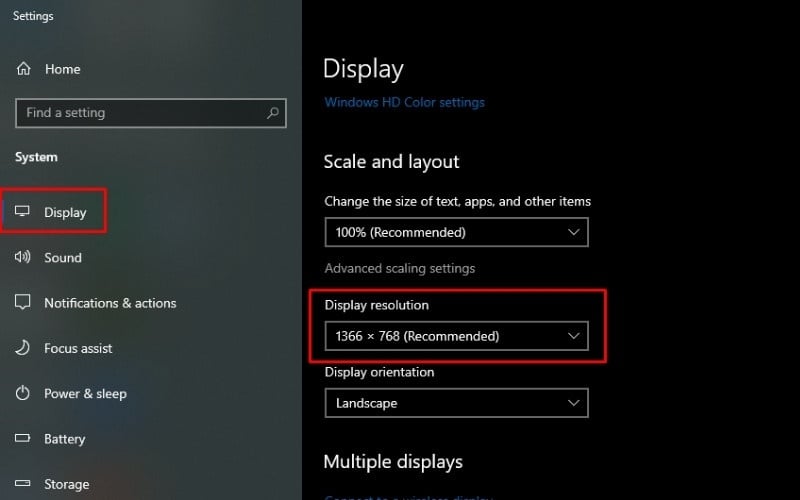
Kiểm tra độ phân giải màn hình
3.2. Gợi ý 5 website tải hình nền gaming, công nghệ chất lượng cao
Dưới đây là một số nguồn tải hình nền chất lượng cao và uy tín được cộng đồng yêu thích.
- Wallhaven.cc: Kho ảnh nền khổng lồ với bộ lọc tìm kiếm cực kỳ mạnh mẽ, đặc biệt phong phú về chủ đề gaming, anime và nghệ thuật số.
- Wallpaper Abyss: Nổi bật với số lượng hình nền cực lớn, được phân loại chi tiết theo từng tựa game, nhân vật, phim ảnh.
- Unsplash: Nơi cung cấp các bức ảnh chụp nghệ thuật, chất lượng siêu cao, phù hợp cho người dùng thích phong cách tối giản và chuyên nghiệp.
- ArtStation: Mạng xã hội của các nghệ sĩ đồ họa chuyên nghiệp, nơi bạn có thể tìm thấy những tác phẩm độc đáo và không đụng hàng.
- DeviantArt: Một cộng đồng nghệ thuật lâu đời với sự đa dạng vô tận về phong cách, từ fan art, nhiếp ảnh đến các tác phẩm trừu tượng.
4. Câu hỏi thường gặp
4.1. Tại sao không đổi được hình nền laptop Windows?
Nếu bạn gặp lỗi không thể đổi hình nền trên Windows, nguyên nhân thường đến từ một trong hai lý do sau:
- Windows chưa được kích hoạt bản quyền: Hầu hết các tính năng cá nhân hóa, bao gồm đổi hình nền, sẽ bị khóa nếu Windows của bạn chưa được kích hoạt. Bạn có thể kiểm tra trạng thái trong Settings > Update & Security > Activation.
- Bị giới hạn bởi chính sách quản trị viên: Điều này thường xảy ra với máy tính do công ty hoặc trường học cung cấp, quản trị viên IT đã thiết lập các chính sách để ngăn người dùng thay đổi cài đặt hệ thống.
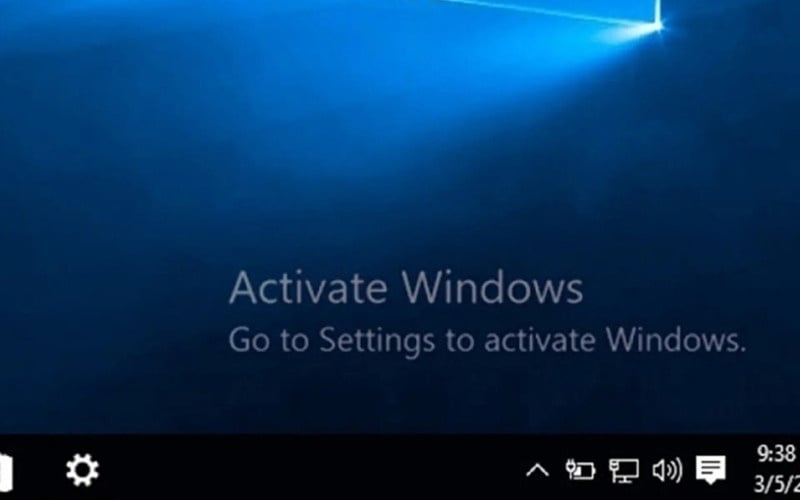
Windows chưa kích hoạt bản quyền sẽ không thay hình nền được
4.2. Làm thế nào để khắc phục hình nền bị mờ, vỡ nét?
Nguyên nhân chính của tình trạng này là do độ phân giải của hình ảnh thấp hơn độ phân giải gốc của màn hình laptop. Để khắc phục, bạn chỉ cần tìm và tải lại một bức ảnh khác có độ phân giải bằng hoặc cao hơn màn hình của mình.
4.3. Cách cài 2 hình nền khác nhau cho 2 màn hình?
Đối với người dùng sử dụng nhiều màn hình, Windows cho phép cài đặt hình nền riêng cho từng màn hình một cách dễ dàng.
- Bước 1: Truy cập Settings > Personalization > Background.
- Bước 2: Trong mục Background, chọn Set for monitor 1 hoặc Set for monitor 2 để gán ảnh cho từng màn hình tương ứng.
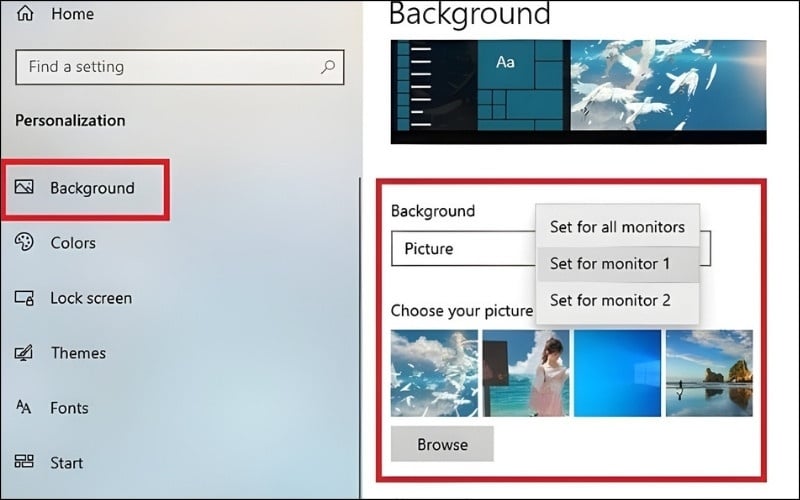
Trong mục Background, chọn Set for monitor 1 hoặc Set for monitor 2
Xem thêm:
Hy vọng với những hướng dẫn chi tiết từ GearVN, bạn đã có thể tự tin làm mới không gian làm việc số của mình. Việc cá nhân hóa chiếc laptop không chỉ thể hiện cá tính mà còn mang lại nguồn cảm hứng mới mỗi ngày. Hãy theo dõi GearVN Blog để đón chờ những bài viết hữu ích khác.


