





Laptop sleep mở không lên: Cách khắc phục lỗi màn hình đen



Tình trạng laptop không lên màn hình sau khi vào chế độ Sleep, dù đèn nguồn vẫn sáng và quạt tản nhiệt còn hoạt động là một sự cố phổ biến. Nguyên nhân của tình trạng này có thể đến từ cả lỗi phần mềm lẫn sự cố phần cứng. Vì vậy, hãy cùng GearVN xem ngay bài viết về các phương pháp kiểm tra và xử lý hiệu quả.
Những điểm chính
- Lỗi laptop không lên màn hình sau Sleep thường do xung đột phần mềm (driver, Fast Startup) hoặc sự cố phần cứng (RAM, nguồn điện, quá nhiệt).
- Giải pháp tức thời và đơn giản nhất là buộc khởi động lại (Force Restart) bằng cách nhấn giữ nút nguồn cho đến khi máy tắt hoàn toàn.
- Thường xuyên cập nhật driver card đồ họa, Intel Management Engine Interface và Windows là cách phòng ngừa lỗi không tương thích hiệu quả.
- Nếu các giải pháp phần mềm không thành công, hãy kiểm tra kết nối màn hình ngoài hoặc mang máy đến trung tâm sửa chữa để kiểm tra phần cứng.
1. Dấu hiệu và nguyên nhân chính khiến laptop sleep mở không lên
1.1. Các dấu hiệu nhận biết
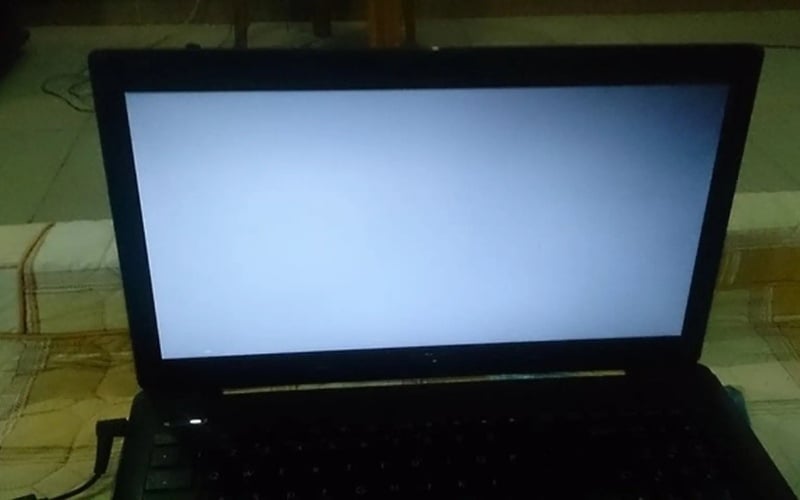
Khi laptop gặp phải lỗi không lên màn hình sau chế độ Sleep, bạn thường sẽ thấy các biểu hiện sau:
- Màn hình laptop hoàn toàn không hiển thị, chỉ có một màu đen.
- Các đèn báo trên máy như đèn nguồn, đèn báo sạc pin vẫn sáng bình thường.
- Bạn có thể nghe được tiếng quạt tản nhiệt bên trong máy vẫn đang hoạt động.
- Mọi thao tác như di chuyển chuột, nhấn phím bất kỳ trên bàn phím đều không có tác dụng đánh thức laptop.
1.2. Nguyên nhân từ phần mềm và hệ điều hành
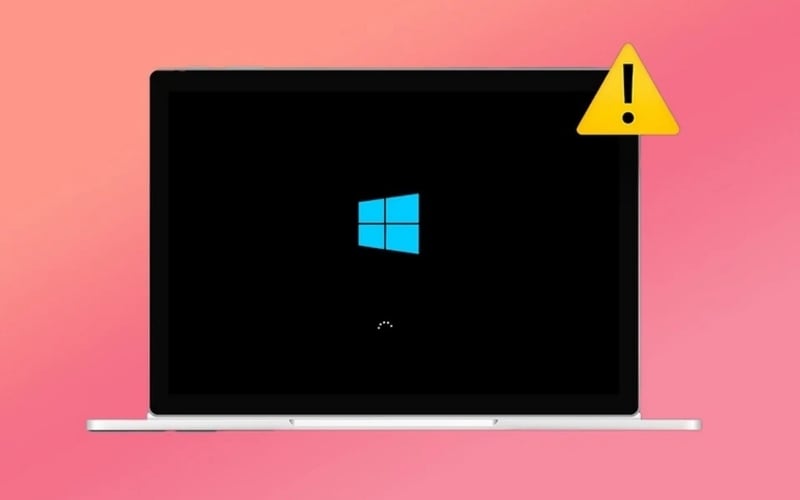
Các sự cố liên quan đến phần mềm là nguyên nhân phổ biến nhất gây ra tình trạng này.
- Xung đột Driver: Driver card đồ họa (từ NVIDIA, AMD, Intel) hoặc các driver hệ thống quan trọng như Intel Management Engine Interface bị lỗi thời, không tương thích với phiên bản Windows có thể gây xung đột khi máy cố gắng khôi phục lại trạng thái làm việc.
- Lỗi tính năng Fast Startup: Đây là nguyên nhân hàng đầu trên Windows 10 và 11. Tính năng này giúp máy khởi động nhanh hơn bằng cách không tắt hoàn toàn hệ thống. Tuy nhiên, việc lưu trạng thái vào ổ cứng đôi khi lại gây ra lỗi khi máy tỉnh dậy từ chế độ Sleep.
- Cài đặt Power Options (Quản lý nguồn) sai: Cấu hình nguồn điện bị thiết lập không chính xác, vô tình ngăn cản các thiết bị như bàn phím và chuột đánh thức máy tính.
- Lỗi hệ điều hành Windows: Một số bản cập nhật Windows bị lỗi hoặc do hệ điều hành quá cũ chưa được vá các lỗi liên quan đến quản lý năng lượng cũng có thể là nguyên nhân.
1.3. Nguyên nhân từ sự cố phần cứng
Nếu đã loại trừ các yếu tố phần mềm, vấn đề có thể đến từ phần cứng của máy.
- Nguồn điện và Pin: Pin laptop đã cạn kiệt mà bạn không để ý, hoặc bộ sạc gặp trục trặc, không cung cấp đủ nguồn điện ổn định để máy hoạt động trở lại.
- Lỗi RAM hoặc ổ cứng: Một thanh RAM bị lỏng chân cắm, bám bụi bẩn, hoặc ổ cứng gặp lỗi cũng khiến hệ thống không thể nạp lại hệ điều hành sau khi sleep.
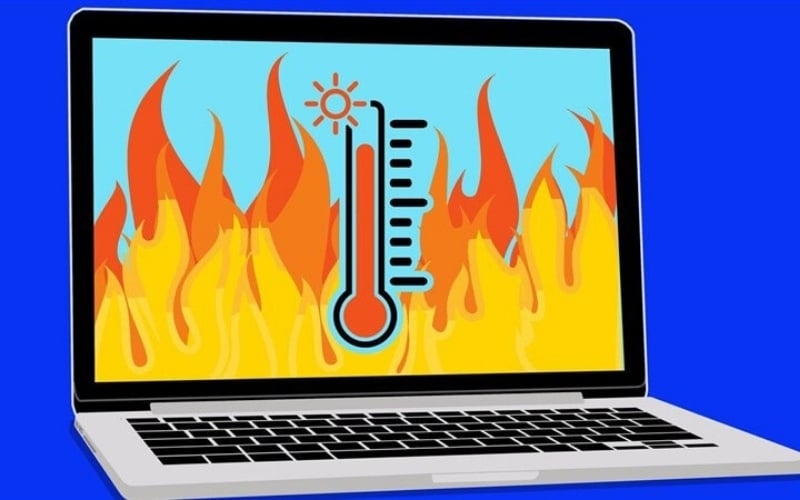
- Quá nhiệt: Laptop quá nóng do bụi bẩn làm cản trở hệ thống tản nhiệt. Khi đó, hệ thống có thể tự ngắt để bảo vệ các linh kiện quan trọng bên trong.
- Hỏng hóc linh kiện: Các nguyên nhân nghiêm trọng hơn bao gồm lỗi màn hình (chỉ màn hình hỏng, máy vẫn chạy ngầm) hoặc các sự cố phức tạp trên bo mạch chủ (mainboard).
2. Các cách sửa lỗi laptop không lên màn hình sau khi sleep
2.1. Buộc khởi động lại (Force Restart)
Đây là giải pháp tức thời để xử lý các xung đột phần mềm tạm thời. Bạn hãy nhấn và giữ nút nguồn trong khoảng 10 - 15 giây cho đến khi máy tắt hoàn toàn. Sau đó, hãy đợi vài giây rồi nhấn nút nguồn để bật lại máy như bình thường.
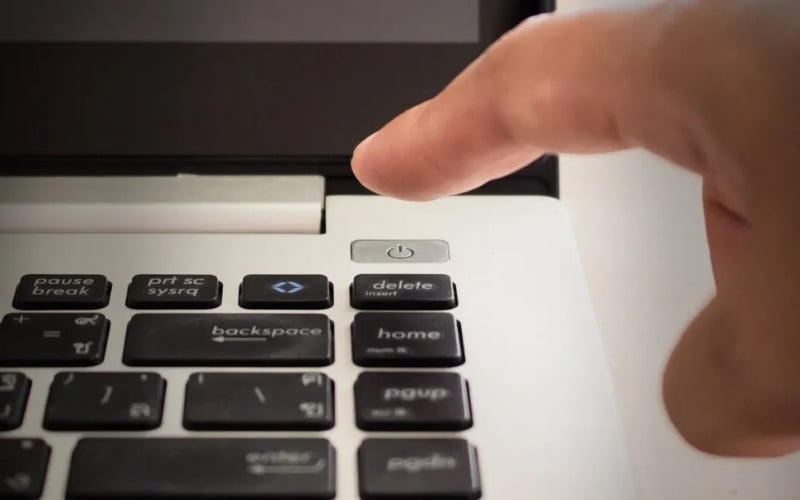
Buộc khởi động lại bằng nút nguồn
2.2. Kiểm tra các yếu tố bên ngoài
2.2.1. Kiểm tra nguồn điện
Hãy chắc chắn rằng bộ sạc đã được kết nối chắc chắn vào cả laptop và ổ cắm điện. Kiểm tra đèn báo sạc trên laptop có sáng không. Nếu laptop của bạn có pin rời, hãy thử tháo pin ra, sau đó cắm sạc trực tiếp và khởi động lại máy.
2.2.2. Kiểm tra màn hình
Để xác định lỗi có phải do màn hình của laptop hay không, bạn hãy kết nối máy với một màn hình ngoài hoặc TV thông qua cổng HDMI. Nếu màn hình ngoài hiển thị hình ảnh bình thường, khả năng cao màn hình trên laptop của bạn đã gặp sự cố.
2.2.3. Kiểm tra thiết bị ngoại vi
Hãy rút tất cả các thiết bị đang cắm vào laptop như USB, chuột, bàn phím rời, ổ cứng ngoài,... Đôi khi, một thiết bị ngoại vi bị lỗi cũng có thể gây xung đột và ngăn máy tỉnh dậy đúng cách.
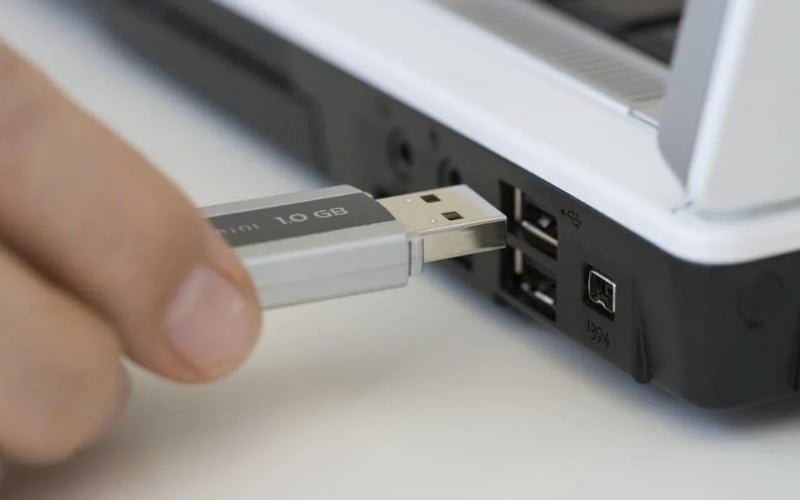
Hãy rút tất cả các thiết bị đang cắm vào laptop
2.3. Các giải pháp phòng ngừa (Sau khi đã khởi động lại máy thành công)
2.3.1. Tắt tính năng Fast Startup
Đây là một trong những cách khắc phục hiệu quả nhất.
- Bước 1: Mở Control Panel > Chọn Power Options.
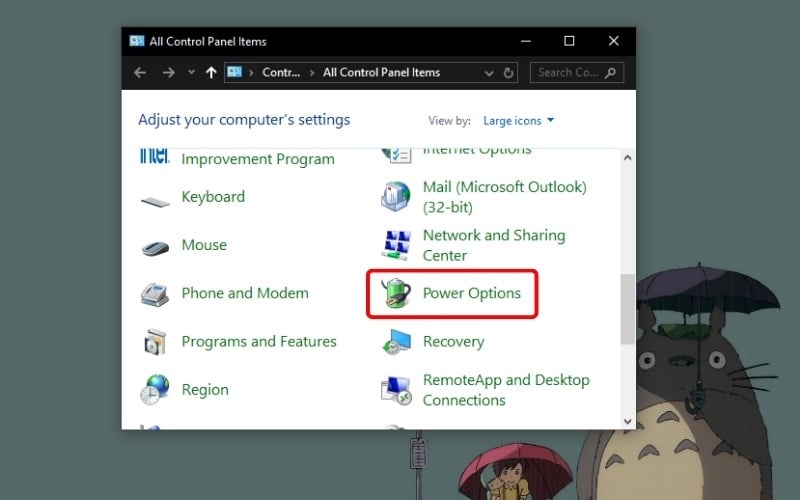
Mở Control Panel > Chọn Power Options
- Bước 2: Ở menu bên trái, chọn Choose what the power buttons does.
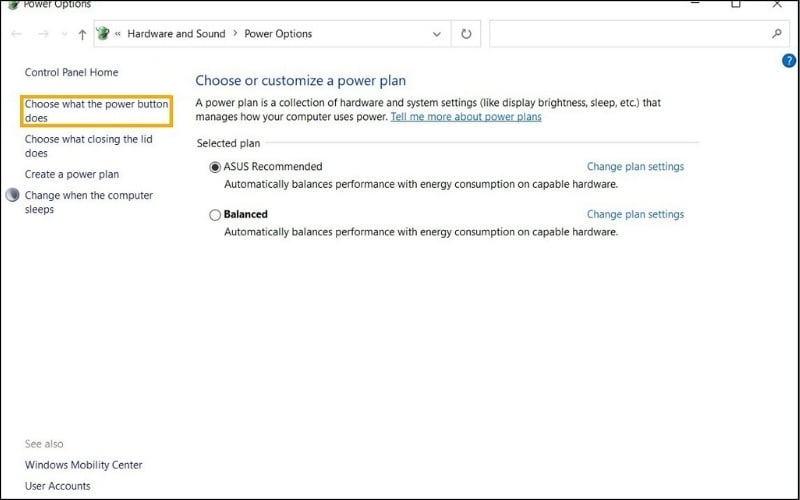
- Bước 3: Nhấp vào Change settings that are currently unavailable.
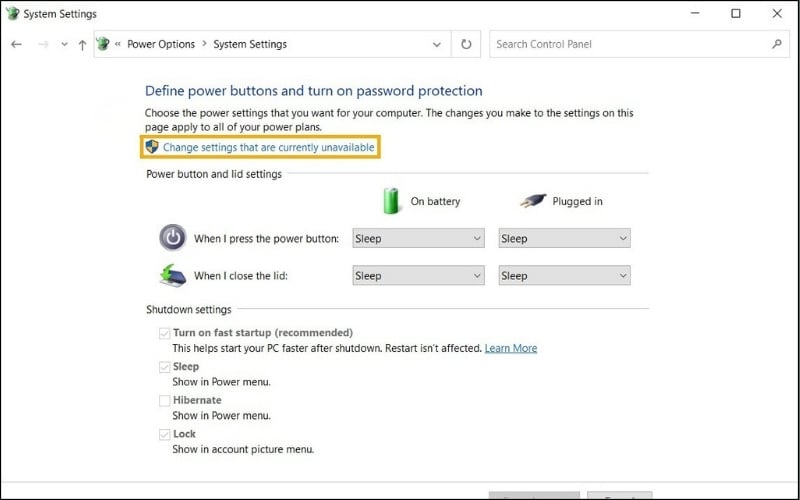
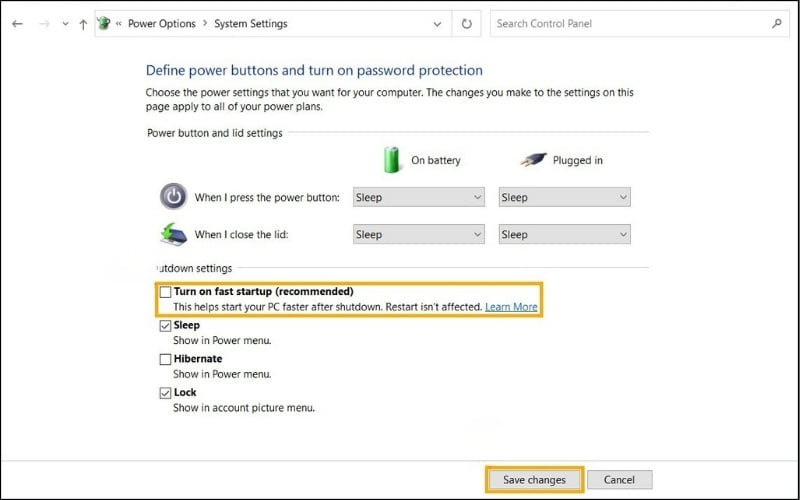
- Bước 4: Bỏ dấu tích ở ô Turn on fast startup (recommended) rồi nhấn Save changes.
2.3.2. Cập nhật Driver
Driver lỗi thời là một nguyên nhân phổ biến.
- Bước 1: Nhấn chuột phải vào nút Start và chọn Device Manager.
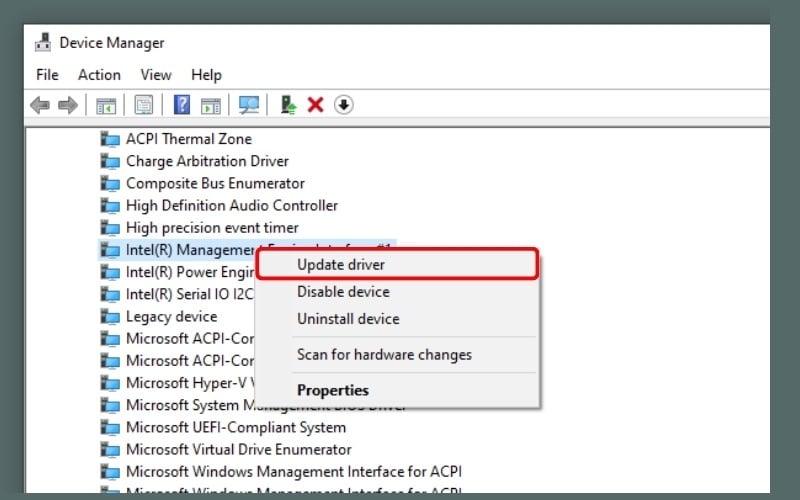
- Bước 2: Tìm mục Display adapters, nhấp chuột phải vào card đồ họa của bạn (NVIDIA, AMD hoặc Intel) và chọn Update driver.
- Bước 3: Tìm mục System devices > Chọn Intel(R) Management Engine Interface, nhấp chuột phải và chọn Update driver.
2.3.3. Cấu hình lại Power Options
Cho phép bàn phím và chuột đánh thức máy:
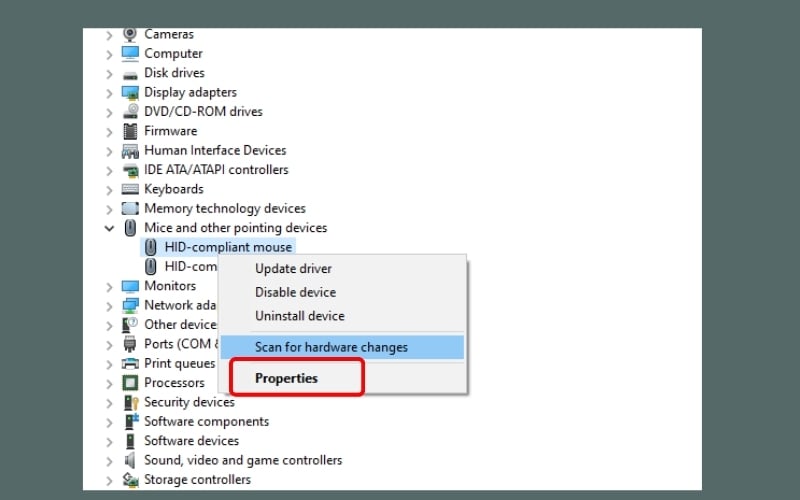
- Bước 1: Trong Device Manager, tìm đến mục Keyboards và Mice and other pointing devices.
- Bước 2: Nhấp chuột phải vào thiết bị của bạn, chọn Properties.
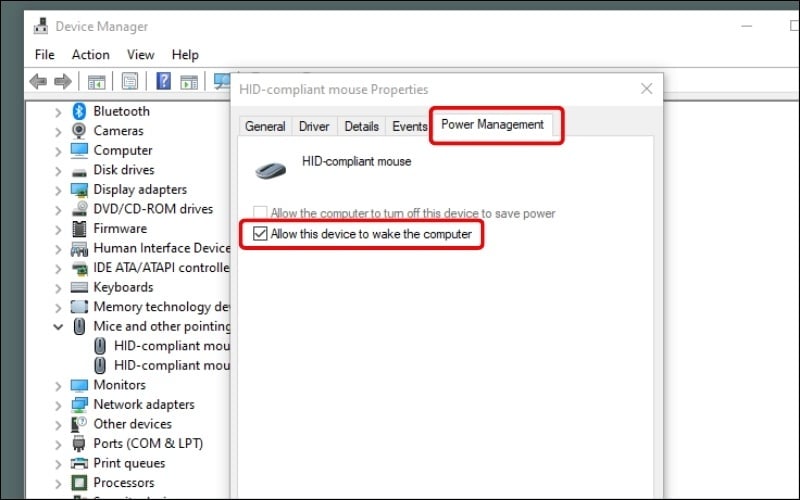
- Bước 3: Chuyển sang tab Power Management và tích vào ô Allow this device to wake the computer.
Bật Allow wake timers:
- Bước 1: Vào Control Panel > Power Options.
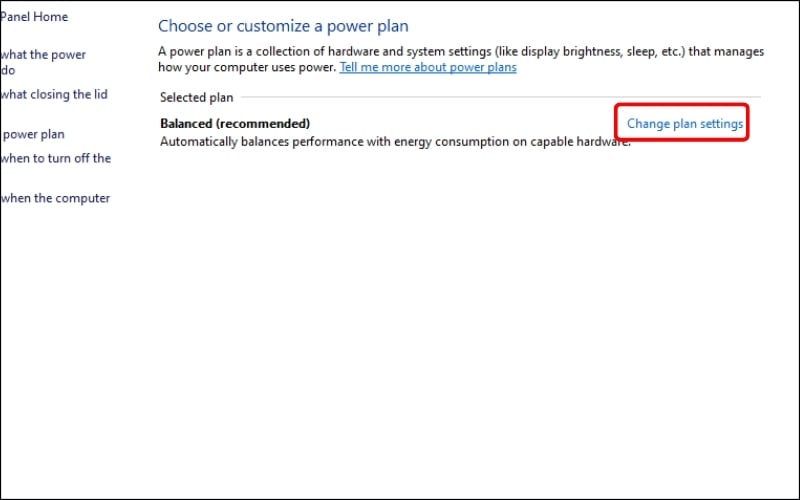
- Bước 2: Chọn Change plan settings ở gói năng lượng bạn đang dùng.
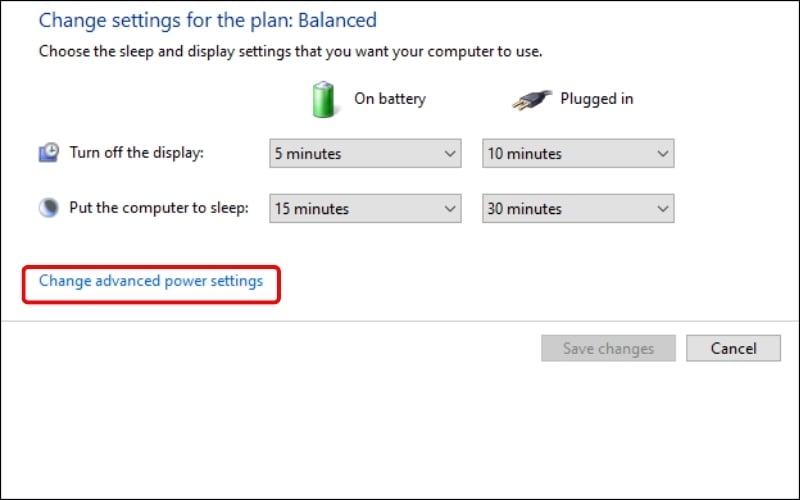
- Bước 3: Chọn Change advanced power settings.
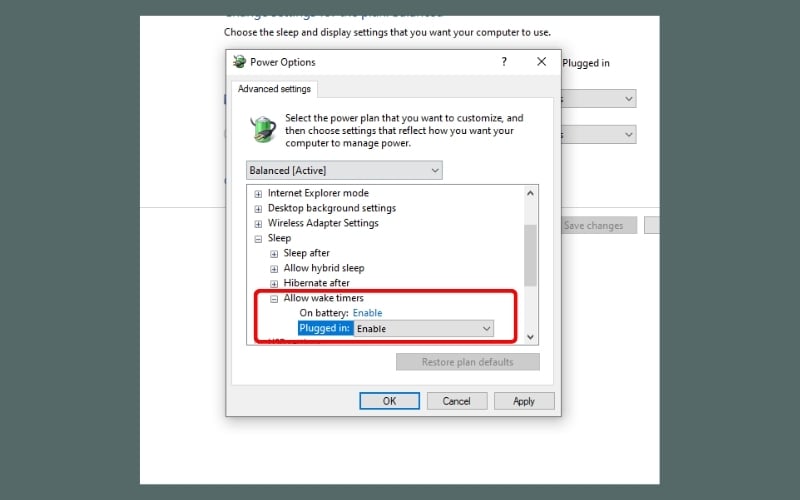
- Bước 4: Tìm đến mục Sleep > Allow wake timers và chuyển cài đặt sang Enable.
2.3.4. Cập nhật Windows
Luôn đảm bảo hệ điều hành của bạn được cập nhật để vá các lỗi đã biết.
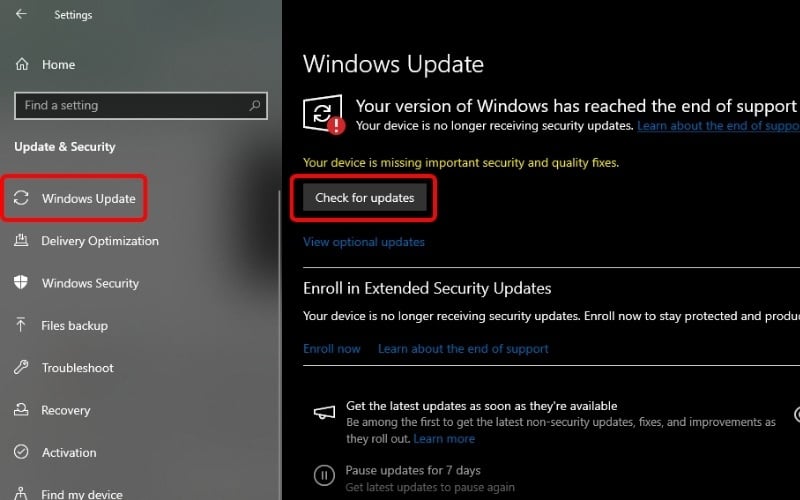
- Bước 1: Vào Settings > Update & Security.
- Bước 2: Chọn Windows Update và nhấn Check for updates.
2.4. Sử dụng các công cụ chẩn đoán nâng cao
2.4.1. Chạy trình khắc phục sự cố Power
Windows có sẵn công cụ để tự động tìm và sửa lỗi liên quan đến nguồn điện.
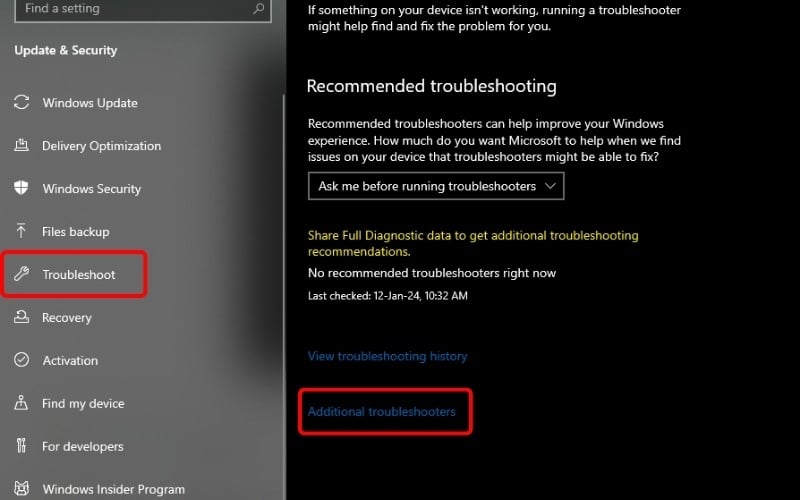
- Bước 1: Vào Settings > Update & Security > Troubleshoot.
- Bước 2: Chọn Additional troubleshooters.
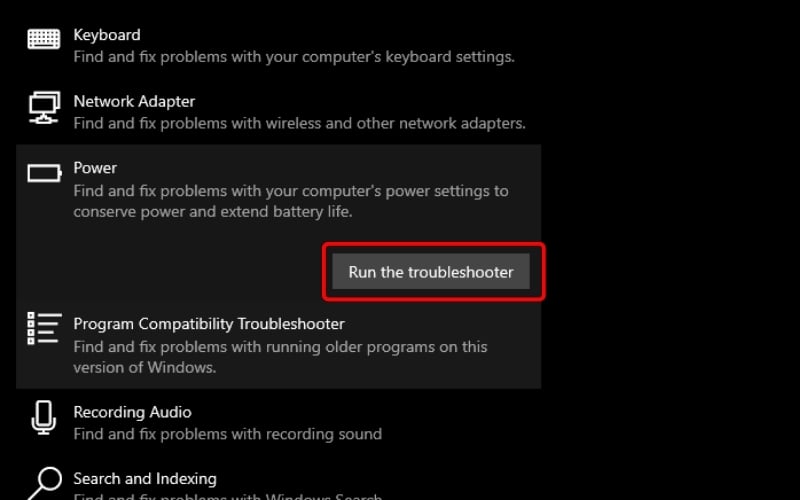
- Bước 3: Tìm và chạy trình khắc phục sự cố Power.
2.4.2. Sử dụng Command Prompt (CMD)
Bạn có thể dùng lệnh powercfg -requests trong Command Prompt để kiểm tra xem có ứng dụng hoặc tiến trình nào đang ngăn máy vào chế độ Sleep đúng cách hay không.
2.5. Giải pháp khi các cách trên không hiệu quả
2.5.1. Cập nhật BIOS/UEFI
Đây là một giải pháp nâng cao, có thể khắc phục các lỗi quản lý nguồn ở cấp độ phần cứng. Bạn cần truy cập trang web chính thức của nhà sản xuất laptop để tìm đúng phiên bản BIOS và làm theo hướng dẫn một cách cẩn thận. Việc cập nhật BIOS sai cách có thể gây ra những rủi ro nghiêm trọng.
2.5.2. Mang máy đến trung tâm sửa chữa uy tín
Khi đã thử hết các giải pháp phần mềm mà lỗi vẫn tiếp diễn, khả năng cao vấn đề đến từ phần cứng. Việc tự ý tháo máy khi không có chuyên môn có thể làm tình trạng tồi tệ hơn. Hãy mang máy đến một trung tâm uy tín để được kiểm tra là lựa chọn an toàn và hiệu quả nhất.
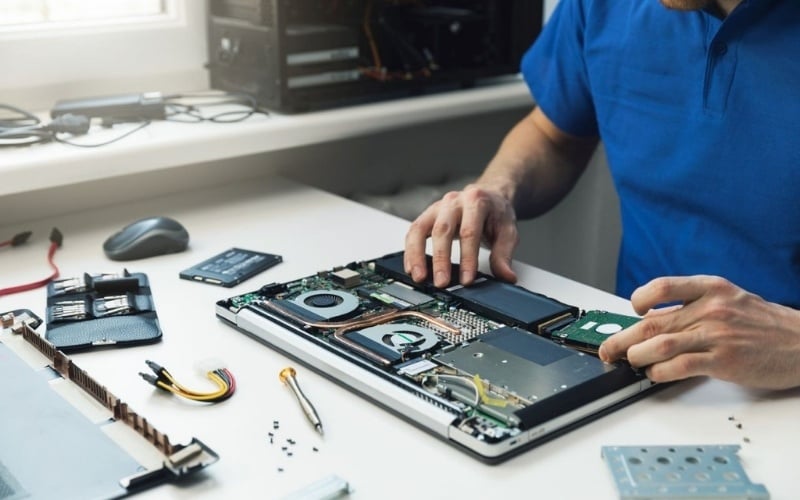
Mang máy đến trung tâm sửa chữa uy tín
3. Một số câu hỏi liên quan
3.1. Lỗi laptop sleep mở không lên có làm mất dữ liệu không?
Thông thường thì không. Dữ liệu của phiên làm việc trước đó vẫn được lưu tạm thời trong RAM. Tuy nhiên, khi bạn buộc khởi động lại, các ứng dụng đang chạy và những file văn bản chưa kịp lưu sẽ bị mất. Dữ liệu đã được lưu trên ổ cứng thì vẫn an toàn tuyệt đối.
3.2. Tại sao tắt Fast Startup lại giúp sửa lỗi này?
Fast Startup không tắt máy hoàn toàn mà lưu một phần trạng thái hệ thống vào ổ cứng để khởi động lần sau nhanh hơn. Quá trình này có thể xung đột với một số driver phần cứng, tắt tính năng này sẽ buộc máy khởi động sạch từ đầu, nhờ đó tránh được các xung đột tiềm tàng.
3.3. Có nên tự tháo laptop để kiểm tra RAM tại nhà không?
Nếu bạn có kinh nghiệm về phần cứng và sở hữu đủ dụng cụ cần thiết, bạn có thể thử. Tuy nhiên, nếu không tự tin, cách tốt nhất là mang máy đến các trung tâm chuyên nghiệp để được kỹ thuật viên kiểm tra, tránh nguy cơ gây hỏng hóc các linh kiện nhạy cảm khác.
Xem thêm:


