





Sửa lỗi màn hình laptop bị mờ, nhòe chữ khi chơi game, đồ họa



Màn hình laptop bị mờ, nhòe hay tối bất thường ảnh hưởng lớn đến trải nghiệm làm việc, giải trí. Bài viết này của GearVN sẽ giúp bạn xác định đúng nguyên nhân và hướng dẫn cách khắc phục để sớm khôi phục chất lượng hiển thị sắc nét nhất.
Những điểm chính
- Nhận diện chính xác lỗi màn hình mờ qua các biểu hiện như nhòe chữ, tối màn hoặc loang màu để xác định nguyên nhân phần mềm hay phần cứng.
- Ưu tiên kiểm tra cài đặt độ sáng, tắt chế độ tiết kiệm pin và đặt độ phân giải về mức khuyến nghị (Recommended) để khắc phục nhanh tại nhà.
- Điều chỉnh tỉ lệ hiển thị (Scaling) phù hợp và thiết lập tần số quét cao nhất giúp hình ảnh sắc nét, giảm thiểu tình trạng mỏi mắt khi làm việc.
- Thường xuyên cập nhật hoặc cài đặt lại driver card đồ họa (GPU) để đảm bảo hệ điều hành tương thích tốt nhất với phần cứng hiển thị.
- Sử dụng màn hình rời hoặc kiểm tra trong BIOS để phân biệt lỗi do xung đột phần mềm hay do hỏng hóc tấm nền, cáp và đèn nền.
- Vệ sinh màn hình bằng khăn mềm chuyên dụng và tránh tác động lực mạnh để bảo vệ tấm nền, kéo dài tuổi thọ linh kiện lâu dài.
1. Định nghĩa và ảnh hưởng của tình trạng laptop bị mờ
1.1. Màn hình laptop bị mờ là gì?
Màn hình laptop bị mờ là tình trạng hình ảnh, chữ và màu sắc hiển thị không còn sắc nét như bình thường, có thể mờ toàn bộ, mờ một vùng, chữ nhòe hoặc màu bệt.
Nguyên nhân tình trạng này thường đến từ cài đặt độ sáng, độ phân giải, driver card đồ họa trong hệ điều hành hoặc do phần cứng như đèn nền, cáp màn hình, panel và GPU gặp lỗi, cần kiểm tra để khắc phục màn hình laptop mờ đúng cách.
Màn hình laptop bị mờ là tình trạng hình ảnh, chữ và màu sắc hiển thị không còn sắc nét
1.2. Ảnh hưởng của tình trạng laptop bị mờ
- Học sinh, sinh viên, nhân viên văn phòng: Màn hình mờ khiến mắt phải tập trung nhiều hơn. Người dùng thường xuyên nheo mắt khi đọc tài liệu, bảng tính, từ đó dễ mỏi mắt và giảm tập trung.
- Game thủ: Màn hình laptop mờ, tối hoặc màu bệt sẽ gây khó nhận diện chi tiết trong game. Các vùng tối, đối thủ ở xa, cấu trúc bản đồ dễ bị bỏ sót, làm phản xạ chậm hơn và ảnh hưởng trực tiếp đến kết quả trận đấu.
- Người làm đồ họa, dựng video hoặc lập trình viên: Màn hình lệch màu làm sai màu in, sai tone video, phải chỉnh sửa nhiều lần. Lập trình viên phải nhìn code dày đặc cả ngày, màn hình mờ nhanh gây mỏi mắt và dễ nhầm lẫn.
Màn hình mờ khiến mắt phải tập trung nhiều hơn
2. Biểu hiện và phân biệt tình trạng màn hình laptop bị mờ
2.1. Biểu hiện phổ biến khi màn hình laptop bị mờ
Mô tả chính xác biểu hiện là bước quan trọng để tránh chẩn đoán sai. Nhiều người chỉ thấy mờ nhưng thực tế lại là do độ phân giải, tỉ lệ hiển thị hoặc panel xuống cấp.
- Mờ toàn màn: Hình ảnh trông như phủ một lớp sương. Khi mở Word, trình duyệt hoặc ảnh sắc nét, chữ và đường viền không còn cắt nét như trước.
- Màn hình tối dù máy vẫn chạy: Màn rất tối, nhìn sát mới thấy hình lờ mờ. Đây có thể là vấn đề đèn nền/backlight (hệ thống chiếu sáng phía sau tấm nền) hoặc cài đặt độ sáng quá thấp.
- Mờ hoặc tối một góc: Chỉ một vùng hoặc vài góc hiển thị tối hơn, có khi loang màu. Thường liên quan đến panel hoặc hệ thống đèn nền ở khu vực đó.
- Nhòe chữ, răng cưa: Văn bản trên màn hình bị nhòe, méo, không sắc nét. Hay gặp khi độ phân giải và tỉ lệ hiển thị không đúng chuẩn màn, hoặc driver chưa cài đúng.
- Lệch màu, màu bệt: Khi xem ảnh, video, game có nhiều vùng tối, màu sắc bệt lại, thiếu độ sâu. Nguyên nhân có thể do cài đặt màu trong driver GPU hoặc panel đã xuống cấp.
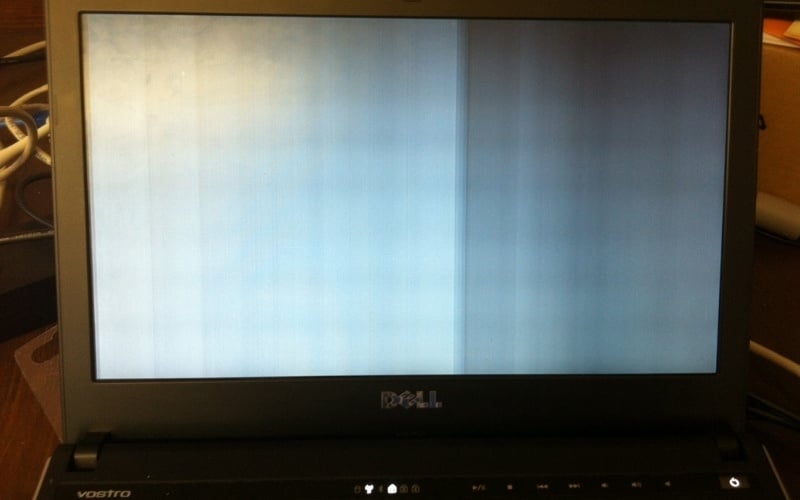
Màn hình mờ toàn màn, bị tối, nhòe chữ hoặc lệch màu là biểu hiện khi laptop bị mờ
2.2. Phân biệt hiển thị mờ do nội dung hay do màn hình
Nội dung chất lượng thấp luôn mờ kể cả trên màn hình tốt. Video độ phân giải thấp, ảnh bị nén hoặc game đặt cấu hình thấp dễ khiến người dùng nhầm là lỗi màn hình.
Để kiểm tra, người dùng có thể làm theo các bước:
- Mở ảnh chất lượng cao (ảnh gốc từ điện thoại) ở kích thước full. Nếu đường viền, chi tiết nhỏ vẫn sắc nét thì màn thường không có vấn đề.
- Mở file Word hoặc Excel, phóng to đến mức 100% và quan sát chữ. Nếu chữ vẫn nhòe, cần kiểm tra độ phân giải và tỉ lệ hiển thị.
- Mở video YouTube và chuyển độ phân giải lên 1080p hoặc 1440p. Nếu video rõ hơn hẳn nhưng chữ trong ứng dụng khác vẫn mờ, lỗi nằm ở nội dung chứ không phải màn hình.
Nếu chỉ một vài ứng dụng hoặc game bị mờ, hãy kiểm tra cài đặt độ phân giải trong chính ứng dụng đó. Nếu mọi ứng dụng đều mờ, nên chuyển sang bước kiểm tra cài đặt hệ thống, gồm độ phân giải, scaling và driver card đồ họa.
3. Nguyên nhân khiến màn hình laptop bị mờ
3.1. Nguyên nhân do cài đặt trong Windows và chế độ tiết kiệm pin
Nhiều trường hợp màn hình laptop bị mờ hoặc tối đơn giản chỉ đến từ cài đặt trong Windows. Đây là nhóm nguyên nhân dễ xử lý nhất, phù hợp cho mọi người dùng.
- Độ sáng màn hình để quá thấp: Người dùng thường giảm độ sáng để tiết kiệm pin và quên tăng lại. Có thể kiểm tra bằng phím Fn kết hợp phím có biểu tượng mặt trời, hoặc dùng thanh Brightness trong Windows Settings.
- Chế độ Battery saver (chế độ tiết kiệm pin): Windows có thể tự giảm độ sáng và hiệu năng GPU để kéo dài thời lượng pin. Màn hình khi đó có cảm giác tối hơn, màu xỉn hơn.
- Chế độ tự điều chỉnh độ sáng theo môi trường: Một số laptop có cảm biến ánh sáng. Máy tự giảm độ sáng khi ở nơi tối nhưng đôi khi điều chỉnh quá tay, khiến người dùng tưởng màn hình bị lỗi.
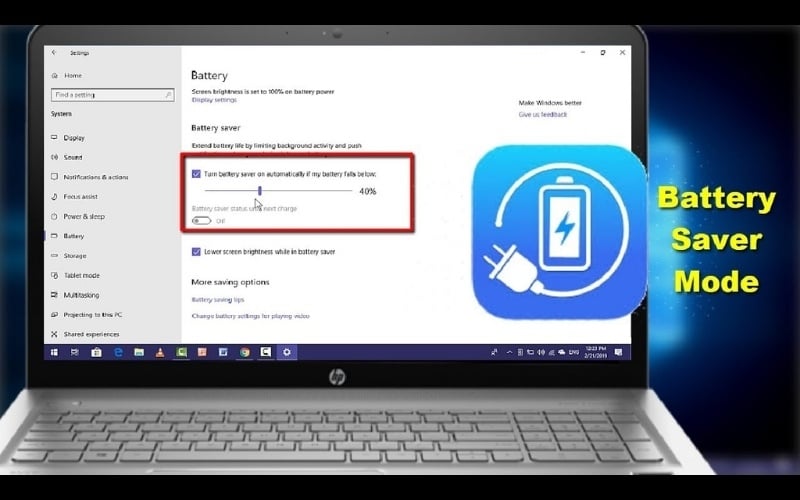
Chế độ Battery Saver có thể là nguyên nhân khiến laptop bị mờ
3.2. Nguyên nhân do độ phân giải, tỉ lệ hiển thị và tần số quét
Ba thông số cơ bản ảnh hưởng lớn đến độ sắc nét là độ phân giải, tỉ lệ hiển thị (scaling) và tần số quét. Cụ thể, một số tình huống thường gặp khiến laptop bị mờ như:
- Đặt độ phân giải thấp hơn khả năng của màn: Ví dụ dùng 1366x768 trên màn Full HD 1920x1080 khiến mọi thứ phóng to, mất nét.
- Đặt scaling quá cao: Với màn nhỏ Full HD, nếu để 150 - 175% có thể khiến hiển thị bệt hơn, nhất là font chữ.
- Laptop gaming có panel 144Hz nhưng Windows đang để 60Hz: Hình không mượt, người dùng dễ lầm tưởng là màn kém.
3.3. Nguyên nhân do driver card đồ họa và phần mềm điều khiển hiển thị
Driver card đồ họa (Intel, AMD, NVIDIA) là phần mềm giúp hệ điều hành giao tiếp đúng với GPU. Khi driver lỗi, quá cũ hoặc xung đột sau cập nhật Windows, màn hình có thể mờ, lệch màu hoặc hiển thị sai độ phân giải.
Ngoài ra, các phần mềm như Intel Graphics Command Center, NVIDIA Control Panel, AMD Software cho phép chỉnh gamma (độ sáng tổng thể), contrast (độ tương phản) và sharpness (mức độ sắc nét). Nếu vô tình chỉnh sai, hình ảnh dễ bị sáng gắt, tối bệt hoặc mờ.
Người dùng nên:
- Kiểm tra lại mục Color settings/Display trong các phần mềm này, ưu tiên chọn Restore defaults nếu không nhớ cấu hình cũ.
- Chú ý thay đổi sau các lần cập nhật lớn của Windows, vì hệ thống có thể tự cài driver mới và thay đổi cấu hình màu.
- Trong một số trường hợp hiếm, phần mềm lạ hoặc malware cũng có thể can thiệp hiển thị. Khi nghi ngờ, nên quét virus cơ bản và kiểm tra lại driver card đồ họa.
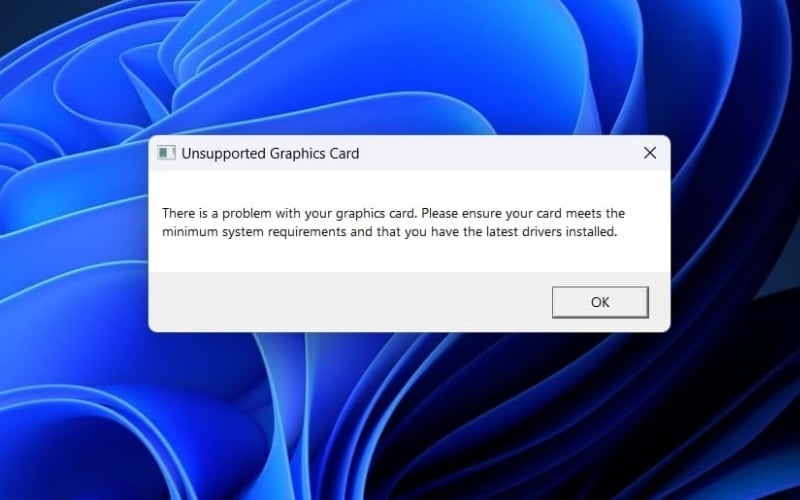
Driver card đồ họa bị lỗi có thể là nguyên nhân khiến laptop bị mờ
3.4. Nguyên nhân do phần cứng màn hình và linh kiện bên trong
Khi đã loại trừ cài đặt và driver mà màn hình laptop bị mờ, nhiều khả năng vấn đề nằm ở phần cứng. Nhóm lỗi này cần kỹ thuật chuyên môn để xử lý.
- Đèn nền/backlight yếu hoặc hỏng: Đèn nền là nguồn sáng phía sau tấm nền LCD. Khi đèn yếu hoặc hỏng, màn tối gần như đen, phải rọi đèn pin mới thấy hình.
- Cáp LVDS/eDP (cáp nối giữa mainboard và màn hình): Cáp lỏng, gãy, đứt một phần có thể gây mờ màu, nhấp nháy, đặc biệt rõ khi gập mở nắp máy.
- Panel (LCD/IPS/OLED) xuống cấp hoặc lỗi: Panel hỏng thường xuất hiện loang màu, đốm sáng, đốm đen, vùng mờ rõ rệt.
- GPU tích hợp hoặc GPU rời hỏng: Khi GPU có vấn đề, hình sai màu hoặc mờ có thể xuất hiện cả trên màn laptop và màn hình rời.
Với nhóm nguyên nhân này, người dùng không nên tự tháo máy vì có nguy cơ làm hỏng thêm linh kiện. Giải pháp an toàn là mang đến trung tâm như GearVN để được kỹ thuật viên kiểm tra.
4. Cách xử lý màn hình laptop bị mờ
4.1. Kiểm tra và chỉnh lại độ sáng màn hình
Độ sáng quá thấp khiến mắt phải điều tiết nhiều hơn và dễ tạo cảm giác màn hình bị hỏng. Đây là bước nhanh chóng, ai cũng có thể thực hiện.
- Dùng phím tắt trên bàn phím: Giữ phím Fn và nhấn phím có biểu tượng mặt trời. Quan sát thanh độ sáng trên màn hình tăng lên.
- Dùng Windows Settings: Vào Settings > System > Display > mục Brightness & color, kéo thanh Brightness sang phải để tăng độ sáng.
- Kiểm tra chế độ Battery saver: Vào Settings > System > Power & battery, nếu Battery saver đang bật, hãy tắt đi và so sánh mức sáng.
Nên tránh để độ sáng 100% trong phòng tối để hạn chế mỏi mắt. Tuy nhiên, khi kiểm tra lỗi, nên thử tăng gần tối đa để đánh giá rõ khả năng hiển thị.
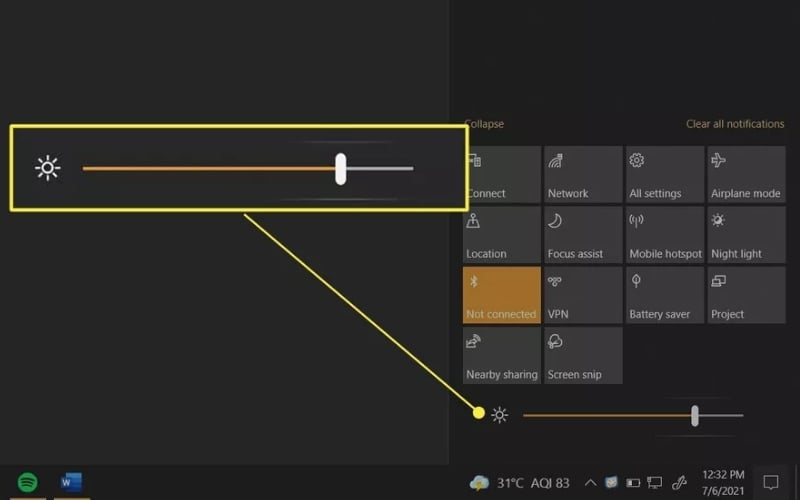
Chỉnh lại độ sáng màn hình để khắc phục màn hình laptop bị mờ
4.2. Đặt lại đúng độ phân giải và tỉ lệ hiển thị
Độ phân giải thấp hơn chuẩn có thể khiến hình ảnh bị phóng to, đồng thời đặt scaling quá cao khiến chữ và icon phồng lên, mép không còn sắc và tạo cảm giác mờ. Trên laptop phổ biến 14 - 15.6 inch Full HD, mức 125% thường là cân bằng giữa dễ đọc và độ sắc nét.
Các bước thực hiện để đặt lại đúng độ phân giải:
- Bước 1: Mở Settings > System > Display.
- Bước 2: Ở mục Display resolution, chọn độ phân giải có chữ Recommended. Đây là độ phân giải gốc của màn hình.
- Bước 3: Ở mục Scale, thử để mức 100%. Nếu chữ quá nhỏ, có thể tăng lên 125% với màn 14 - 15.6 inch Full HD.
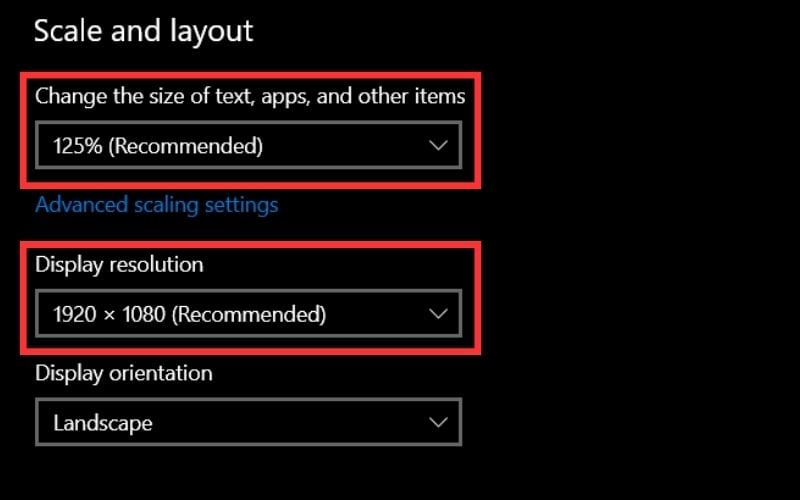
Đặt lại đúng độ phân giải và tỉ lệ hiển thị để khắc phục màn hình laptop bị mờ
4.3. Kiểm tra tần số quét màn hình
Tần số quét (tính bằng Hz) là số lần màn hình cập nhật hình ảnh mỗi giây. Tần số quét cao giúp chuyển động mượt, giảm nhòe khi di chuyển nhanh.
Cách kiểm tra:
- Bước 1: Vào Settings > System > Display > Advanced display.
- Bước 2: Chọn màn hình laptop ở mục Display.
- Bước 3: Tại Refresh rate, chọn mức cao nhất mà màn hình hỗ trợ, thường là 60Hz, 120Hz hoặc 144Hz.
Với laptop gaming, nhiều máy dùng panel 120Hz hoặc 144Hz. Sau khi cài lại Windows hoặc driver, hệ thống có thể tự đặt về 60Hz. Khi đó game thủ cảm thấy hình không mượt, dễ nhầm là màn mờ hoặc kém chất lượng, trong khi chỉ cần chỉnh lại tần số quét.
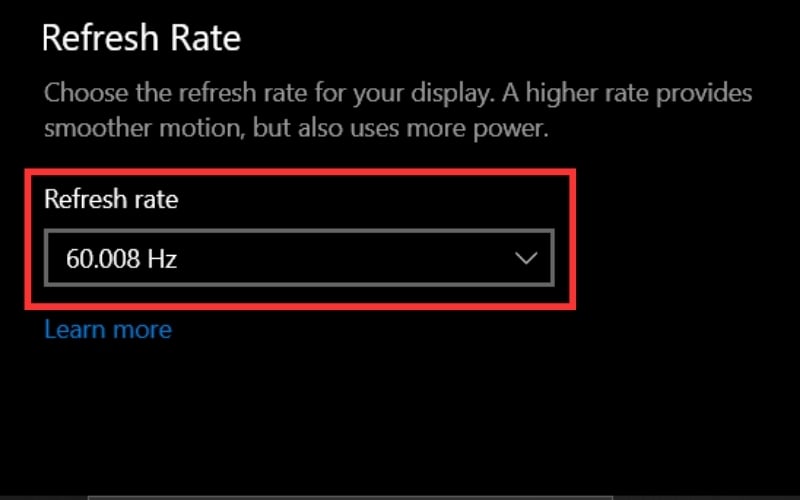
Kiểm tra tần số quét màn hình để khắc phục laptop bị mờ màn hình
4.4. Cập nhật hoặc cài lại driver card đồ họa
Khi màn hình laptop bị mờ sau khi cài lại Windows hoặc sau cập nhật lớn, driver card đồ họa là điểm cần kiểm tra. Nếu có dấu chấm than màu vàng, driver đang gặp lỗi. Người dùng có thể thực hiện như sau:
- Bước 1: Chuột phải vào nút Start > chọn Device Manager.
- Bước 2: Mở mục Display adapters để xem danh sách card: Intel UHD, Intel Iris Xe, AMD Radeon, NVIDIA GeForce RTX,…
- Bước 3: Chuột phải vào từng card > chọn Update driver > Search automatically for drivers.
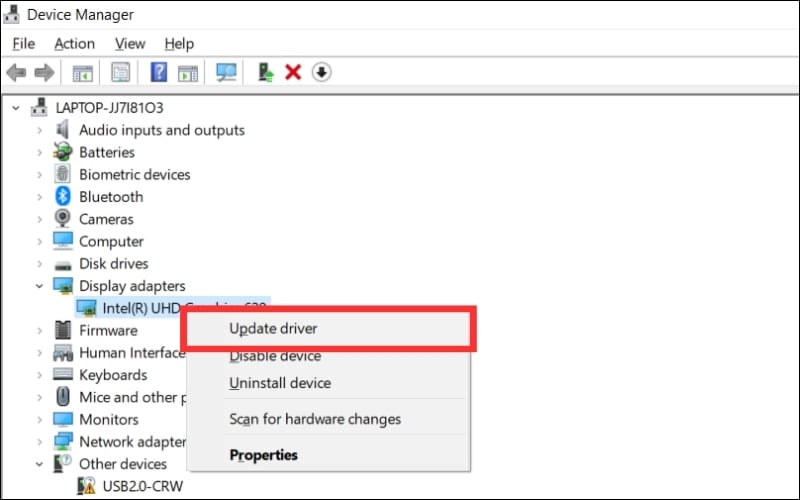
Cập nhật driver card đồ họa để khắc phục màn hình laptop bị mờ
4.5. Thử cắm màn hình ngoài để tách lỗi GPU hay panel
Cắm màn hình ngoài là cách kiểm tra đơn giản nhưng rất hiệu quả để phân biệt lỗi phần mềm và lỗi phần cứng panel màn hình.
Các bước kiểm tra:
- Bước 1: Chuẩn bị một màn hình rời (monitor hoặc TV) và cáp kết nối như HDMI, DisplayPort hoặc USB-C (có hỗ trợ hình ảnh).
- Bước 2: Kết nối laptop với màn ngoài.
- Bước 3: Nhấn phím Windows + P và chọn Duplicate (hiển thị song song) hoặc Second screen only.
Cách đọc kết quả:
- Nếu màn ngoài cũng mờ, lệch màu hoặc hiển thị giống hệt màn laptop: Nhiều khả năng lỗi nằm ở driver, GPU hoặc cài đặt trong Windows.
- Nếu màn ngoài hiển thị bình thường, sắc nét: Vấn đề thường đến từ panel, đèn nền hoặc cáp màn hình của laptop.
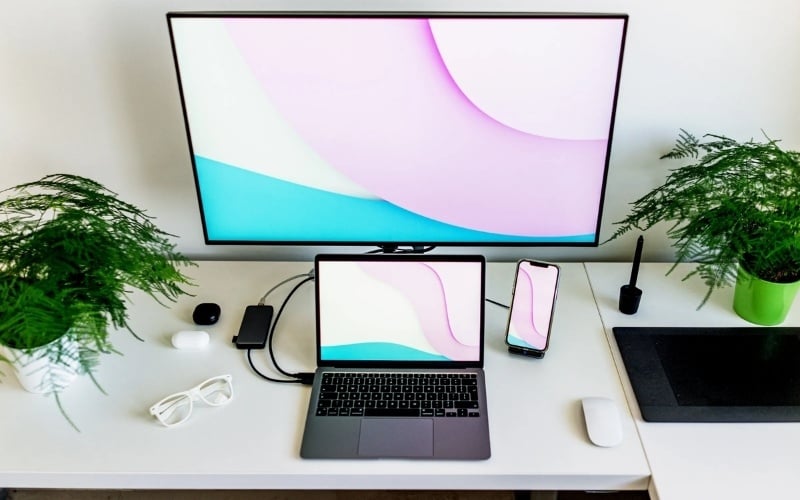
Thử cắm màn hình ngoài để khắc phục lỗi màn hình laptop bị mờ
4.6. Thử vào BIOS hoặc Safe Mode
BIOS và Safe Mode sử dụng driver hiển thị cơ bản, tách biệt phần lớn khỏi Windows và phần mềm bên ngoài. Điều này giúp xác định rõ hơn lỗi phần cứng.
- Vào BIOS: Khởi động lại máy, nhấn liên tục phím F2, Del, F10 hoặc phím được nhà sản xuất ghi chú trên màn mở đầu. Khi vào được BIOS, quan sát xem màn có còn mờ, loang màu hoặc nhấp nháy hay không.
- Vào Safe Mode: Trong Windows 10/11, có thể vào Settings > Update & Security > Recovery > Advanced startup, sau đó chọn khởi động vào Safe Mode. Chế độ này dùng driver đơn giản, giúp loại trừ lỗi do phần mềm bên thứ ba.
Nếu trong BIOS hoặc Safe Mode, màn vẫn tối, mờ hoặc có vùng loang rõ rệt, khả năng cao là lỗi phần cứng. Nếu thấy việc vào các chế độ này phức tạp, người dùng có thể bỏ qua và nhờ kỹ thuật viên kiểm tra trực tiếp.
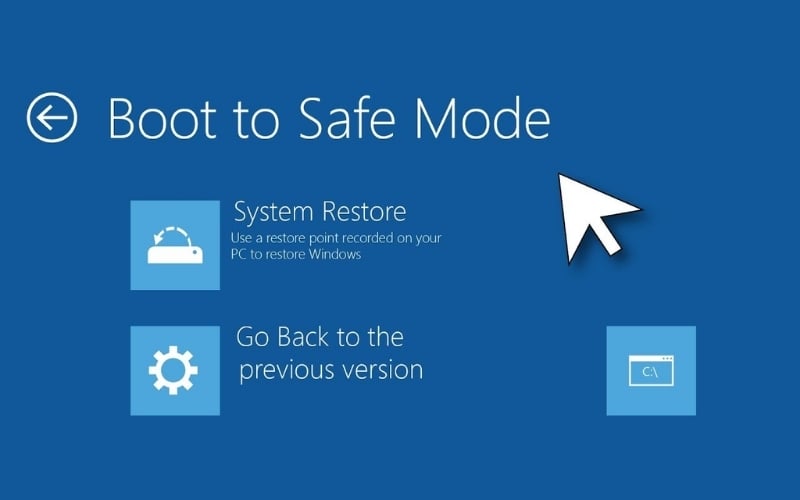
Thử vào Safe Mode để khắc phục lỗi laptop bị mờ màn hình
4.7. Đánh giá mức độ an toàn khi tiếp tục sử dụng
Sau khi kiểm tra cơ bản, người dùng nên đánh giá mức độ để quyết định có thể dùng tạm hay cần dừng ngay. Có thể chia biểu hiện thành 3 mức sau:
- Mức nhẹ: Màn hình hơi mờ nhưng không nhấp nháy, không có tiếng lạ, không mùi khét > Có thể sử dụng tạm thời, nên lên lịch kiểm tra khi thuận tiện.
- Mức trung bình: Mờ một vùng, loang màu nhẹ, ảnh hưởng đến việc đọc chữ hoặc chỉnh màu; Thỉnh thoảng nhấp nháy nhẹ > Nên sớm mang đi kiểm tra để tránh hỏng nặng hơn.
- Mức nặng: Màn tối hẳn, chỉ thấy mờ khi soi đèn, hoặc nhấp nháy liên tục; Có tiếng tạch, mùi khét, máy nóng bất thường > Nên tắt máy ngay, không cố sử dụng để tránh cháy đèn nền, hỏng thêm mainboard hoặc GPU.
Ở hai mức sau, việc kiểm tra và sửa chữa tại các trung tâm uy tín là cần thiết để bảo vệ cả màn hình và linh kiện liên quan.
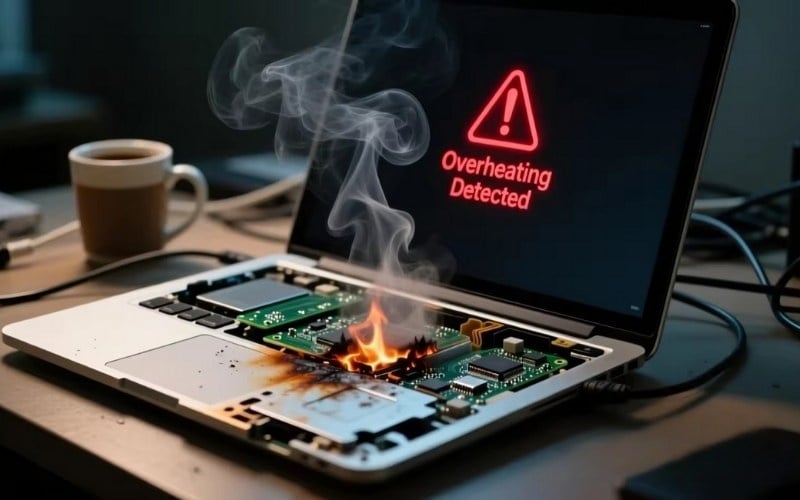
Đánh giá mức độ an toàn của laptop bị mờ màn hình trước khi tiếp tục sử dụng
5. Trường hợp cần mang máy đi kiểm tra ngay và lời khuyên sửa chữa laptop
5.1. Trường hợp nên mang máy đi kiểm tra ngay
- Đã thử các bước trong checklist (độ sáng, độ phân giải, scaling, tần số quét, driver) nhưng màn vẫn mờ, tối hoặc nhòe.
- Màn nhấp nháy mạnh, gây đau mắt hoặc xuất hiện tiếng lạ, mùi khét ở khu vực màn hình.
- Máy vừa bị rơi, va đập, vào nước hoặc chịu lực đè lên nắp, sau đó mới phát sinh hiện tượng mờ, loang màu.
5.2. Lời khuyên sửa hay nâng cấp laptop cho từng nhóm người dùng
Quyết định sửa hay nâng cấp phụ thuộc vào tuổi thọ máy, cấu hình và chi phí thay màn. Nếu máy đã dùng 4 - 5 năm, cấu hình đã yếu, người dùng nên cân nhắc nâng cấp sang laptop mới có màn IPS, độ sáng và tần số quét phù hợp nhu cầu.
Ngoài ra, đối với từng đối tượng cần ưu tiên nâng cấp laptop khác nhau:
- Học sinh, sinh viên: Nên ưu tiên giải pháp chi phí hợp lý. Nếu buộc phải thay màn, nên chọn panel IPS hoặc IPS-level, độ sáng khoảng 250 - 300 nits (độ sáng màn hình), bề mặt chống chói để học tập, làm việc nhiều giờ.
- Game thủ, đồ họa, streamer: Nên ưu tiên panel IPS/IPS-level, tần số quét từ 120Hz hoặc 144Hz, độ phủ màu tốt để đảm bảo trải nghiệm game và chỉnh màu.
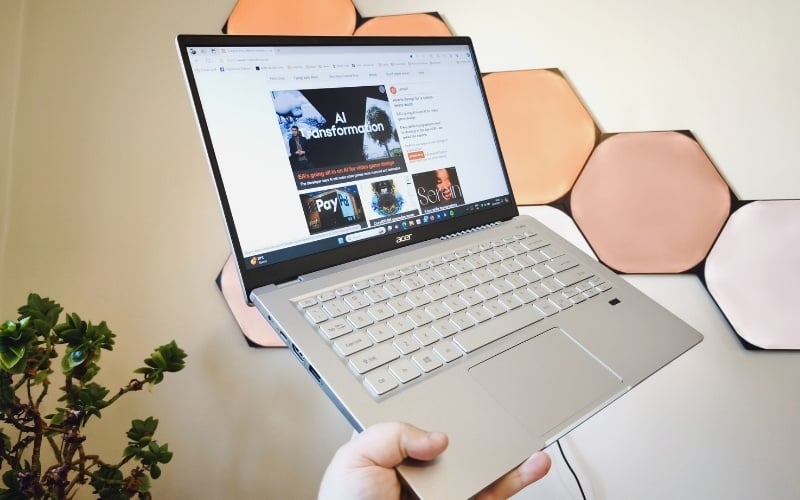
Nâng cấp laptop bị mờ màn hình thành laptop có tấm panel IPS hoặc IPS-level
6. Cách sử dụng và vệ sinh để hạn chế tình trạng màn hình laptop bị mờ
6.1. Thói quen sử dụng để bảo vệ màn hình
- Không đặt laptop gần nguồn nhiệt, nơi ẩm, hoặc dưới ánh nắng trực tiếp.
- Không tỳ tay mạnh lên nắp màn hình, không kẹp vật như bút, sổ giữa màn và bàn phím.
- Gập mở máy bằng hai tay ở phần giữa, tránh cầm một bên gây xoắn panel và cáp màn hình.
6.2. Vệ sinh màn hình đúng cách
- Dùng khăn microfiber mềm, sạch, khô hoặc hơi ẩm để lau màn.
- Dùng dung dịch vệ sinh màn hình chuyên dụng, xịt lên khăn thay vì xịt trực tiếp lên màn.
- Lau nhẹ theo một chiều, không chà mạnh để tránh xước hoặc hỏng lớp phủ chống chói.
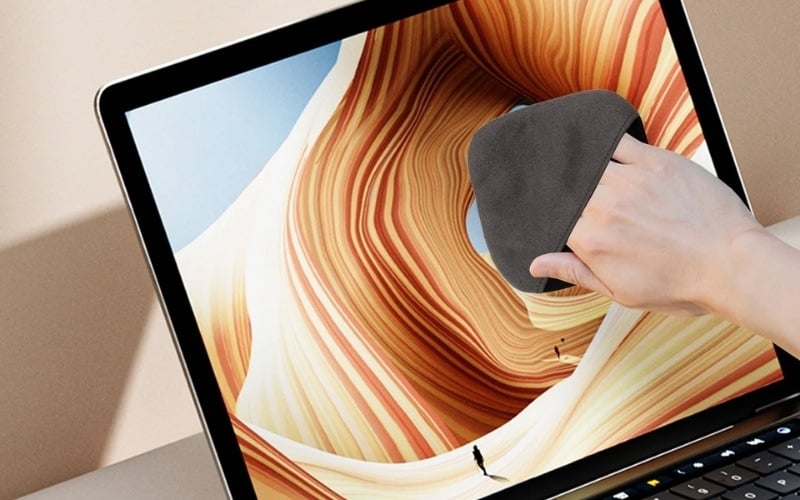
Vệ sinh màn hình đúng cách để hạn chế tình trạng màn hình laptop bị mờ
6.3. Thiết lập hiển thị phù hợp với mắt
- Điều chỉnh độ sáng tương ứng với ánh sáng môi trường, không để chênh lệch quá lớn.
- Bật Night Light trong Windows vào buổi tối để giảm ánh sáng xanh, giúp mắt đỡ căng.
- Với laptop có tính năng Eye Care, ComfortView hoặc tương tự, nên bật khi làm việc lâu hoặc đọc nhiều văn bản.
Các nhóm dùng nhiều, như lập trình viên, nhân viên văn phòng và game thủ, nên kết hợp thiết lập này với thói quen nghỉ giữa giờ để giảm mỏi mắt.
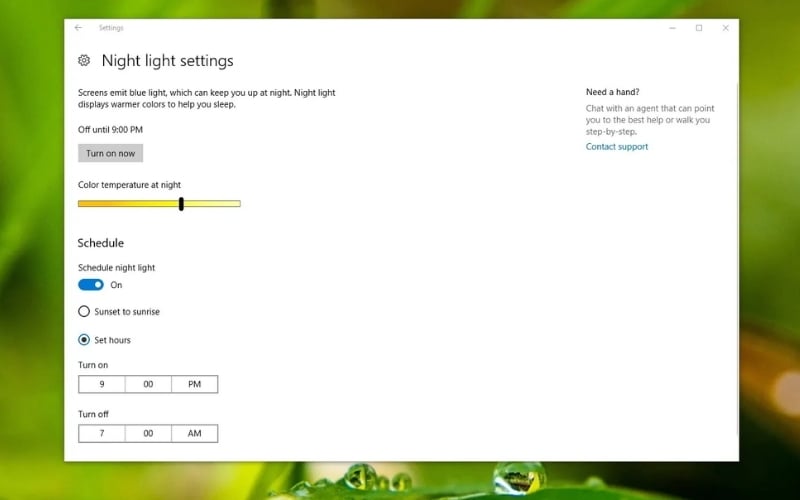
Thiết lập hiển thị phù hợp với mắt để hạn chế tình trạng màn hình laptop bị mờ
7. Câu hỏi liên quan về màn hình laptop bị mờ
7.1. Màn hình laptop bị mờ khi không cắm sạc là do đâu?
Màn hình laptop bị mờ hoặc tối hơn khi rút sạc thường do chế độ tiết kiệm. Người dùng có thể vào Settings > System > Power & battery, tắt Battery saver và chỉnh chế độ nguồn sang Balanced hoặc Best performance. Nếu sau đó màn vẫn mờ bất thường, cần kiểm tra thêm độ sáng, độ phân giải và driver card đồ họa.
7.2. Màn hình laptop bị mờ khi chơi game nhưng bình thường khi dùng Office?
Trường hợp này thường do cài đặt độ phân giải hoặc đồ họa trong game. Game có thể đang chạy ở độ phân giải thấp hơn độ phân giải màn hoặc sử dụng chế độ fullscreen với scaling khác.
Người dùng nên chỉnh độ phân giải trong game trùng với độ phân giải màn hình, tăng chất lượng texture nếu GPU đáp ứng được và cập nhật driver card đồ họa để tối ưu khả năng hiển thị.
7.3. Sửa màn hình laptop bị mờ có mất dữ liệu không?
Các thao tác như thay panel, cáp màn hình, sửa GPU hoặc mainboard thường không tác động trực tiếp đến ổ cứng, nên không làm mất dữ liệu. Tuy vậy, người dùng vẫn nên sao lưu dữ liệu quan trọng trước để phòng các rủi ro phát sinh ngoài ý muốn trong quá trình thao tác.
Xem thêm:
Việc chủ động khắc phục các lỗi hiển thị giúp bảo vệ thị lực và đảm bảo hiệu suất làm việc, giải trí luôn ở trạng thái tốt nhất. Hãy áp dụng ngay các giải pháp trên hoặc liên hệ đội ngũ kỹ thuật chuyên nghiệp tại GearVN để được hỗ trợ xử lý kịp thời.


