





Cách copy từ Excel sang Word tự động cập nhật, giữ nguyên định dạng



Việc sao chép dữ liệu giữa các phần mềm trong Microsoft Office Suite thường gặp lỗi nhảy khung hoặc mất định dạng. Điều này gây khó khăn khi bạn cần làm báo cáo chuyên nghiệp hoặc thuyết trình số liệu. Bài viết này GearV N sẽ hướng dẫn bạn những cách copy từ Excel sang Word hiệu quả, giúp giữ nguyên cấu trúc dữ liệu và tối ưu hiệu suất làm việc văn phòng của bạn.
Những điểm chính
- Lỗi định dạng khi sao chép từ Excel sang Word xảy ra do sự khác biệt về cấu trúc giữa bảng tính và văn bản.
- Paste Special cho phép nhúng bảng tính Excel vào Word, giúp bạn chỉnh sửa số liệu và dùng hàm trực tiếp.
- Sử dụng Paste Link để dữ liệu trong Word tự động cập nhật khi bạn thay đổi số liệu trong file Excel gốc.
- Khắc phục lỗi bảng bị tràn lề trong Word dễ dàng bằng tính năng AutoFit Window để tự động co giãn các cột.
- Chuyển bảng thành ảnh bằng Copy as Picture để đảm bảo định dạng không thay đổi và chống chỉnh sửa.
1. Copy từ Excel sang Word là gì?
Thao tác này là quá trình chuyển đổi dữ liệu từ môi trường bảng tính (Excel) sang môi trường soạn thảo văn bản (Word). Dữ liệu có thể bao gồm văn bản, số liệu, bảng tính phức tạp hoặc các biểu đồ minh họa.
Mục đích chính của việc này là tích hợp các kết quả tính toán vào báo cáo văn bản một cách nhanh chóng. Người dùng sẽ tiết kiệm được thời gian nhập liệu lại và tránh được các sai sót không đáng có.
Copy từ Excel sang Word giúp chuyển dữ liệu Excel sang Word nhanh chóng
2. Tại sao bảng Excel thường bị lỗi định dạng khi dán vào Word?
Việc lỗi định dạng xảy ra do sự khác biệt về cách quản lý không gian giữa hai phần mềm:
- Excel quản lý dữ liệu theo các ô (Cells), trong khi Word quản lý theo dòng và khổ giấy.
- Xung đột thiết lập Page Setup (thiết lập trang) như kích thước lề và hướng giấy không đồng nhất.
- Lỗi tràn lề (Overflow) xảy ra khi số lượng cột trong Excel quá lớn so với chiều ngang trang Word.
- Font chữ (phông chữ) hoặc bảng mã không tương thích hoàn toàn giữa hai môi trường làm việc.
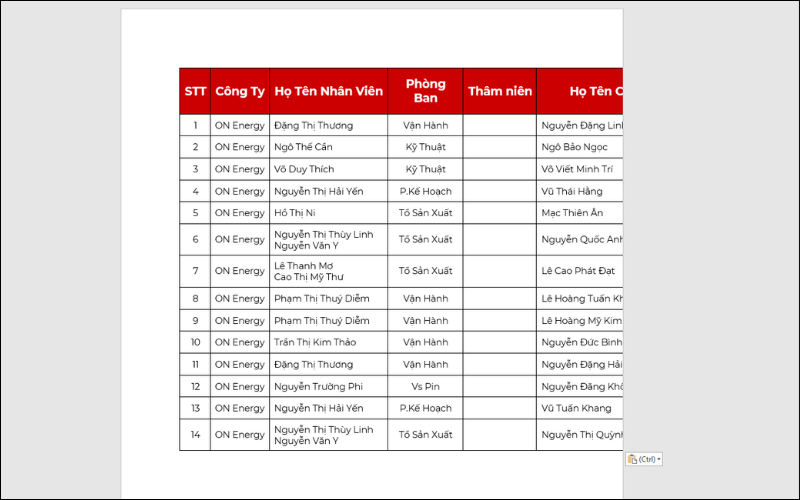
Sự khác biệt về cách quản lý không gian giữa hai phần mềm dễ gây ra lỗi khi copy dữ liệu
3. Các cách copy từ Excel sang Word
3.1. Paste Special
Paste Special (tính năng dán đặc biệt) là phương pháp nhúng một đối tượng Excel vào Word. Cách này cho phép người dùng kích đúp để chỉnh sửa số liệu bằng công cụ Excel ngay trong giao diện Word.
- Bước 1: Mở tệp Excel và bôi đen vùng dữ liệu cần sao chép, nhấn tổ hợp phím Ctrl + C để đưa dữ liệu vào bộ nhớ đệm.
- Bước 2: Tại cửa sổ Word, bạn chọn thẻ Home trên thanh công cụ rồi nhấn vào mũi tên nhỏ phía dưới nút Paste và chọn dòng Paste Special.
- Bước 3: Trong hộp thoại hiện ra, bạn chọn Microsoft Excel Worksheet Object (đối tượng bảng tính Excel) và nhấn OK để hoàn tất.
Ưu điểm của phương pháp này là giữ được 100% định dạng gốc và cho phép tính toán hàm trực tiếp. Tuy nhiên, lưu ý rằng dung lượng file Word sẽ tăng lên đáng kể do chứa tệp tin Excel nhúng bên trong.
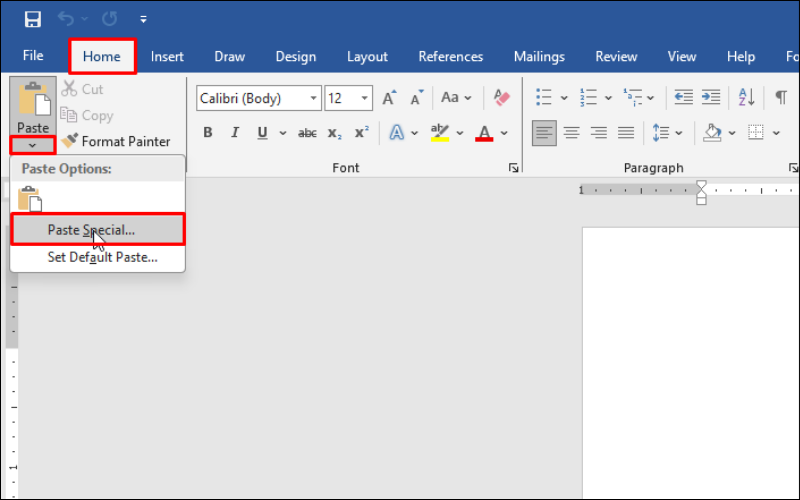
Chọn Paste Special trong menu hiện ra
3.2. Keep Source Formatting
Keep Source Formatting (giữ định dạng nguồn) là cách nhanh nhất để giữ lại màu sắc, font chữ và đường viền bảng. Đây là lựa chọn phổ biến nhất cho các báo cáo thông thường.
- Bước 1: Bôi đen bảng tính cần dùng trong Excel. Nhấn chuột phải chọn Copy hoặc sử dụng phím tắt Ctrl + C.
- Bước 2: Di chuyển sang file Word, đặt con trỏ chuột tại vị trí mong muốn. Nhấn chuột phải để bảng tùy chọn hiện ra trên màn hình.
- Bước 3: Tại mục Paste Options, tìm và chọn biểu tượng có chữ (K).
Đây là lệnh giúp Word hiểu rằng bạn muốn giữ lại toàn bộ định dạng từ tệp Excel gốc. Bạn có thể nhấn tổ hợp Ctrl + V sau đó nhấn ngay phím Ctrl rồi nhấn phím K. Cách này giúp thao tác nhanh hơn khi bạn phải xử lý báo cáo với số lượng bảng biểu lớn.
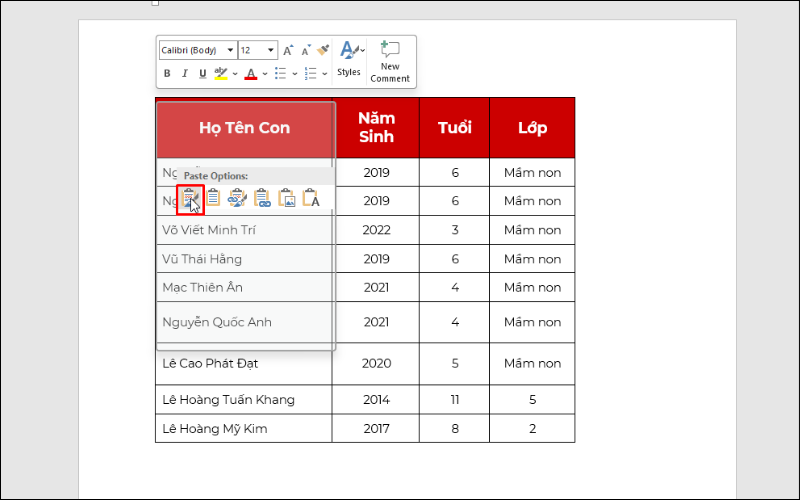
Tìm và chọn biểu tượng có chữ (K)
3.3. Paste Link
Paste Link (dán liên kết) tạo ra mối quan hệ đồng bộ giữa hai tệp tin. Khi bạn thay đổi số liệu ở file Excel gốc, dữ liệu trong file Word sẽ tự động cập nhật theo.
- Bước 1: Bôi đen vùng dữ liệu trong Excel và nhấn Ctrl + C. Đảm bảo rằng file Excel của bạn đã được lưu trước khi thực hiện bước này.
- Bước 2: Tại file Word, vào thẻ Home, chọn mũi tên dưới nút Paste và mở Paste Special.
- Bước 3: Trong cửa sổ hiện ra, tích vào ô Paste link. Sau đó chọn Microsoft Excel Worksheet Object và nhấn OK.
Phương pháp này cực kỳ phù hợp cho các loại báo cáo định kỳ theo tuần hoặc tháng. Dữ liệu đầu vào thường xuyên thay đổi nhưng mẫu báo cáo trong Word vẫn được giữ cố định.
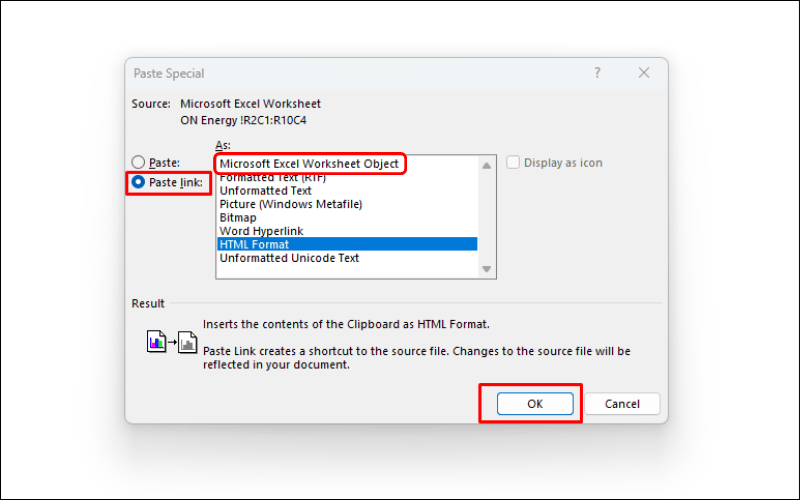
Tích vào ô Paste link, sau đó chọn Microsoft Excel Worksheet Object
3.4. Chèn dưới dạng hình ảnh (Picture)
Phương pháp này biến bảng tính thành một tệp ảnh tĩnh. Điều này đảm bảo dữ liệu không bao giờ bị nhảy định dạng hoặc lỗi font khi mở trên bất kỳ máy tính nào khác. Ưu điểm của cách này là chống chỉnh sửa số liệu trái phép và dễ dàng thay đổi kích thước bằng cách kéo các góc ảnh.
- Bước 1: Tại Excel, bạn bôi đen dữ liệu. Nhấn vào mũi tên bên cạnh nút Copy trên thanh Ribbon và chọn Copy as Picture.
- Bước 2: Tại hộp thoại hiện ra, chọn As shown on screen > OK để hệ thống chụp lại vùng dữ liệu đó.
- Bước 3: Chuyển sang cửa sổ Word và nhấn Ctrl + V.
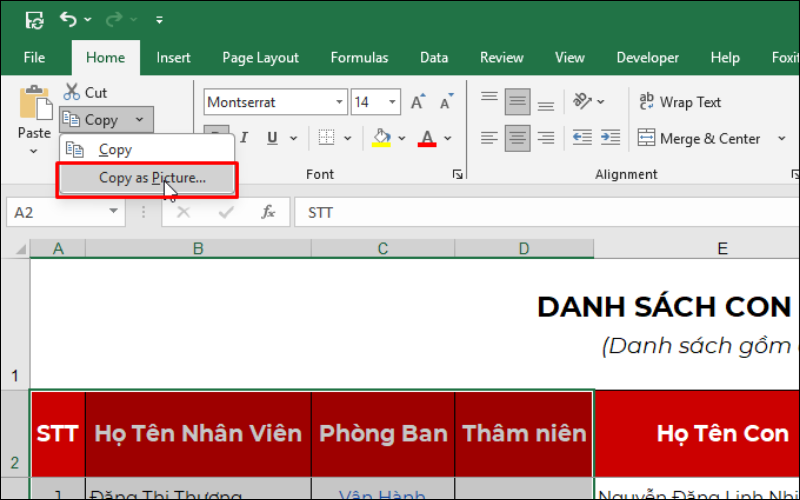
Chọn Copy as Picture
3.5. Xử lý lỗi bảng Excel bị tràn lề trong Word
Vấn đề bảng quá rộng khiến các cột bên phải bị mất là lỗi rất thường gặp. Bạn có thể khắc phục nhanh bằng tính năng AutoFit Window (tự động vừa vặn với cửa sổ).
- Bước 1: Đưa chuột vào bảng đã dán trong Word. Nhấp vào biểu tượng mũi tên 4 chiều xuất hiện ở góc trên bên trái của bảng để chọn toàn bộ dữ liệu.
- Bước 2: Trên thanh Ribbon, tìm đến phần Table Layout. Đây là khu vực quản lý cấu trúc của các bảng biểu trong Word.
- Bước 3: Nhấn vào AutoFit và chọn dòng AutoFit Window. Word sẽ tự động co giãn độ rộng các cột để bảng nằm trọn trong lề giấy hiện tại của bạn.
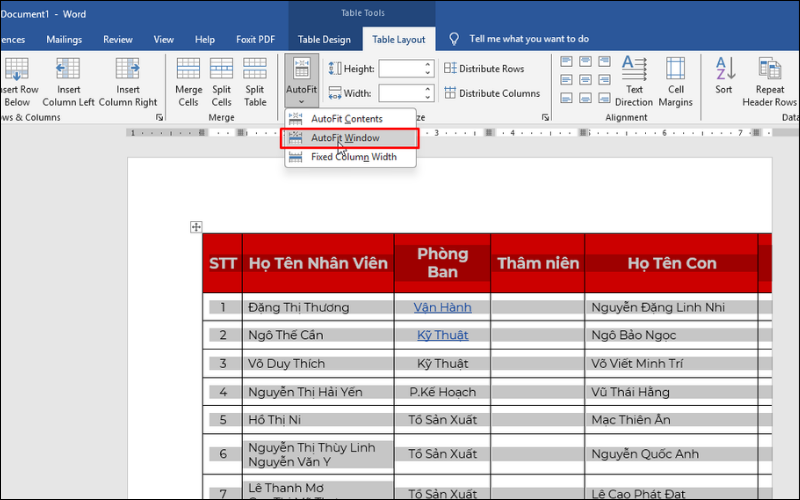
Chọn AutoFit Window
4. So sánh các phương pháp copy từ Excel sang Word
| Phương pháp | Khả năng chỉnh sửa | Khả năng cập nhật | Dung lượng file | Phù hợp cho |
|---|---|---|---|---|
| Paste Special | Cao (dùng hàm Excel) | Không | Nặng | Kế toán, kiểm toán |
| Keep Source Formatting | Trung bình (sửa kiểu Word) | Không | Nhẹ | Báo cáo nhanh |
| Paste Link | Cao | Tự động | Trung bình | Báo cáo tuần/tháng |
| Copy as Picture | Không | Không | Nhẹ | Gửi file duyệt mẫu |
5. Một số câu hỏi liên quan
5.1. Phím tắt nào copy từ Excel sang Word nhanh nhất?
Sử dụng tổ hợp phím Ctrl + C và Ctrl + V là nhanh nhất. Sau khi dán, bạn hãy nhấn phím Ctrl để mở Paste Options và chọn kiểu định dạng mong muốn.
5.2. Làm sao để giữ liên kết Paste Link khi gửi file cho người khác?
Để liên kết không bị hỏng, bạn cần nén cả 2 file (Excel và Word) vào cùng một thư mục trước khi gửi. Người nhận cũng cần lưu cả 2 file này trong cùng một folder (thư mục) trên máy tính của họ.
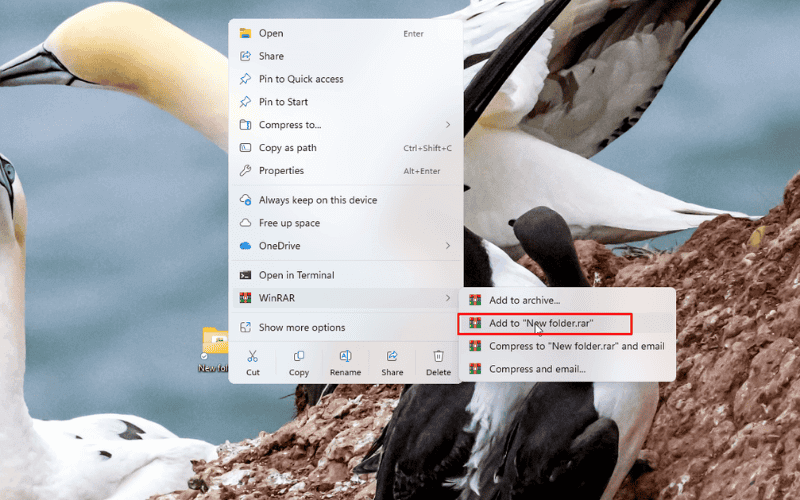
Để liên kết không bị hỏng, bạn cần nén cả 2 file vào cùng một thư mục trước khi gửi
5.3. Nên dùng cách nào để copy bảng Excel sang Word?
Để giữ nguyên định dạng và cho phép chỉnh sửa hàm, hãy dùng Paste Special với tùy chọn Microsoft Excel Worksheet Object. Nếu chỉ cần dán nhanh, Keep Source Formatting là lựa chọn hiệu quả.
5.4. Cách nào để dữ liệu Excel tự động cập nhật trong Word?
Sử dụng tùy chọn Paste Link trong Paste Special. Thao tác này tạo ra một liên kết động giữa file Excel gốc và file Word, mọi thay đổi ở file Excel sẽ tự động được phản ánh sang Word.
Xem thêm:
Nắm vững các kỹ thuật copy từ Excel sang Word giúp tài liệu của bạn trở nên chuyên nghiệp và chính xác hơn. Để trải nghiệm thực tế các dòng máy văn phòng hiệu năng cao, hãy ghé ngay showroom GearVN hoặc liên hệ hotline để được hỗ trợ tốt nhất.


