





Hướng dẫn cách cài báo thức cho máy tính Windows 10, 11 siêu đơn giản



PC, Laptop của bạn sở hữu rất nhiều tính năng vô cùng hay ho và chắc chắn không thể không kể đến tính năng báo thức trên máy tính giúp bạn quản lý tốt quỹ thời gian của mình. Hãy cùng GEARVN tìm hiểu cách cài báo thức cho máy tính của bạn nhé!

Lợi ích của việc sử dụng báo thức trên máy tính
Đa chức năng
Dễ dàng thao tác cài đặt
Quản lý quỹ thời gian một cách dễ dàng
Cài đặt báo thức lặp lại hàng ngày/ hàng tuần
Không phục thuộc vào thiết bị ngoại vi
Tránh rơi vỡ thiết bị

Lưu ý khi cài báo thức trên máy tính
Đảm bảo rằng PC, Laptop của bạn đang ở trạng thái hoạt động bình thường, không ở trạng thái Sleep hoặc tắt nguồn. Điều này khá là quan trọng vì tính năng báo thức trên laptop sẽ không hoạt động khi máy tính đang ở trạng thái Sleep hoặc tắt nguồn.

Trong quá trình cài đặt báo thức, bạn cũng hãy đảm bảo rằng máy tính của bạn đang cắm vào nguồn điện và âm lượng thiết bị đủ lớn để bạn có thể nghe rõ âm báo thức.
Cài báo thức trên máy tính Windows 11
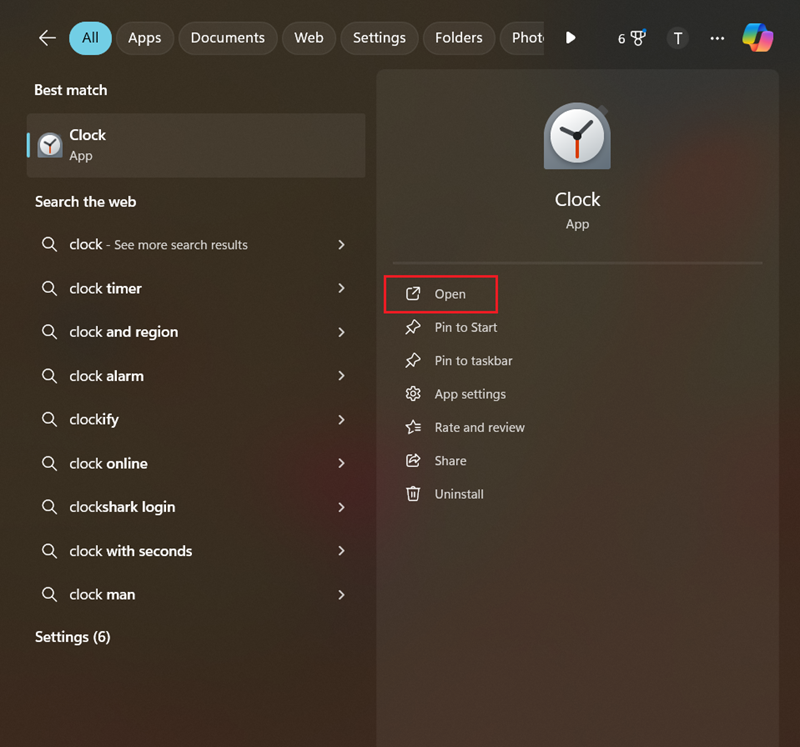
Bước 1: Nhấp vào thanh Search (Tìm kiếm) , tìm kiếm ứng dụng Clock (Báo thức) và bấm Open.
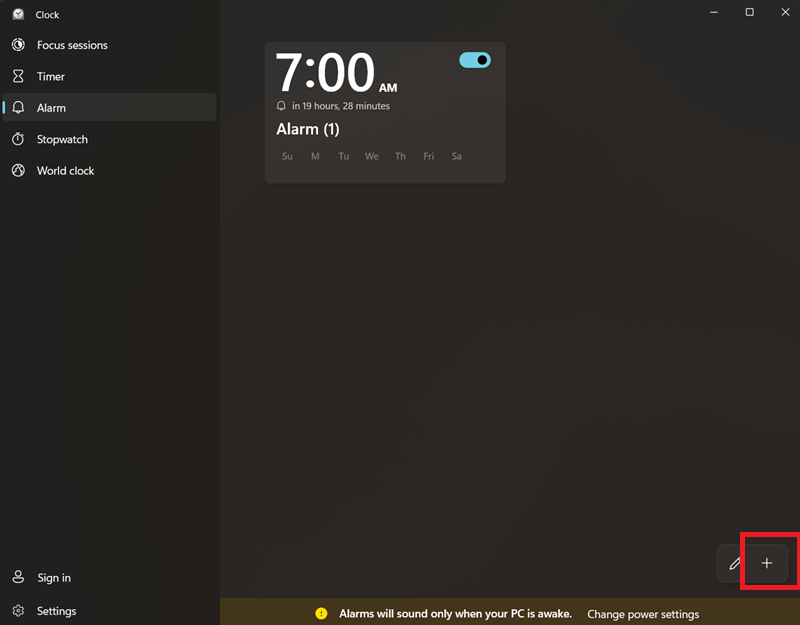
Bước 2: Ở khung bên trái nhấp vào Alarm để mở đồng hồ báo thức.
Bước 3: Nhấp vào biểu tượng dấu cộng (+) dưới cùng bên phải để tạo đồng hồ báo thức mới.
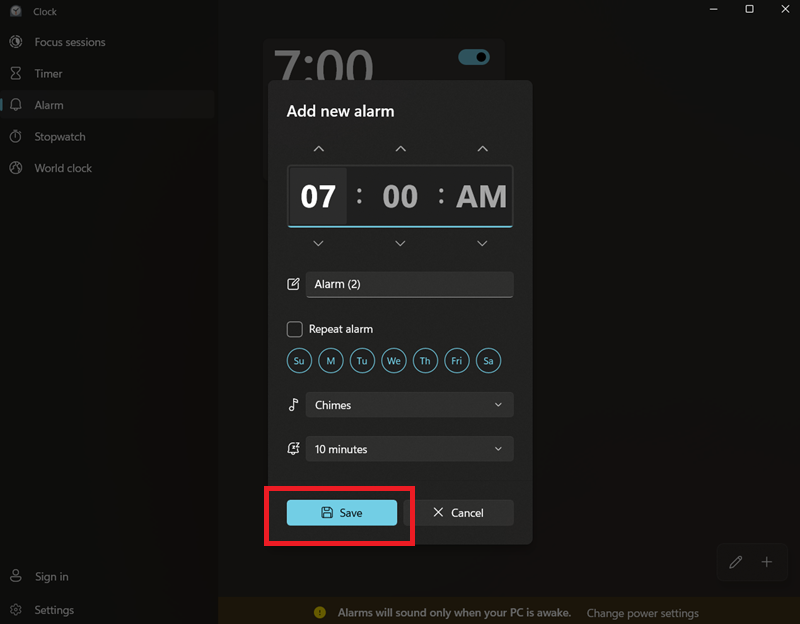
Bước 4: Bạn có thể cài đặt ngày, giờ, nhạc chuông báo thức, thời gian tạm dừng báo thức và sau đó bấm Save để lưu báo thức.
Cài báo thức trên máy tính bằng Web Online
Nếu máy tính của bạn không phải Windows 11 hoặc không sở hữu ứng dụng Clock bạn cũng có thể dễ dàng cài đặt báo thức online với Đồng hồ báo thức Online: https://onlinealarmkur.com/vi/
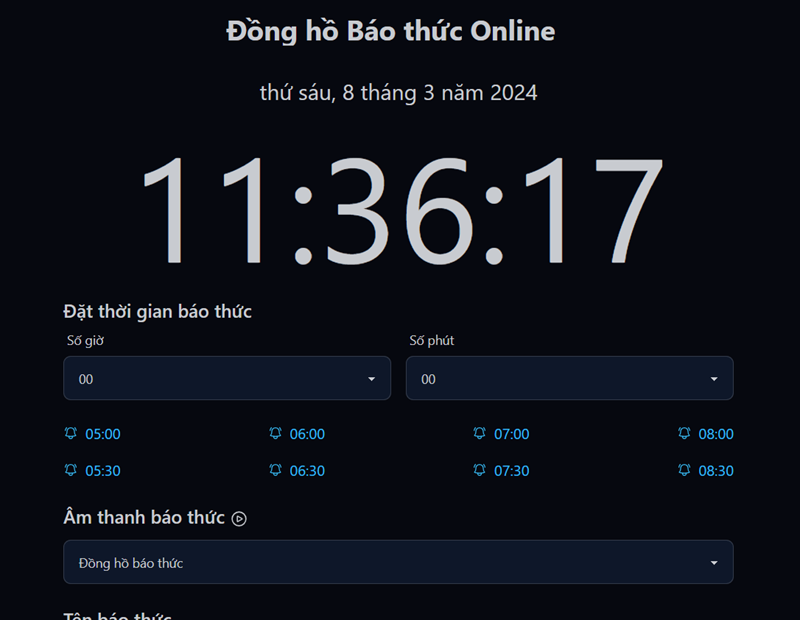
Ứng dụng Đồng hồ báo thức Online sở hữu đầy đủ các tính năng như ứng dụng báo thức bạn vẫn thường dùng cùng với giao diện thân thiện đây hẳn là ứng dụng rất phù hợp cho bạn.
Cài báo thức trên máy tính bằng phần mềm Free Alarm Clock
Free Alarm Clock cùng sẽ là một ứng dụng báo thức hữu ích cho bạn và bạn cũng có thể tải ứng dụng và sử dụng mà không cần kết nối mạng.
Tải ứng dụng Free Alarm Clock: https://freealarmapp.com/
Ứng dụng tương thích cho Windows 7/8/8.1/10/Vista/XP.
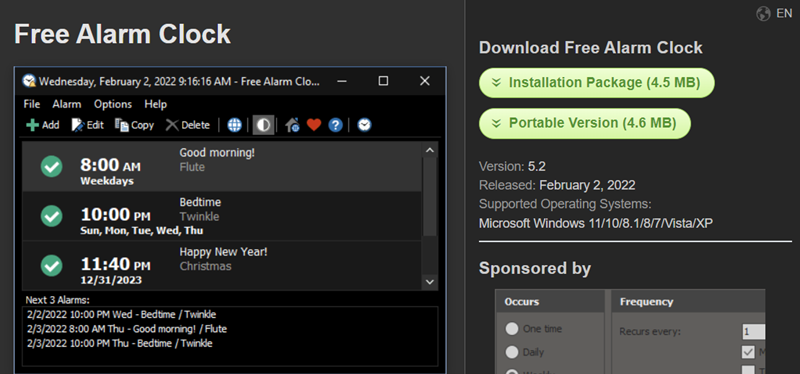
Để tạo một báo thức, bạn chọn vào mục Add với biểu tượng dấu cộng. Kế đó bạn chỉ cần thiết lập ngày, giờ, âm báo thức và tên của báo thức đó.
Free Alarm Clock cũng có cho mình một số tuỳ chỉnh khác như
Loop: Lặp lại
Wake up computer from a sleep mode: Đánh thức máy tính khỏi chế độ ngủ.
Turn on the monitor power: Bật nguồn màn hình.
Để chỉnh sửa báo thức, bạn chỉ cần nhấp vào báo thức và chọn biểu tượng Edit, hoặc nhấp chuột phải chọn Edit.

Tạm kết
Vậy là các bạn đã biết được cho mình vài cách cơ bản bàn để cài đặt báo thức trên máy tính. Và nếu muốn biết thêm những tips nhỏ khác về máy tính thì đừng bỏ qua blogs Thủ thuật của GearVN bạn nhé!
Tham khảo các sản phẩm Windows đang có bán tại GEARVN


