





Hướng dẫn sử dụng AMD Ryzen Master: Ép xung CPU an toàn 2025

AMD Ryzen Master chính là giải pháp chính hãng, cung cấp một giao diện trực quan ngay trên Windows để bạn dễ dàng ép xung, theo dõi và tối ưu hóa hiệu suất CPU một cách an toàn, giúp dàn máy của bạn mạnh mẽ hơn cho mọi tác vụ từ gaming đến đồ họa.
Những điểm chính:
- AMD Ryzen Master là phần mềm chính hãng giúp ép xung và tối ưu hiệu năng CPU Ryzen trực tiếp trên Windows một cách trực quan, an toàn.
- Ép xung tiềm ẩn rủi ro làm mất bảo hành, hư hỏng linh kiện và gây mất ổn định hệ thống nếu không thực hiện đúng cách.
- Cung cấp nhiều chế độ tối ưu từ tự động (PBO, Auto OC) đến tùy chỉnh thủ công chuyên sâu (Manual, Curve Optimizer) cho mọi đối tượng.
- Yêu cầu bo mạch chủ chất lượng và hệ thống tản nhiệt hiệu quả để đảm bảo cung cấp điện ổn định và kiểm soát nhiệt độ CPU.
- Luôn kiểm tra sự ổn định và nhiệt độ của hệ thống bằng các công cụ stress test (Cinebench, Prime95) sau mỗi lần tinh chỉnh.
1. AMD Ryzen Master là gì?
AMD Ryzen Master là phần mềm chính thức từ AMD, cho phép người dùng điều chỉnh hiệu năng và ép xung (overclock) các bộ vi xử lý Ryzen trực tiếp trên hệ điều hành Windows. Công cụ này cung cấp giao diện đồ họa thân thiện, thay thế cho việc phải truy cập BIOS/UEFI phức tạp để tinh chỉnh.
2. Ai nên sử dụng AMD Ryzen Master?
Phần mềm này hướng đến những người dùng có kiến thức cơ bản về phần cứng máy tính và muốn tối ưu hóa hiệu suất hệ thống. Các đối tượng phù hợp nhất bao gồm game thủ, nhà sáng tạo nội dung, streamer và những người đam mê công nghệ muốn khai phá toàn bộ sức mạnh của CPU AMD.
3. Những rủi ro cần biết trước khi ép xung với Ryzen Master
- Mất hiệu lực bảo hành: AMD và hầu hết các nhà sản xuất sẽ không bảo hành cho CPU bị hư hỏng do ép xung không đúng cách.
- Hư hỏng linh kiện: Thiết lập điện áp (Vcore) hoặc xung nhịp quá cao có thể gây thiệt hại vĩnh viễn cho CPU, bo mạch chủ và các thành phần khác.
- Hệ thống không ổn định: Ép xung thất bại có thể dẫn đến hiện tượng máy tính treo, lỗi màn hình xanh (BSOD) hoặc không thể khởi động.
- Nhiệt độ tăng cao: CPU hoạt động vượt công suất thiết kế sẽ tỏa nhiều nhiệt hơn, đòi hỏi hệ thống tản nhiệt phải đủ mạnh để kiểm soát.
4. Chuẩn bị gì trước khi bắt đầu?
- Bo mạch chủ chất lượng: Sử dụng mainboard có dàn VRM (Voltage Regulator Module - Module điều chỉnh điện áp) tốt như các dòng chipset B550/X570 sẽ cung cấp nguồn điện ổn định cho CPU.
- Hệ thống tản nhiệt hiệu quả: Một bộ tản nhiệt khí cao cấp hoặc tản nhiệt nước AIO là yêu cầu bắt buộc để giữ nhiệt độ CPU ở mức an toàn.
- Cập nhật BIOS và Driver: Đảm bảo bạn đang dùng phiên bản BIOS và driver chipset mới nhất để tăng tính tương thích và ổn định cho hệ thống.
- Các phần mềm hỗ trợ: Tải sẵn công cụ giám sát như HWiNFO64 và phần mềm stress test CPU như Cinebench R23, Prime95 để kiểm tra.
5. Hướng dẫn tải và cài đặt AMD Ryzen Master
Bạn có thể dễ dàng tải về phần mềm từ trang chủ của AMD. Hãy truy cập website chính thức, tìm đến mục Download và tải về phiên bản AMD Ryzen Master mới nhất tương thích với Windows của bạn.
Quá trình cài đặt rất đơn giản. Khi khởi chạy lần đầu, một bảng tuyên bố miễn trừ trách nhiệm sẽ hiện ra, cảnh báo về rủi ro và việc mất bảo hành. Bạn cần đọc kỹ và nhấn Accept để tiếp tục.
Bạn có thể truy cập nhanh TẠI ĐÂY
6. Khám phá giao diện chính của AMD Ryzen Master
6.1. Chế độ xem cơ bản (Basic View) và nâng cao (Advanced View)
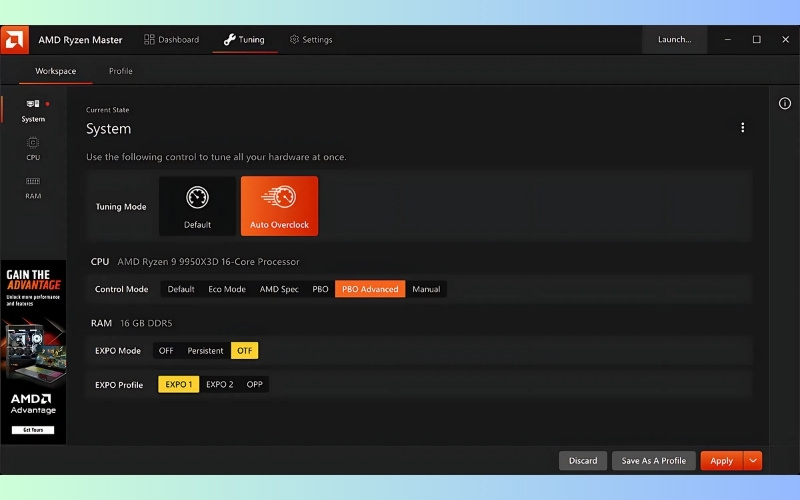
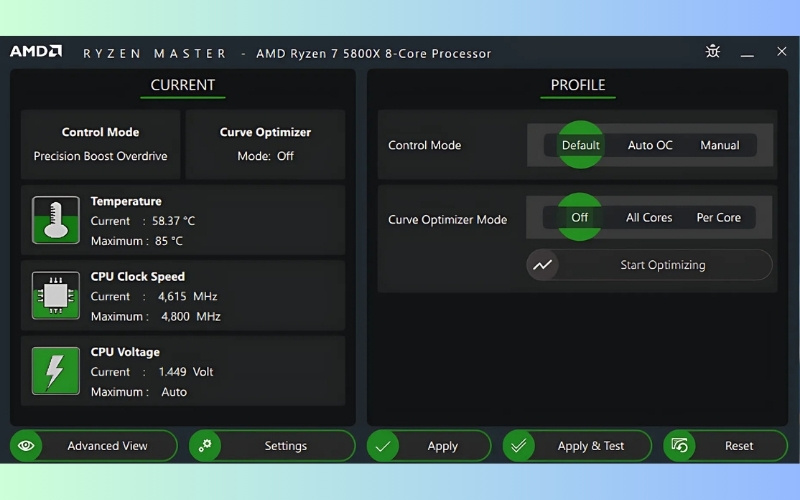
Mặc định, phần mềm sẽ ở chế độ Basic View, hiển thị các thông số cốt lõi và cho phép chọn nhanh các profile có sẵn. Để mở khóa toàn bộ tính năng ép xung, bạn cần chuyển sang chế độ Advanced View.
6.2. Các cấu hình (Profile) có sẵn
Ở cột bên trái, bạn sẽ thấy các profile được thiết lập sẵn, bao gồm Default (Mặc định), Precision Boost Overdrive, Auto Overclocking và các profile trống để bạn tự do lưu lại cấu hình của riêng mình.
6.3. Các thông số quan trọng trên bảng điều khiển
Việc hiểu rõ các chỉ số này là yếu tố then chốt để ép xung an toàn.
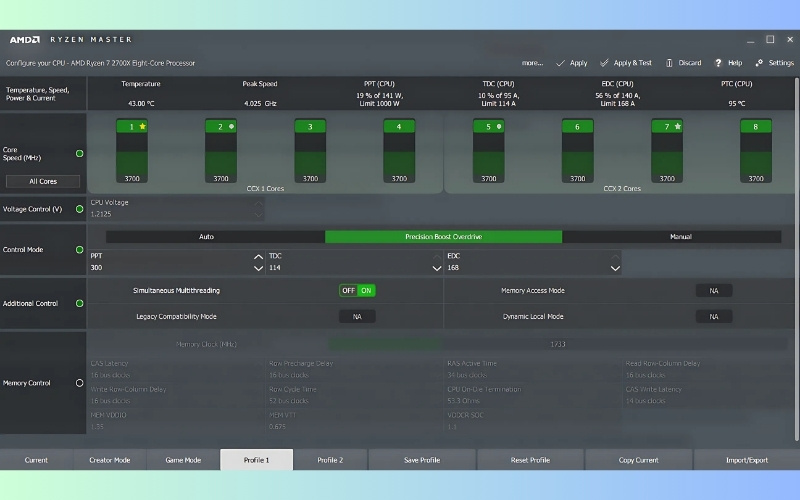
- Temperature: Nhiệt độ hiện tại của CPU (độ C), thông số quan trọng nhất cần theo dõi.
- Peak Speed: Xung nhịp cao nhất mà các nhân CPU đạt được tại một thời điểm (MHz).
- PPT (Package Power Tracking): Giới hạn tổng công suất tiêu thụ của CPU (Watt).
- TDC (Thermal Design Current): Giới hạn dòng điện (Ampe) mà VRM có thể cấp liên tục cho CPU.
- EDC (Electrical Design Current): Giới hạn dòng điện (Ampe) tối đa mà VRM có thể cấp cho CPU trong thời gian ngắn.
7. Hướng dẫn sử dụng AMD Ryzen Master để tối ưu hiệu năng
7.1. Chế độ 1: Precision Boost Overdrive (PBO) - Ép xung tự động, an toàn
PBO là cách đơn giản và an toàn nhất để tăng hiệu năng. Chế độ này sẽ tự động nới lỏng các giới hạn về điện năng (PPT, TDC, EDC), cho phép CPU tự boost lên xung nhịp cao hơn và duy trì lâu hơn, miễn là nhiệt độ cho phép.
Để kích hoạt, bạn chỉ cần chọn profile Precision Boost Overdrive, sau đó nhấn Apply & Test. Hệ thống sẽ tự kiểm tra và áp dụng cài đặt tối ưu.
7.2. Chế độ 2: Auto Overclocking - Tăng cường hiệu năng tự động
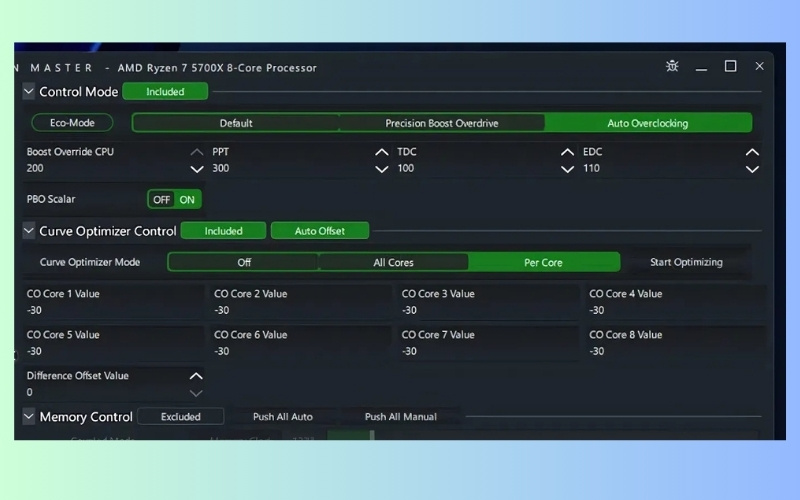
Chế độ Auto Overclocking không chỉ nới lỏng giới hạn điện năng mà còn chủ động tăng thêm mức xung nhịp boost tối đa cho CPU (thường từ +50 đến +200 MHz) so với mặc định. Chế độ này đòi hỏi hệ thống tản nhiệt tốt hơn so với PBO, nhưng hiệu năng mang lại cũng sẽ cao hơn.
7.3. Chế độ 3: Manual Overclocking - Tự tay kiểm soát toàn bộ
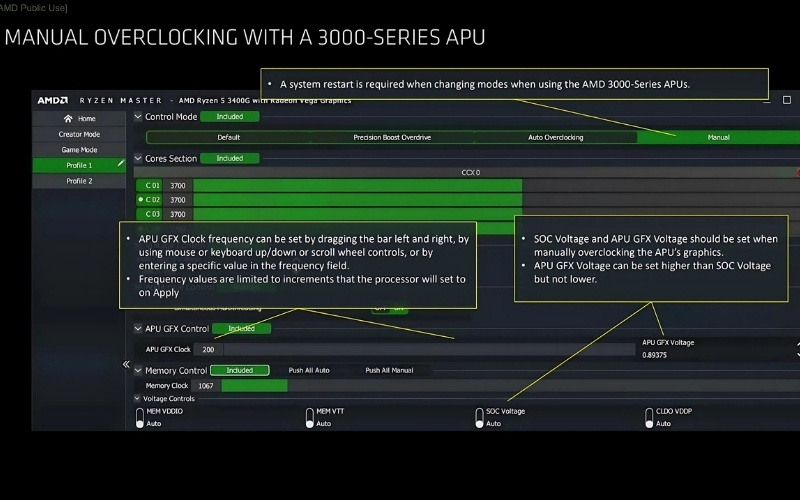
Đây là phương pháp ép xung truyền thống, cho phép bạn thiết lập một mức xung nhịp và điện áp (Vcore) cố định cho tất cả các nhân. Chế độ này đòi hỏi sự kiên nhẫn và kiểm tra kỹ lưỡng sau mỗi lần thay đổi.
Chọn một Profile trống và chuyển sang chế độ Manual.
- Tăng dần xung nhịp (Core Speed) cho tất cả các nhân theo từng bước nhỏ (ví dụ 25 - 50 MHz).
- Tăng nhẹ điện áp CPU (CPU Voltage) nếu cần để hệ thống ổn định (tăng từng bước 0.01V).
- Sau mỗi lần thay đổi, nhấn Apply & Test và chạy các phần mềm stress test để kiểm tra.
- Lặp lại quá trình cho đến khi bạn tìm được mức xung nhịp cao nhất mà hệ thống vẫn ổn định với mức nhiệt độ an toàn.
7.4. Chế độ 4: Curve Optimizer - Tinh chỉnh điện áp cho từng nhân (Nâng cao)
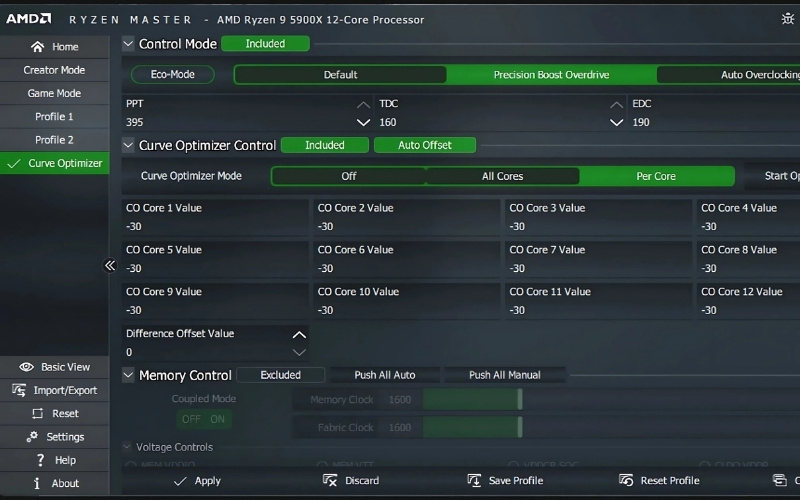
Curve Optimizer là tính năng mạnh mẽ nhất, cho phép bạn tinh chỉnh đường cong điện áp/tần số cho từng nhân CPU riêng lẻ. Mục tiêu là tìm ra mức điện áp thấp nhất (undervolt) mà mỗi nhân vẫn hoạt động ổn định.
Việc này giúp giảm nhiệt độ và điện năng tiêu thụ, tạo ra khoảng trống nhiệt để thuật toán PBO có thể đẩy xung nhịp lên cao hơn nữa. Đây là phương pháp tối ưu hiệu năng hiệu quả nhất cho các CPU Ryzen 5, Ryzen 7, Ryzen 9 thế hệ mới.
8. Bước quan trọng nhất: Kiểm tra sự ổn định của hệ thống
Sau khi áp dụng bất kỳ thay đổi nào, bạn phải kiểm tra độ ổn định của hệ thống.
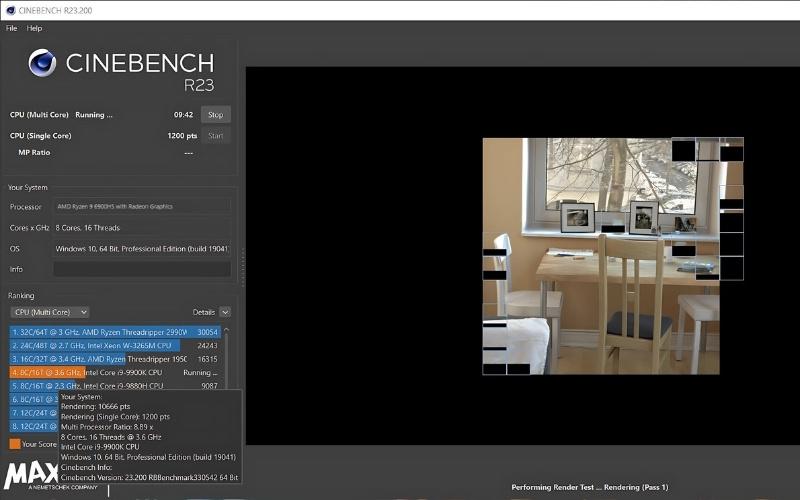
- Sử dụng Cinebench R23: Chạy bài test Multi-Core trong 10 - 30 phút để kiểm tra nhanh hiệu năng và nhiệt độ tối đa khi CPU hoạt động 100%.
- Sử dụng Prime95: Đây là công cụ stress test CPU chuyên sâu. Chạy bài test Small FFTs ít nhất 1 giờ để đảm bảo hệ thống không gặp lỗi.
- Theo dõi nhiệt độ: Dùng HWiNFO64 để giám sát nhiệt độ CPU. Nếu nhiệt độ vượt quá 95°C, hãy dừng test ngay lập tức và điều chỉnh lại cài đặt.
- Xử lý khi hệ thống lỗi: Nếu máy bị treo hoặc màn hình xanh, điều đó có nghĩa là cài đặt chưa ổn định. Bạn cần giảm xung nhịp hoặc tăng nhẹ điện áp và kiểm tra lại.
9. Câu hỏi thường gặp
9.1. Ép xung bằng Ryzen Master có an toàn không?
An toàn nếu bạn thực hiện một cách cẩn thận, hiểu rõ các thông số và không đẩy điện áp hay nhiệt độ vượt ngưỡng an toàn. Luôn bắt đầu từ những thay đổi nhỏ và kiểm tra kỹ lưỡng.
9.2. Ép xung có làm giảm tuổi thọ CPU không?
Có, nếu bạn duy trì điện áp và nhiệt độ ở mức quá cao trong thời gian dài. Tuy nhiên, nếu giữ nhiệt độ dưới 85 - 90°C khi tải nặng, ảnh hưởng đến tuổi thọ là không đáng kể.
9.3. Làm sao để quay về cài đặt mặc định?
Trong Ryzen Master, bạn chỉ cần chọn profile Default và nhấn Apply. Thao tác này sẽ đưa mọi thông số của CPU trở về trạng thái ban đầu của nhà sản xuất.
9.4. Có thể ép xung CPU trên laptop không?
Hầu hết laptop không được thiết kế cho việc ép xung vì hệ thống tản nhiệt và nguồn điện bị giới hạn. Việc ép xung trên laptop không được khuyến khích và có nguy cơ cao gây hư hỏng vĩnh viễn.
Xem thêm:
AMD Ryzen Master là một công cụ mạnh mẽ, cho phép người dùng đam mê công nghệ tự tay tối ưu hóa hiệu năng PC. Nếu bạn cần tư vấn xây dựng một cấu hình PC với bo mạch chủ và tản nhiệt đủ sức chinh phục mọi giới hạn, đội ngũ chuyên viên tại GearVN luôn sẵn sàng hỗ trợ.


