



Gắn card rời cho laptop có khả thi không? Hướng dẫn chi tiết

Nhu cầu nâng cấp sức mạnh đồ họa cho laptop để chơi game mượt mà hơn hay xử lý các tác vụ chuyên nghiệp luôn là mong muốn của nhiều người dùng. Giải pháp gắn card rời cho laptop ra đời để đáp ứng nhu cầu đó, nhưng liệu có thực sự khả thi và hiệu quả.
Bài viết này từ GearVN sẽ giải đáp toàn bộ thắc mắc, phân tích các phương án một cách chính xác. Đồng thời, chúng tôi sẽ hướng dẫn bạn cách thực hiện an toàn và tối ưu nhất để biến chiếc laptop của mình thành một cỗ máy mạnh mẽ hơn.
Những điểm chính:
- Gắn card rời cho laptop thực chất là dùng eGPU (card đồ họa ngoài), không phải thay thế GPU hàn chết trên bo mạch chủ vốn bất khả thi.
- Yêu cầu tiên quyết là laptop phải có cổng Thunderbolt 3/4. Các cổng USB-C thông thường không đủ băng thông và sẽ không tương thích để sử dụng.
- Giải pháp eGPU giúp tăng sức mạnh đồ họa đột phá, linh hoạt nâng cấp card và giảm tải nhiệt, giúp laptop mát mẻ và bền bỉ hơn.
- Hạn chế chính là chi phí đầu tư cao, hiệu năng card bị giảm 10 - 20% so với PC và hệ thống cồng kềnh chỉ phù hợp dùng cố định.
- Để tối ưu hiệu năng và giảm độ trễ, nên xuất hình ảnh trực tiếp từ eGPU ra màn hình rời thay vì dùng màn hình của laptop.
- Hãy cân nhắc mua laptop gaming mới nếu tổng chi phí cho eGPU và card đồ họa xấp xỉ nhau để có sự đồng bộ và tính di động cao hơn.
1. Gắn card rời cho laptop: Phân biệt rõ hai khái niệm cốt lõi
1.1. Thay thế card đồ họa bên trong laptop (GPU Internal)
Đây là việc tháo con chip xử lý đồ họa (GPU) cũ được hàn chết trên mainboard và thay thế bằng một con chip khác mạnh hơn. Trên thực tế, hầu hết các dòng laptop hiện nay đều có GPU được hàn cứng vào bo mạch chủ để tối ưu không gian và thiết kế tản nhiệt.
Việc can thiệp này đòi hỏi kỹ thuật cực kỳ phức tạp, tay nghề cao và máy móc chuyên dụng như máy đóng chip. Quá trình này tiềm ẩn rủi ro hư hỏng toàn bộ mainboard rất cao, có thể khiến chiếc laptop của bạn không thể sửa chữa.
1.2. Sử dụng card đồ họa rời bên ngoài (eGPU - External GPU)
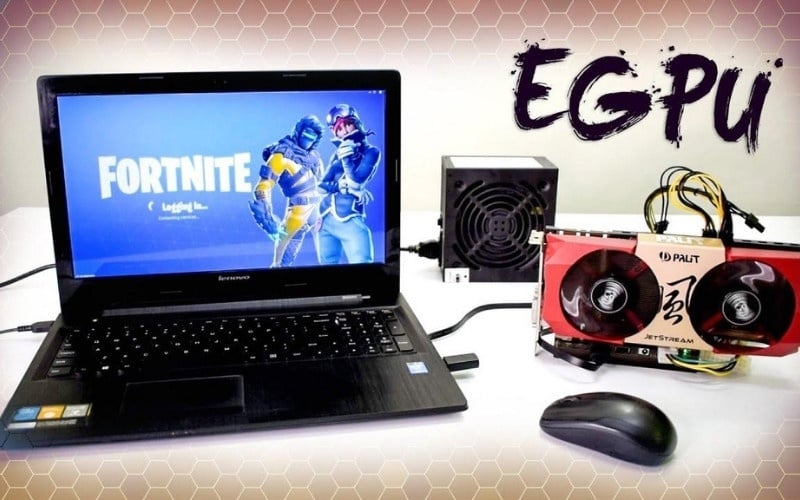
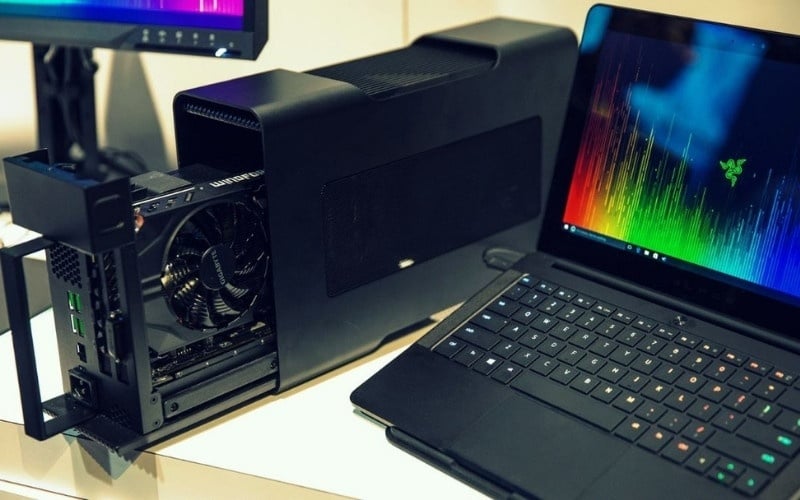
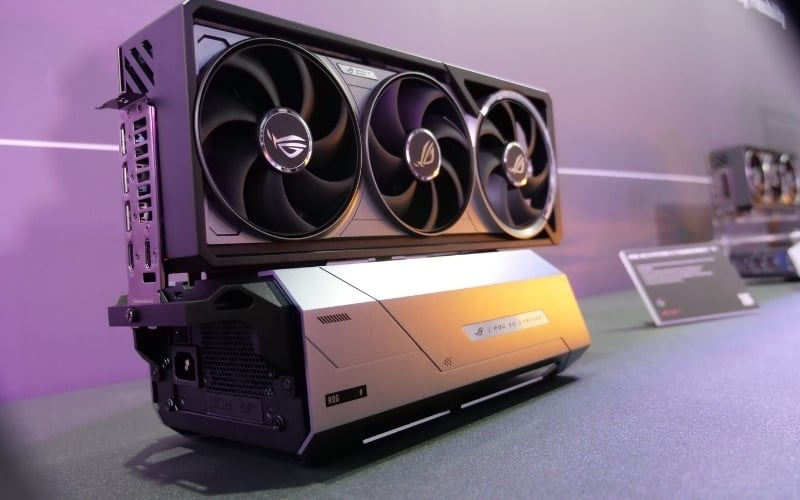
Đây mới chính là giải pháp thực tế và phổ biến nhất khi nói về việc gắn card rời cho laptop. Phương pháp này sử dụng một bộ vỏ đặc biệt gọi là eGPU Dock (hoặc eGPU Enclosure). Bên trong dock này có thể lắp một card đồ họa dành cho máy tính để bàn (PC) với đầy đủ hiệu năng.
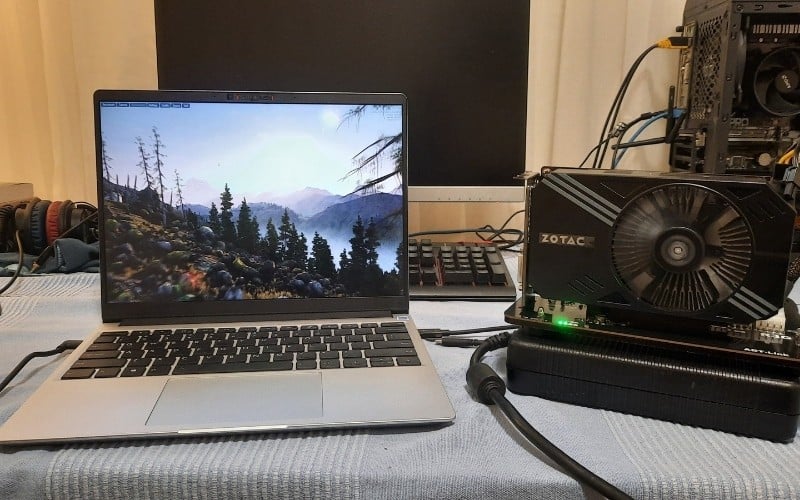
Bộ dock sau đó sẽ kết nối với laptop thông qua một cổng giao tiếp tốc độ cao, phổ biến nhất là Thunderbolt. Laptop sẽ nhận diện và sử dụng sức mạnh của card đồ họa gắn ngoài để xử lý các tác vụ nặng.
2. eGPU là gì và hoạt động như thế nào?
2.1. Định nghĩa eGPU
Một bộ eGPU hoàn chỉnh bao gồm hai thành phần chính: Dock eGPU (eGPU Enclosure) và card đồ họa (VGA). Dock eGPU là một chiếc hộp được thiết kế chuyên biệt, chứa khe cắm PCIe, một bộ nguồn riêng (PSU) và hệ thống tản nhiệt để đảm bảo card hoạt động ổn định.
Bạn sẽ lắp một card đồ họa dành cho máy tính để bàn, ví dụ như NVIDIA GeForce RTX 40 series hoặc AMD Radeon RX 7000 series, vào bên trong dock này. Dock sẽ kết nối với laptop qua một sợi cáp Thunderbolt để đảm bảo băng thông truyền tải dữ liệu đủ lớn.
2.2. Nguyên lý hoạt động
Khi kết nối với laptop qua cổng Thunderbolt, hệ thống sẽ nhận diện card đồ họa này như một thiết bị phần cứng mới. Sau khi cài đặt driver phù hợp, laptop sẽ tự động chuyển các tác vụ đồ họa nặng sang cho card đồ họa gắn ngoài này xử lý.
Dữ liệu hình ảnh sau khi xử lý có thể được gửi ngược về màn hình laptop để hiển thị. Tuy nhiên, để đạt hiệu năng tối ưu và giảm độ trễ, hình ảnh nên được xuất thẳng ra một màn hình rời. Bạn nên kết nối màn hình trực tiếp với các cổng HDMI hoặc DisplayPort trên eGPU.
3. Lợi ích và nhược điểm khi sử dụng eGPU cho laptop
3.1. Ưu điểm vượt trội
- Tăng cường sức mạnh đồ họa đột phá: eGPU có thể biến một chiếc laptop mỏng nhẹ với card đồ họa tích hợp thành một cỗ máy chiến game hay làm đồ họa mạnh mẽ, có thể xử lý các tựa game AAA ở thiết lập cao hoặc render video 4K mượt mà.
- Linh hoạt và có thể nâng cấp: Bạn có thể lựa chọn bất kỳ card đồ họa PC nào (miễn là tương thích về kích thước và công suất) để lắp vào eGPU dock. Trong tương lai, bạn có thể dễ dàng thay thế, nâng cấp card đồ họa mà không cần phải đổi laptop.
- Giữ được tính di động của laptop: Khi không cần hiệu năng đồ họa cao, bạn chỉ cần tháo cáp kết nối và mang theo chiếc laptop gọn nhẹ như bình thường để làm việc, học tập.
- Giảm tải nhiệt cho laptop: Vì card đồ họa hoạt động bên ngoài và có hệ thống tản nhiệt riêng, nên nhiệt độ sẽ không ảnh hưởng đến laptop. Điều này giúp laptop của bạn mát mẻ và bền bỉ hơn khi xử lý các tác vụ nặng trong thời gian dài.
3.2. Những hạn chế cần cân nhắc
- Chi phí đầu tư cao: Tổng chi phí cho cả eGPU dock và một card đồ họa tầm trung có thể tương đương hoặc thậm chí cao hơn việc mua một chiếc laptop gaming mới. Đây là rào cản lớn nhất đối với nhiều người dùng.
- Hiệu năng không đạt 100%: Do giới hạn băng thông của cổng kết nối Thunderbolt so với khe PCIe trực tiếp trên PC, hiệu năng của card đồ họa khi chạy qua eGPU sẽ bị giảm khoảng 10 - 20%.
- Tính di động bị hạn chế khi dùng: Toàn bộ hệ thống eGPU khá cồng kềnh và cần nguồn điện riêng. Vì vậy, chỉ phù hợp để sử dụng cố định tại một vị trí như ở nhà hoặc văn phòng, biến laptop thành một dạng máy tính để bàn tạm thời.
- Vấn đề tương thích: Không phải laptop nào có Thunderbolt cũng tương thích hoàn hảo với mọi loại eGPU dock. Việc thiết lập đôi khi có thể gặp các lỗi vặt về driver hoặc phần mềm, đòi hỏi người dùng phải có một chút kiến thức kỹ thuật.
4. Điều kiện cần để gắn card rời (eGPU) cho laptop
4.1. Yếu tố quyết định: Cổng kết nối Thunderbolt
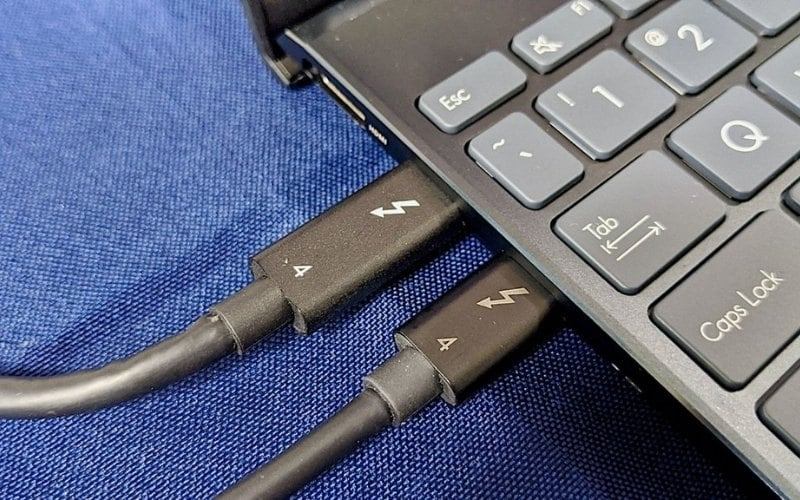
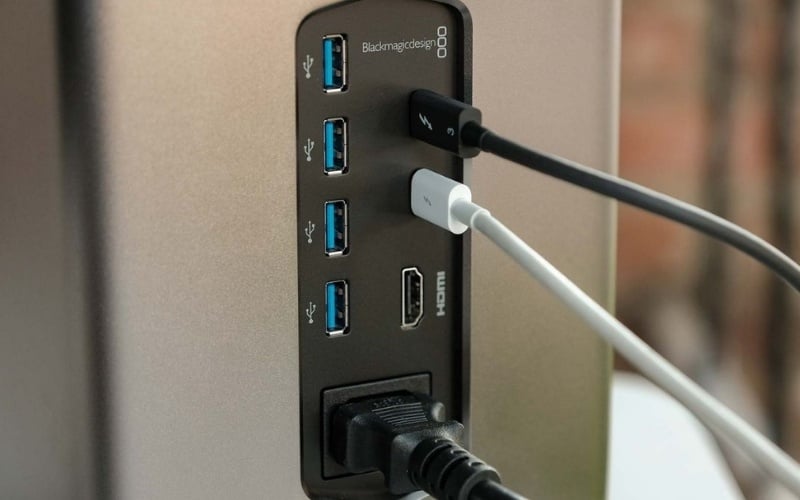
Để eGPU hoạt động hiệu quả, laptop của bạn phải có cổng Thunderbolt 3, Thunderbolt 4 hoặc Thunderbolt 5. Các cổng này thường có biểu tượng tia sét bên cạnh và dùng chung hình dạng vật lý với cổng USB Type-C.
Công nghệ Thunderbolt cung cấp băng thông cực lớn, lên đến 40Gbps. Tốc độ này đủ để truyền tải lượng dữ liệu đồ họa khổng lồ giữa laptop và card rời mà không gây ra hiện tượng nghẽn cổ chai nghiêm trọng.
4.2. Các thành phần cần chuẩn bị
- Laptop có cổng Thunderbolt: Hãy kiểm tra kỹ thông số kỹ thuật từ nhà sản xuất hoặc tìm biểu tượng tia sét bên cạnh cổng USB-C trên laptop để chắc chắn máy được trang bị cổng kết nối này.
- eGPU Dock/Enclosure: Một bộ vỏ bên ngoài có khe cắm PCIe, bộ nguồn tích hợp và hệ thống tản nhiệt để chứa card đồ họa. Các thương hiệu phổ biến bao gồm Razer Core X, Cooler Master MasterCase EG200, Gigabyte AORUS Gaming Box.
- Card đồ họa (VGA): Một card đồ họa dành cho máy tính để bàn. Bạn cần lựa chọn sản phẩm phù hợp với nhu cầu và ngân sách, ví dụ như NVIDIA GeForce RTX 4060, RTX 4070 hoặc AMD Radeon RX 7700 XT.
- Dây cáp Thunderbolt: Thường sẽ được đi kèm theo eGPU dock để kết nối với laptop. Cần đảm bảo sử dụng đúng dây cáp Thunderbolt để đạt tốc độ tối đa.
5. Hướng dẫn chi tiết các bước lắp đặt eGPU cho laptop
5.1. Bước 1: Lắp đặt card đồ họa vào eGPU dock
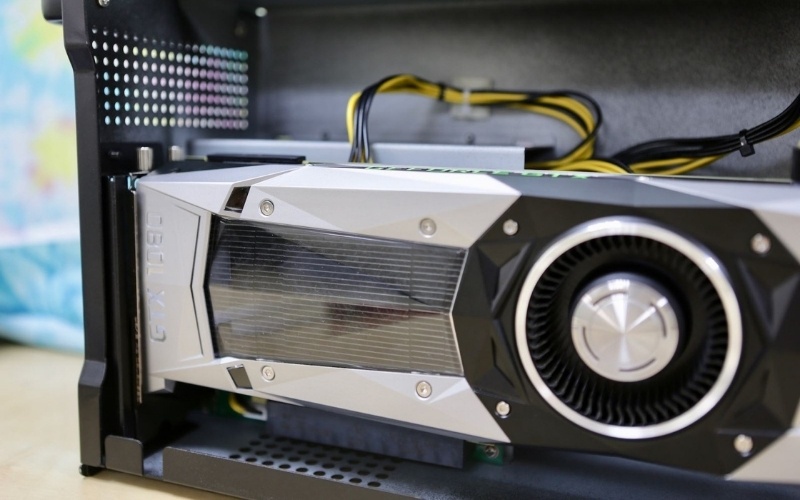
Mở nắp của eGPU dock theo hướng dẫn của nhà sản xuất. Sau đó, cắm card đồ họa vào khe cắm PCIe, tương tự như khi lắp card vào mainboard của PC. Hãy ấn nhẹ cho đến khi lẫy khóa ở cuối khe cắm khớp vào vị trí, sau đó cố định card lại bằng các ốc vít đi kèm.
Tiếp theo, bạn cần cắm các dây nguồn phụ (6-pin hoặc 8-pin, nếu card yêu cầu) từ bộ nguồn của dock vào card đồ họa. Đảm bảo các kết nối này được cắm chặt. Cuối cùng, đóng nắp eGPU dock lại và chuẩn bị cho bước kết nối với laptop.
5.2. Bước 2: Kết nối eGPU với laptop và nguồn điện
Sử dụng dây cáp Thunderbolt đi kèm, cắm một đầu vào cổng Thunderbolt trên eGPU dock và đầu còn lại vào cổng Thunderbolt trên laptop của bạn. Đừng quên cắm dây nguồn cho eGPU dock vào ổ điện để cung cấp năng lượng cho toàn bộ hệ thống hoạt động.
Lúc này, laptop có thể sẽ hiển thị thông báo nhận diện một thiết bị Thunderbolt mới. Bạn chỉ cần chấp nhận kết nối (chọn Approve/Always Connect) để cho phép laptop giao tiếp với eGPU. Quá trình này thường diễn ra tự động và nhanh chóng.
5.3. Bước 3: Cài đặt driver và phần mềm quản lý
Hệ điều hành Windows hoặc macOS thường sẽ tự động nhận diện card đồ họa trong eGPU. Tuy nhiên, để đạt hiệu năng tốt nhất và đảm bảo tính ổn định, bạn nên truy cập trang chủ của NVIDIA hoặc AMD để tải driver tương ứng với dòng card bạn đang sử dụng.
Sau khi quá trình cài đặt driver hoàn tất, hãy khởi động lại laptop. Kể từ lúc này, hệ thống sẽ tự động ưu tiên sử dụng sức mạnh của eGPU cho các ứng dụng và game đòi hỏi đồ họa cao. Điều này mang lại trải nghiệm mượt mà hơn hẳn so với trước đây.
6. Lưu ý quan trọng khi chọn mua và sử dụng eGPU
- Kiểm tra tính tương thích: Trước khi mua, hãy kiểm tra danh sách laptop tương thích trên trang web của nhà sản xuất eGPU dock. Điều này giúp đảm bảo thiết bị của bạn được hỗ trợ chính thức, giảm thiểu rủi ro gặp lỗi trong quá trình cài đặt và sử dụng.
- Công suất bộ nguồn (PSU): Đảm bảo bộ nguồn đi kèm eGPU dock có công suất đủ lớn để cung cấp điện cho card đồ họa bạn dự định mua. Các dòng card cao cấp như RTX 4080 hay RTX 4090 yêu cầu công suất rất cao, hãy kiểm tra thông số này thật kỹ.
- Kích thước vật lý: Card đồ họa có nhiều kích cỡ khác nhau về chiều dài và độ dày. Hãy kiểm tra kích thước tối đa mà eGPU dock hỗ trợ để chắc chắn card bạn chọn có thể lắp vừa vặn bên trong mà không bị cấn hay quá nhiệt.
- Xuất hình ảnh ra màn hình ngoài: Để giảm thiểu độ trễ và đạt hiệu năng cao nhất, bạn nên kết nối màn hình rời trực tiếp vào các cổng xuất hình (HDMI, DisplayPort) trên card đồ họa trong eGPU thay vì dùng màn hình laptop.
7. Giải pháp thay thế: Khi nào nên mua laptop gaming mới?
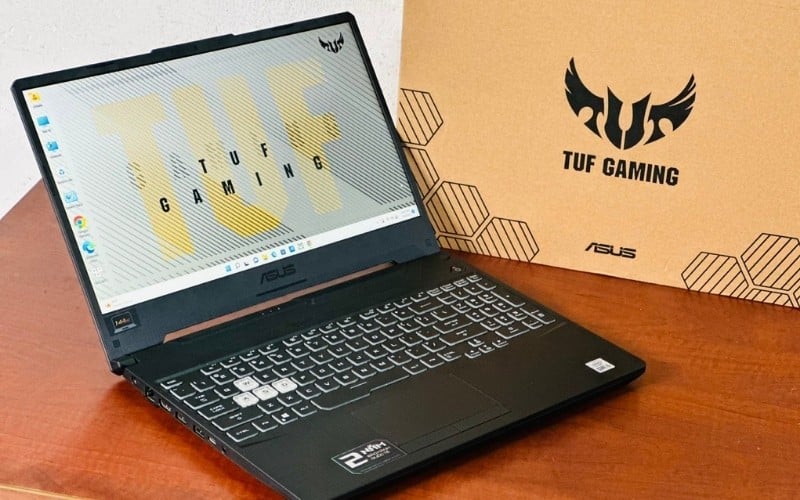
Mặc dù eGPU là một giải pháp công nghệ thú vị và linh hoạt, nhưng không phải lúc nào cũng là lựa chọn tối ưu về mặt kinh tế. Trong nhiều trường hợp, việc đầu tư vào một chiếc laptop gaming mới sẽ hợp lý và hiệu quả hơn.
Nếu tổng chi phí cho eGPU dock và card đồ họa gần bằng hoặc vượt qua giá của một chiếc laptop gaming mới có cấu hình tương đương, bạn nên cân nhắc mua máy mới.
Laptop gaming mới mang lại sự đồng bộ hoàn hảo về phần cứng, hệ thống tản nhiệt được thiết kế tối ưu, chế độ bảo hành toàn diện và quan trọng nhất là tính di động cao mà hệ thống eGPU không thể có được.
8. Mua eGPU và card đồ họa chính hãng, uy tín ở đâu?
Khi đến với GearVN, bạn không chỉ nhận được sản phẩm chất lượng cao với chính sách bảo hành minh bạch mà còn được đội ngũ chuyên viên công nghệ tư vấn tận tình. Chúng tôi sẽ giúp bạn hiểu rõ và lựa chọn các thiết bị phù hợp để xây dựng một góc làm việc và giải trí hiệu quả nhất.
Thông tin liên hệ GearVN
- Website: gearvn.com
- Hotline: 1900.5301
- Hệ thống showroom: Xem TẠI ĐÂY
9. Một số câu hỏi liên quan
9.1. Chi phí để gắn card rời cho laptop là bao nhiêu?
Tổng chi phí bao gồm giá của dock eGPU và giá của card đồ họa bạn chọn. Chi phí này có thể từ khoảng 7 triệu đồng cho các mẫu tầm trung đến vài chục triệu đồng cho các mẫu cao cấp. Do đó, tổng mức đầu tư có thể từ 12 triệu đồng đến rất cao.
9.2. eGPU có làm giảm tuổi thọ của laptop không?
Ngược lại, eGPU còn có thể giúp tăng tuổi thọ cho laptop. Bằng cách chuyển gánh nặng xử lý đồ họa và lượng nhiệt tỏa ra bên ngoài, eGPU giúp các linh kiện bên trong laptop như CPU, RAM, SSD hoạt động mát mẻ hơn.
9.3. Có thể dùng màn hình laptop với eGPU không?
Có. Dữ liệu hình ảnh sẽ được xử lý ở eGPU và gửi ngược lại để hiển thị. Tuy nhiên, quá trình này sẽ chiếm một phần băng thông của kết nối Thunderbolt và có thể làm giảm hiệu năng khoảng 5 - 10% so với việc xuất thẳng ra màn hình ngoài.
Xem thêm:
Gắn card rời cho laptop thông qua giải pháp eGPU là một hướng đi hiệu quả để nâng cấp sức mạnh đồ họa một cách linh hoạt. Để trải nghiệm sản phẩm thực tế, hãy ghé showroom GearVN gần nhất hoặc liên hệ hotline 1900.5301 để được tư vấn cấu hình phù hợp.


