Hướng dẫn cách tính điểm trung bình trong Excel đơn giản

Hướng dẫn cách tính điểm trung bình trong Excel đơn giản

 Laptop gaming Acer Aspire 7 A715 59G 78WG

Laptop gaming Acer Aspire 7 A715 59G 78WG

29.990.000₫
25.990.000₫ -13%
0.0 (0 đánh giá)
Vừa mở bán
 Laptop gaming Acer Aspire 7 A715 59G 55MD

Laptop gaming Acer Aspire 7 A715 59G 55MD

27.990.000₫
23.990.000₫ -14%
0.0 (0 đánh giá)
Vừa mở bán
 Laptop gaming Acer Nitro ProPanel ANV16-41-R7EN

Laptop gaming Acer Nitro ProPanel ANV16-41-R7EN

33.090.000₫
31.790.000₫ -4%
0.0 (0 đánh giá)
Vừa mở bán
 Laptop ASUS ExpertBook P1403CVA-C3U08-50W

Laptop ASUS ExpertBook P1403CVA-C3U08-50W

14.990.000₫
13.100.000₫ -13%
0.0 (0 đánh giá)
Vừa mở bán
 Laptop ASUS ExpertBook P1403CVA-C5H16-50W

Laptop ASUS ExpertBook P1403CVA-C5H16-50W

25.990.000₫
22.290.000₫ -14%
0.0 (0 đánh giá)
Vừa mở bán
 Laptop gaming MSI  Cyborg 15 A13UC 2082VN

Laptop gaming MSI Cyborg 15 A13UC 2082VN

32.990.000₫
29.990.000₫ -9%
0.0 (0 đánh giá)
Vừa mở bán
Laptop gaming Gigabyte A16 GA63H 3THK3VN893SH góc 2

Laptop gaming Gigabyte A16 GA63H 3THK3VN893SH

28.990.000₫
0.0 (0 đánh giá)
Vừa mở bán
Laptop Acer Aspire Lite 15 AL15-48P-R5MN góc 1

Laptop Acer Aspire Lite 15 AL15-48P-R5MN

15.990.000₫
0.0 (0 đánh giá)
Vừa mở bán
 Laptop gaming Acer Nitro ProPanel ANV16S-61-R7KQ

Laptop gaming Acer Nitro ProPanel ANV16S-61-R7KQ

45.491.000₫
43.990.000₫ -3%
0.0 (0 đánh giá)
Vừa mở bán
 Laptop Acer Aspire Go 14 AG14-72P-563L

Laptop Acer Aspire Go 14 AG14-72P-563L

20.990.000₫
18.990.000₫ -10%
0.0 (0 đánh giá)
Vừa mở bán
Laptop Acer Aspire Lite 14 AL14 71P 55P9 góc chính diện

Laptop Acer Aspire Lite 14 AL14 71P 55P9

20.490.000₫
17.490.000₫ -15%
0.0 (0 đánh giá)
Vừa mở bán
 Laptop MSI Prestige 13 AI Evo A1MG 062VN

Laptop MSI Prestige 13 AI Evo A1MG 062VN

39.990.000₫
32.990.000₫ -18%
0.0 (0 đánh giá)
Vừa mở bán
Mục lục

Excel là phần mềm bảng tính nằm trong bộ Microsoft Office 365. Mang lại công cụ tiện ích hỗ trợ tính toán đa dạng, trong đó có tính điểm trung bình được ứng dụng nhiều trong việc thống kê điểm số của học sinh, sinh viên. Để biết cách tính điểm trung bình trong Excel đơn giản mời bạn đọc bài viết này cùng GEARVN nhé! 

1. Sử dụng hàm Average để tính điểm trung bình trong Excel 

Excel hoạt động tính toán dựa trên nhiều hàm khác nhau. Rút ngắn thao tác và nhanh gọn hơn trong việc sử dụng. Để tính điểm trung bình bạn có thể sử dụng hàm Average trong Excel. 

Công thức: =Average(number1,[number2],…)

Trong đó: number 1, number 2 lần lượt là các vị trí chứa điểm bạn muốn tính. Mỗi vị trí sẽ ngăn cách nhau bằng dấu phẩy ,”.

• Bước 1: Mở bảng tính Excel bạn muốn tính điểm trung bình. 

• Bước 2: Tại ô Điểm trung bình nhập hàm "=Average(".

GEARVN -  Sử dụng hàm Average để tính điểm trung bình trong Excel

• Bước 3: Chọn các giá trị cần tính điểm trung bình bằng cách:

Click chuột vào từng ô điểm cần tính trung bình. Ngăn cách bởi dấu phẩy.

○ Hoặc kéo chuột từ ô đầu đến ô cuối cùng của vùng dữ liệu cần tính. 

GEARVN -  Sử dụng hàm Average để tính điểm trung bình trong Excel

• Bước 4: Đóng ngoặc)” và nhấn Enter để hoàn tất.

GEARVN -  Sử dụng hàm Average để tính điểm trung bình trong Excel

• Bước 5: Nhấp đúp chuột vào góc phải bên dưới ô đã tính điểm trung bình để áp dụng công thức cho các ô khác.

GEARVN -  Sử dụng hàm Average để tính điểm trung bình trong Excel

2. Sử dụng công thức tính trung bình cộng trên Excel

Nếu không sử dụng hàm Average như cách 1 bạn có thể tính điểm trung bình dựa trên công thức trung bình cộng như bên dưới. 

2.1 Tính điểm trung bình không có hệ số trên Excel

• Bước 1: GEARVN muốn tính điểm trung bình cho các môn học Toán, Văn Anh. Vậy công thức trung bình cộng không có hệ số sẽ là =(C2+D2+E2)/3

GEARVN -  Sử dụng công thức tính trung bình cộng không có hệ số để tính điểm trung bình trong Excel

• Bước 2: Nhấn Enter để có kết quả. 

2.2 Tính điểm trung bình có hệ số trên Excel

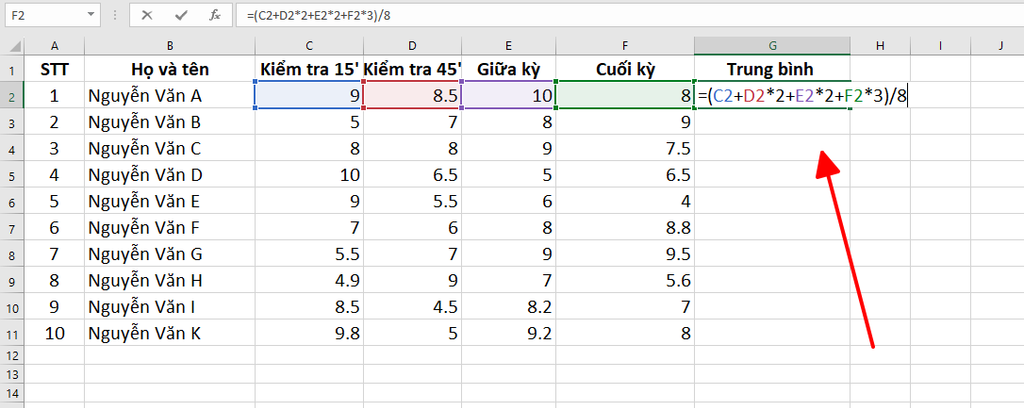
• Bước 1: GEARVN thực hiện tính trung bình của 4 cột trong đó Kiểm tra 45’ nhân 2, Giữa kỳ nhân 2, Cuối kỳ nhân 3 thì công thức sẽ là =(C2+D2*2+E2*2+F2*3)/8

GEARVN -  Sử dụng công thức tính trung bình cộng có hệ số để tính điểm trung bình trong Excel

• Bướ 2: Sau đó nhấn Enter để có kết quả. 

Bạn có thể sử dụng biểu tượng Decrease Decimal để làm tròn các số sau khi tính điểm trung bình trong Excel. 

GEARVN -  Làm tròn kết quả tính trung bình trong Excel

Ở trên là cách tính điểm trung bình trong Excel đơn giản giúp bạn thao tác nhanh hơn trên phần mềm bảng tính. Cám ơn bạn đã đọc bài viết này từ GEARVN, chúc bạn thành công!

Có thể bạn quan tâm:

  1. Hướng dẫn cố định dòng, cột trong Excel
  2. Cách chuyển Excel sang PDF nhanh gọn mà ai cũng làm được
  3. Tổng hợp những phím tắt Excel giúp cải thiện công việc
  4. Tổng hợp các hàm trong Excel hữu ích cho dân văn phòng
Bình luận của bạn sẽ được duyệt trước khi đăng lên