





Cách setup bàn làm việc đa màn hình tăng hiệu suất làm việc



Setup bàn làm việc đa màn hình không còn là khái niệm xa lạ đối với những người làm việc chuyên nghiệp. Việc mở rộng không gian hiển thị giúp người dùng xử lý nhiều tác vụ cùng lúc mà không bị giới hạn bởi diện tích khung hình truyền thống. Hệ thống này đang trở thành chuẩn mực mới trong môi trường làm việc hiện đại. Cùng GearVN tìm hiểu chi tiết qua bài viết sau.
Những điểm chính
- Setup đa màn hình giúp tăng năng suất làm việc bằng cách mở rộng không gian hiển thị, cho phép xử lý nhiều tác vụ song song.
- Đặc biệt hữu ích cho lập trình viên, trader và nhà sáng tạo nội dung cần đối chiếu thông tin, theo dõi dữ liệu liên tục.
- Cần kiểm tra số lượng cổng xuất hình trên card đồ họa (GPU) và khả năng hỗ trợ của máy tính trước khi thiết lập.
- Các kiểu sắp xếp phổ biến gồm hai màn hình ngang, một ngang một dọc (hybrid) hoặc layout chồng để tối ưu không gian làm việc.
- Sử dụng phụ kiện như giá treo màn hình (monitor arm) giúp tối ưu công thái học và giữ cho bàn làm việc gọn gàng, sạch sẽ.
1. Setup bàn làm việc đa màn hình là gì?
Setup bàn làm việc đa màn hình là cách bố trí và kết nối nhiều màn hình máy tính vào một bộ máy tính để tăng diện tích hiển thị. Thay vì chỉ sử dụng một màn hình duy nhất, người dùng có thể kéo thả các cửa sổ ứng dụng qua lại giữa các không gian hiển thị khác nhau, đặc biệt phù hợp cho các công việc đòi hỏi đối chiếu dữ liệu phức tạp.

Setup đa màn hình là kết nối nhiều màn để mở rộng không gian làm việc
2. Lợi ích khi sử dụng hệ thống đa màn hình
- Tăng năng suất: Giảm thời gian chuyển đổi tab (Alt + Tab), giúp đối chiếu dữ liệu nhanh chóng.
- Hỗ trợ đặc thù ngành nghề: Lập trình viên xem code và kết quả song song, Trader theo dõi nhiều biểu đồ cùng lúc.
- Nâng cao trải nghiệm giải trí: Mở rộng góc nhìn trong game mô phỏng hoặc quản lý khung chat khi livestream.

Hệ thống đa màn hình giúp tăng năng suất, hỗ trợ công việc và giải trí tốt hơn
3. Yếu tố kỹ thuật cần kiểm tra trước khi thiết lập
3.1. Khả năng xử lý của Card đồ họa (GPU)
Bạn cần kiểm tra số lượng cổng xuất hình vật lý (HDMI, DisplayPort). Nếu chạy nhiều màn hình 4K, GPU cần dung lượng VRAM lớn để tránh giật lag.
3.2. Cổng kết nối và Daisy Chain
Công nghệ Daisy Chain trên DisplayPort cho phép kết nối nối tiếp các màn hình, giúp thu gọn dây cáp. Với laptop, cổng Thunderbolt là lựa chọn tối ưu khi vừa xuất hình vừa sạc pin qua một sợi cáp duy nhất.

Công nghệ Daisy Chain trên DisplayPort giúp kết nối nhiều màn hình gọn dây cáp
4. Các kiểu layout setup đa màn hình phổ biến
- Hai màn hình ngang: Thiết lập truyền thống, dễ tiếp cận nhất.
- Một ngang một dọc (Hybrid): Màn hình dọc hiển thị code hoặc văn bản dài, màn hình ngang hiển thị giao diện chính.
- Layout chồng (Stacked): Sử dụng giá treo để đặt một màn hình phía trên màn hình chính, tiết kiệm không gian ngang.

Setup hybrid một ngang một dọc tối ưu hiển thị code và nội dung chính
5. Phụ kiện hỗ trợ tối ưu công thái học
- Giá treo màn hình (Monitor Arm): Linh hoạt điều chỉnh độ cao, độ nghiêng theo chuẩn công thái học.
- Bàn nâng hạ thông minh: Thay đổi tư thế giữa đứng và ngồi, giảm áp lực lên cột sống.
- Quản lý dây cáp: Sử dụng ống cuốn hoặc kẹp dây để giữ góc làm việc sạch sẽ.

Monitor Arm giúp điều chỉnh màn hình linh hoạt và đúng tư thế
6. So sánh các phương án kết nối màn hình ngoài
Chuẩn kết nối | Ưu điểm | Đối tượng phù hợp |
|---|---|---|
| HDMI 2.1 | Phổ biến, hỗ trợ 4K/8K. | Người dùng phổ thông, Console. |
| DisplayPort 2.1 | Hỗ trợ Daisy Chain, băng thông cực lớn, tương thích UHBR. | Game thủ, Workstation. |
| USB-C / Thunderbolt | Tích hợp sạc và dữ liệu trong 1 cáp. | Dân văn phòng cao cấp, MacBook. |
7. GearVN - Nơi mua sắm PC, laptop và thiết bị đa màn hình uy tín
GEARVN chuyên cung cấp các sản phẩm Hi-End PC, laptop, PC, linh kiện máy tính (RAM, CPU, SSD,...) và thiết bị gaming (màn hình, tai nghe, bàn phím, chuột,...) đáp ứng mọi nhu cầu của game thủ và người dùng công nghệ. Đặc biệt, GEARVN còn nổi bật với các ưu điểm như:
- Đa dạng sản phẩm và cấu hình tối ưu: GEARVN mang đến vô số lựa chọn từ các thương hiệu lớn như MSI, Lenovo, Acer, ASUS, DELL, HP, LG, Samsung, ViewSonic,... Các sản phẩm đều được tuyển chọn kỹ lưỡng.
- Giá cả cạnh tranh và nhiều ưu đãi: GEARVN thường xuyên triển khai các chương trình khuyến mãi, giảm giá hấp dẫn vào các dịp đặc biệt. Bạn có thể dễ dàng sở hữu thiết bị ưng ý với mức giá tốt nhất, đi kèm quà tặng hấp dẫn hay chính sách trả góp linh hoạt.
- Chính sách bảo hành và hậu mãi uy tín: Mua sắm tại GEARVN, bạn sẽ hoàn toàn yên tâm với chính sách bảo hành rõ ràng và đội ngũ hỗ trợ kỹ thuật tận tình. Các chuyên viên giàu kinh nghiệm luôn sẵn sàng tư vấn giúp bạn chọn đúng sản phẩm và giải đáp mọi thắc mắc trong quá trình sử dụng.
- Trải nghiệm mua sắm tiện lợi: Dù bạn muốn trải nghiệm trực tiếp tại các showroom hay mua sắm online qua website với dịch vụ giao hàng nhanh chóng, GEARVN đều mang đến sự tiện lợi tối đa.
Thông tin liên hệ GearVN:
- Website: gearvn.com
- Hotline: 1900.5301
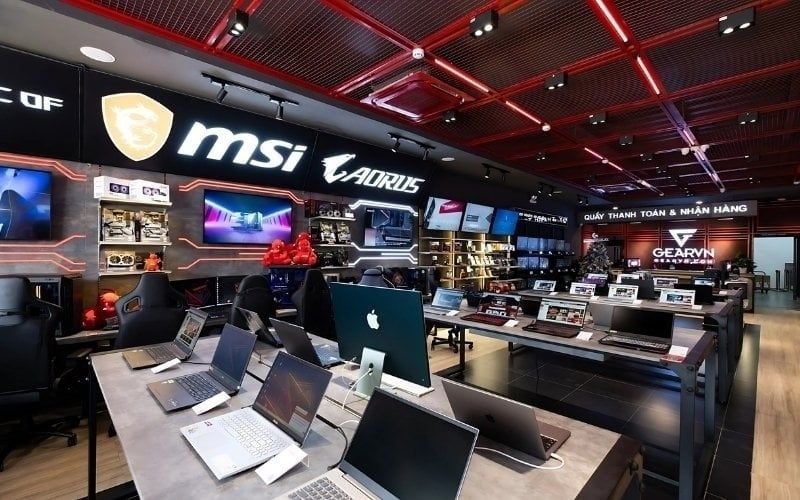
Mua màn hình chính hãng, giá tốt, chất lượng cao tại GearVN
8. Câu hỏi thường gặp
8.1. Sử dụng đa màn hình có làm máy chậm không?
Hầu như không ảnh hưởng đến hiệu năng tổng thể của máy với các tác vụ văn phòng. Tuy nhiên, nếu chạy game nặng trên cả hai màn hình cùng lúc, GPU sẽ phải làm việc nhiều hơn.
8.2. Có thể dùng hai màn hình khác kích cỡ không?
Hoàn toàn có thể. Hãy sử dụng Monitor Arm để căn chỉnh sao cho tâm của hai màn hình ngang bằng nhau, giúp mắt không phải điều tiết quá nhiều khi di chuyển qua lại.
8.3. Laptop ít cổng kết nối phải làm sao?
Bạn có thể sử dụng các bộ chuyển đổi Hub USB-C hoặc Docking Station chuyên dụng. Các thiết bị này sẽ mở rộng từ một cổng USB-C duy nhất ra nhiều cổng HDMI hoặc DisplayPort để kết nối nhiều màn hình cùng lúc.
Xem thêm:
Setup đa màn hình giúp tối ưu năng suất và nâng tầm trải nghiệm làm việc hiện đại. Bạn có thể tham khảo thêm các giải pháp màn hình và phụ kiện phù hợp tại GearVN để hoàn thiện góc làm việc của mình một cách chuyên nghiệp.


